

Google Assistant är inte tillgängligt för hanterade Chromebooks.
Som administratör kan du styra vem som använder Google Sök och Assistent-tjänster med sitt Google-konto. Aktivera eller inaktivera bara tjänsten i administratörskonsolen. Användare som har den aktiverad kan använda sitt konto för att se personliga resultat och få åtkomst till ytterligare funktioner. Användare vars tjänst är inaktiverad kan fortfarande använda vissa sökfunktioner, inklusive Lens, AI-läge och AI-översikter, men utan att använda information från sitt konto eller spara information i det, ungefär som för en användare som är utloggad från sitt konto.
När tjänsten är inställd på Av kan användare fortsätta ha åtkomst till tjänster som inte styrs individuellt , såvida de inte är begränsade från att använda dessa tjänster med sina Google Workspace for Education-konton.
Obs ! Sök och assistent måste vara aktiverade i administratörskonsolen för att användare ska kunna komma åt Google Scholar- funktioner som kräver inloggning, till exempel att skapa en Google Scholar-profil eller ett Google Scholar-bibliotek.
Kontrollera vem som använder Sök och Assistent med sitt konto
Innan du börjar: För att aktivera eller inaktivera en tjänst för vissa användare, placera deras konton i en organisationsenhet (för att kontrollera åtkomst per avdelning) eller lägg till dem i en åtkomstgrupp (för att tillåta åtkomst för användare över eller inom avdelningar).I Googles administratörskonsol, gå till Meny


 Appar Ytterligare Google-tjänster.
Kräver administratörsbehörighet för tjänstinställningar .
Tips: Scrolla för att se alla tjänster. Eller välj ett filter högst upp för att begränsa listan, till exempel baserat på status eller popularitet.
Klicka på Sök och Assistent .
Klicka på nedåtpilen bredvid Tjänststatus
 .
.Om du vill aktivera eller inaktivera en tjänst för alla i din organisation klickar du på På för alla eller Av för alla och klickar sedan på Spara .
Obs! Om du vill att användare ska kunna komma åt Workspace-data via Assistent (t.ex. Uppgifter eller Kalender) måste du också slutföra stegen i Låt användare komma åt Google Workspace-data .
- (Valfritt) Så här aktiverar eller inaktiverar du en tjänst för en organisationsenhet:
- Till vänster väljer du organisationsenheten.
- För att ändra tjänstens status, välj På eller Av .
- Välj ett:
- Om tjänstens status är inställd på Ärvd och du vill behålla den uppdaterade inställningen, även om den överordnade inställningen ändras, klicka på Åsidosätt .
- Om tjänstens status är inställd på Åsidosatt klickar du antingen på Ärv för att återgå till samma inställning som den överordnade inställningen, eller klicka på Spara för att behålla den nya inställningen, även om den överordnade inställningen ändras.
Läs mer om organisationsstruktur .
Låt användare komma åt Google Workspace-data
När användarna använder Sök ser de knappen Logga in , även om de redan är inloggade.
I Googles administratörskonsol, gå till Meny
Appar Ytterligare Google-tjänster.- Klicka på Sök och Assistent Inställningar för Google Assistant .
- Klicka på Åtkomst till arbetsytedata via Google Assistant På .
- Klicka på Spara .
- För att aktivera eller inaktivera en tjänst för alla i din organisation klickar du på Tjänststatus välj På för alla eller Av för alla .
- Klicka på Spara .
Tillåt åtkomst till Google Workspace-data för enheter som använder Google Assistent
I Googles administratörskonsol, gå till Meny
Appar Ytterligare Google-tjänster.- Klicka på Sök och Assistent .
- Klicka på Google Assistant-inställningar Hantera enhetens åtkomst till Google Workspace-data och -tjänster med Google Assistant .
- Markera rutorna för de enheter du vill hantera.
(Valfritt) Om du vill kräva att Voice Match eller Face Match ska få åtkomst till Google Workspace-data markerar du rutan Kräv Face Match eller Voice Match .
Obs ! Voice Match och Face Match är inte säkerhetsfunktioner. Mer information finns i Face Match på Google Nest Hub Max .
Klicka på Spara .
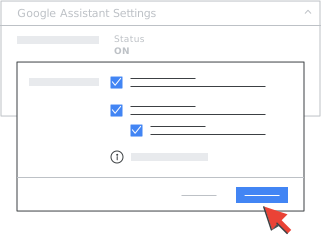
För att aktivera eller inaktivera en tjänst för alla i din organisation klickar du på Tjänststatus
välj På för alla eller Av för alla .Klicka på Spara .
Hantera Voice Match och Face Match
Administratörer måste få föräldrars samtycke för att användare under 18 år ska kunna länka sina Google Workspace for Education-konton till en Google Assistant-aktiverad enhet för att aktivera Voice Match och Face Match. Voice Match och Face Match är dock bara aktiverade på en användares enhet om de väljer att aktivera funktionen.
Voice Match skapar en unik modell av en användares röst som Assistent använder för att identifiera en användare på alla enheter där Voice Match är aktiverat. Face Match skapar en unik modell av en användares ansikte som Assistent använder för att känna igen en användare på smarta enheter med en aktiverad kamera.
Google Assistant använder Voice Match och Face Match för att skilja en registrerad användare från andra användare. Beroende på användarinställningar kan assistenten använda Voice and Face Match för att anpassa användarupplevelser och resultat.
Så här aktiverar eller inaktiverar du Voice Match och Face Match:
I Googles administratörskonsol, gå till Meny
Appar Ytterligare Google-tjänster.- Klicka på Sök och Assistent Röstmatchning och ansiktsmatchning .
- I panelerna Röstmatchning och Ansiktsmatchning väljer du På för alla eller Av för alla .
- Klicka på Spara .
- Om du vill aktivera eller inaktivera en tjänst för alla i organisationen klickar du på avsnittet Tjänststatus välj På för alla eller Av för alla .
- Klicka på Spara .
Det kan ta upp till 24 timmar innan ändringarna syns. Under den här tiden kan gamla och nya inställningar tillämpas intermittent.
Om du stänger av Voice Match och Face Match:
- Användarnas Assistent-aktiverade enheter kommer att förlora viktiga funktioner och möjligheter. Till exempel kommer Assistenten inte längre att känna igen deras röst och ansikte, så dina slutanvändare kanske inte kan komma åt personliga resultat (som sin kalender eller påminnelser) på delade Assistent-aktiverade enheter, till exempel högtalare eller smarta skärmar. På vissa enheter, till exempel telefoner, kanske Google Assistent inte längre svarar på "Hej Google".
- Voice Match- och Face Match-modeller kommer att raderas från användarnas Assistent-kompatibla enheter. Om en enhet inte är ansluten till internet, eller om den inte kör den senaste versionen av Google Assistant, kanske röst- och ansiktsmodellerna inte raderas omedelbart. I dessa fall, och på vissa äldre enheter, kan användare behöva fabriksåterställa sina enheter för att radera sina Voice Match- och Face Match-modeller.
- Voice Match-klipp och Face Match-bilder från registrering kommer att raderas från användarkonton.
- Om du ändrar dig och aktiverar den här inställningen igen måste användarna registrera sig igen för Voice Match och Face Match. Det betyder att de måste ge sitt samtycke till dessa funktioner, spela in nya röstklipp för att konfigurera Voice Match och ta nya foton på sina ansikten för att konfigurera Face Match.
Välj att alltid använda SafeSearch-filtrering för Google-sökningar
I Googles administratörskonsol, gå till Meny
Appar Ytterligare Google-tjänster.- Klicka på Sök och Assistent .
- I panelen SafeSearch för Google-sökningar väljer du Använd alltid SafeSearch-filtrering för Google-sökningar eller Tillämpa inte SafeSearch-filtrering för Google-sökningar.
- Klicka på Spara .
- Om du vill aktivera eller inaktivera en tjänst för alla i organisationen klickar du på avsnittet Tjänststatus välj På för alla eller Av för alla .
- Klicka på Spara .
Relaterade ämnen
- Koppla din röst till dina enheter med Voice Match
- Aktivera eller inaktivera en tjänst för Google Workspace-användare
- Hantera åtkomst till tjänster som inte kontrolleras individuellt
- Aktivera eller inaktivera nya tjänster som standard
- Google Workspace for Education Core- och tilläggstjänster
- Använd flera konton samtidigt på dina Google Assistant-enheter
- Få tillgång till Google Assistant med din röst
Google, Google Workspace och relaterade varumärken och logotyper är varumärken som tillhör Google LLC. Alla andra företags- och produktnamn är varumärken som tillhör de företag som de är associerade med.