

L'Assistant Google n'est pas disponible sur les Chromebooks gérés.
En tant qu'administrateur, vous pouvez définir les personnes autorisées à utiliser la recherche Google et l'Assistant Google avec leur compte Google en activant ou en désactivant le service dans la console d'administration Google. Les utilisateurs pour lesquels ce service est activé peuvent utiliser leur compte pour obtenir des résultats personnels et accéder à des fonctionnalités supplémentaires.
Lorsque le service est désactivé
Lorsque le service Recherche et Assistant est désactivé, les considérations suivantes s'appliquent :
- Les utilisateurs peuvent toujours accéder à certaines fonctionnalités de recherche, y compris Lens, le Mode IA et les Aperçus IA, mais ne peuvent ni utiliser d'informations issues de leur compte, ni enregistrer d'informations. Cette expérience est semblable à celle d'un utilisateur déconnecté de son compte.
Les utilisateurs peuvent rencontrer des perturbations dans d'autres services et applications Google qui s'appuient sur Google Play pour la connexion et l'intégration entre les services. Exemple :
- Les utilisateurs ne peuvent pas accéder à l'application mobile Gemini sur Android et iOS.
- Les utilisateurs peuvent être déconnectés ou recevoir des erreurs HTTP 400 lorsqu'ils utilisent le lanceur d'applications
 .
.
Si des utilisateurs signalent des blocages d'accès inattendus ou des erreurs de connexion dans ces services connectés, vérifiez que la recherche et l'Assistant sont activés pour leur unité organisationnelle.
Les utilisateurs ne peuvent pas accéder aux fonctionnalités qui nécessitent de se connecter, telles que la création d'un profil ou d'une bibliothèque, dans Google Scholar.
Les utilisateurs peuvent continuer à accéder aux services qu'ils sont autorisés à utiliser avec leur compte Google Workspace for Education, y compris les services non contrôlés individuellement.
Définir les personnes autorisées à utiliser la recherche et l'Assistant avec leur compte
Avant de commencer : pour activer ou désactiver le service pour certains utilisateurs, placez les comptes concernés dans une unité organisationnelle afin de contrôler l'accès par service, ou ajoutez-les à un groupe d'accès afin de contrôler l'accès des utilisateurs dans plusieurs services.-
Dans la console d'administration Google, accédez à Menu

 Applications Services Google supplémentaires.
Vous devez disposer du droit d'administrateur "Paramètres du service".
Conseil : Faites défiler la page pour voir tous les services. En haut de la page, vous pouvez également sélectionner un Filtre pour affiner la liste, par exemple par état ou par popularité.
Cliquez sur Recherche et Assistant.
À côté de État du service, cliquez sur la flèche vers le bas
 .
.-
Pour activer ou désactiver un service pour tous les membres de votre organisation, cliquez sur Activé pour tous ou sur Désactivé pour tous, puis sur Enregistrer.
Remarque : Pour autoriser les utilisateurs à accéder aux données Workspace depuis l'Assistant (données Tasks ou Agenda, par exemple), vous devez aussi suivre la procédure Autoriser les utilisateurs à accéder aux données Google Workspace.
-
(Facultatif) Pour activer ou désactiver un service pour une unité organisationnelle :
- Sur la gauche, sélectionnez l'unité organisationnelle.
- Pour modifier l'état du service, sélectionnez Activé ou Désactivé.
- Choisissez une option :
- Si l'état du service est défini sur Hérité et que vous souhaitez conserver le paramètre mis à jour, même si le paramètre parent est modifié, cliquez sur Remplacer.
- Si l'état du service est défini sur Remplacé, cliquez sur Hériter pour rétablir le paramètre parent, ou cliquez sur Enregistrer pour conserver le nouveau paramètre même si le paramètre parent est modifié.
En savoir plus sur la structure organisationnelle
Autoriser les utilisateurs à accéder aux données Google Workspace
Lorsque les utilisateurs font une recherche, le bouton Se connecter est visible,même s'ils sont déjà connectés.
-
Dans la console d'administration Google, accédez à Menu
Applications Services Google supplémentaires.Vous devez disposer du droit d'administrateur "Paramètres du service".
- Cliquez sur Recherche et Assistant Paramètres de l'Assistant Google.
- Cliquez sur Accès aux données Workspace avec l'Assistant Google
Activé.
- Cliquez sur Enregistrer.
- Pour activer ou désactiver un service pour tous les membres de votre organisation, cliquez sur État du service sélectionnez Activé pour tous ou Désactivé pour tous.
- Cliquez sur Enregistrer.
Autoriser les appareils à accéder aux données Google Workspace avec l'Assistant Google
-
Dans la console d'administration Google, accédez à Menu
Applications Services Google supplémentaires.Vous devez disposer du droit d'administrateur "Paramètres du service".
- Cliquez sur Recherche et Assistant.
- Cliquez sur Paramètres de l'Assistant Google Gérer l'accès des appareils aux données et aux services Google Workspace via l'Assistant Google.
- Cochez les cases correspondant aux appareils à gérer.
(Facultatif) Cochez la case Exiger Face Match ou Voice Match si vous souhaitez que ces fonctionnalités soient requises pour accéder aux données Google Workspace.
Remarque : Voice Match et Face Match ne sont pas des fonctionnalités de sécurité. Pour plus d'informations, consultez Face Match sur Google Nest Hub Max.
Cliquez sur Enregistrer.
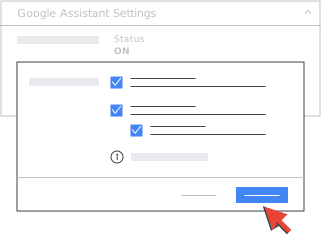
Pour activer ou désactiver un service pour tous les membres de votre organisation, cliquez sur État du service
sélectionnez Activé pour tous ou Désactivé pour tous.Cliquez sur Enregistrer.
Gérer Voice Match et Face Match
Les administrateurs doivent obtenir une autorisation parentale pour que les utilisateurs de moins de 18 ans puissent associer leur compte Google Workspace for Education à un appareil avec Assistant Google intégré afin d'activer Voice Match et Face Match. Toutefois, Voice Match et Face Match ne sont activés sur l'appareil d'un utilisateur que s'il choisit d'activer la fonctionnalité.
Voice Match crée une empreinte vocale unique que l'Assistant utilise pour identifier un utilisateur sur n'importe quel appareil sur lequel Voice Match est activé. Face Match crée une empreinte faciale unique que l'Assistant utilise pour reconnaître un utilisateur sur les appareils connectés dotés d'une caméra.
Voice Match et Face Match permettent à l'Assistant Google de différencier un utilisateur inscrit des autres. En fonction des paramètres de l'utilisateur, l'Assistant peut utiliser Voice et Face Match afin de personnaliser les expériences utilisateur et les résultats.
Pour activer ou désactiver Voice Match et Face Match :
-
Dans la console d'administration Google, accédez à Menu
Applications Services Google supplémentaires.Vous devez disposer du droit d'administrateur "Paramètres du service".
-
Cliquez sur Recherche et Assistant Voice Match et Face Match.
- Dans le panneau Voice Match et Face Match, sélectionnez Activé pour tous ou Désactivé pour tous.
- Cliquez sur Enregistrer.
-
Pour activer ou désactiver un service pour tous les membres de votre organisation, cliquez sur la section État du service sélectionnez l'option Activé pour tous ou Désactivé pour tous.
- Cliquez sur Enregistrer.
La prise en compte des modifications peut prendre jusqu'à 24 heures. Pendant ce délai, les anciens et nouveaux paramètres peuvent s'appliquer par intermittence.
Si vous désactivez Voice Match et Face Match :
- Les appareils des utilisateurs avec Assistant Google intégré perdent des fonctionnalités importantes. Par exemple, l'Assistant ne reconnaîtra plus leur voix ni leur visage. Vos utilisateurs finaux ne pourront donc peut-être plus accéder à leurs résultats personnels (comme leur agenda ou leurs rappels) sur les appareils partagés avec Assistant Google intégré, tels que les enceintes ou les écrans connectés. Sur certains appareils comme les téléphones, il est possible que l'Assistant Google ne réponde plus à "Hey Google".
- Les empreintes Voice Match et Face Match seront supprimées des appareils avec Assistant Google intégré des utilisateurs. Si un appareil n'est pas connecté à Internet ou s'il n'est pas équipé de la dernière version de l'Assistant Google, il est possible que les empreintes vocale et faciale ne soient pas supprimées immédiatement. Dans ce cas, et sur certains appareils plus anciens, les utilisateurs devront peut-être rétablir la configuration d'usine de leurs appareils pour supprimer leurs empreintes Voice Match et Face Match.
- Les clips Voice Match et les images Face Match d'inscription sont supprimés des comptes utilisateur.
- Si vous changez d'avis et que vous réactivez ce paramètre, les utilisateurs devront se réinscrire à Voice Match et à Face Match. Ils devront donc donner leur autorisation pour ces fonctionnalités, enregistrer de nouveaux clips vocaux pour configurer Voice Match et prendre de nouvelles photos de leur visage pour configurer Face Match.
Choisir de toujours utiliser le filtrage SafeSearch pour les requêtes de recherche Google
-
Dans la console d'administration Google, accédez à Menu
Applications Services Google supplémentaires.Vous devez disposer du droit d'administrateur "Paramètres du service".
- Cliquez sur Recherche et Assistant.
- Dans le panneau SafeSearch pour les requêtes de recherche Google, choisissez parmi les options suivantes : Toujours utiliser le filtrage SafeSearch pour les requêtes de recherche Google ou Ne pas appliquer le filtrage SafeSearch pour les requêtes de recherche Google.
- Cliquez sur Enregistrer.
- Pour activer ou désactiver un service pour tous les membres de votre organisation, cliquez sur la section État du service sélectionnez l'option Activé pour tous ou Désactivé pour tous.
- Cliquez sur Enregistrer.
Articles associés
- Associer votre voix à des appareils à l'aide de Voice Match
- Activer ou désactiver un service pour les utilisateurs Google Workspace
- Gérer l'accès aux services qui ne sont pas contrôlés individuellement
- Activer ou désactiver les nouveaux services par défaut
- Services principaux et supplémentaires de Google Workspace for Education
- Utiliser plusieurs comptes simultanément sur vos appareils dotés de l'Assistant Google
- Accéder à l'Assistant Google par commande vocale
Google, Google Workspace et les marques et logos associés sont des marques de Google LLC. Tous les autres noms de sociétés et de produits sont des marques des sociétés auxquelles ils sont associés.