

Google Assistent är inte tillgänglig för hanterade Chromebooks.
Som administratör kan du styra vem som kan använda tjänsterna Google Sök och Assistent med sitt Google-konto genom att aktivera eller inaktivera tjänsten i Googles administratörskonsol. Användare som har tjänsten aktiverad kan använda sitt konto för att få personliga resultat och få tillgång till ytterligare funktioner.
När tjänsten är inaktiverad
När tjänsten Sök och Assistent är inställd på Av gäller följande:
- Användarna kan fortfarande använda vissa funktioner i Sök, inklusive Lens, AI-läget och AI-översikter, utan att använda eller spara information med sitt konto. Detta liknar upplevelsen för en användare som har loggat ut från sitt konto.
Användarna kan uppleva störningar i funktioner i andra Google-tjänster och appar som är beroende av den för inloggning och integrering mellan tjänster. Exempel:
- Användarna blockeras från att få åtkomst till Gemini-mobilappen på Android och iOS.
- Användarna kan loggas ut eller få HTTP 400-fel när de använder appstartaren
 .
.
Om användare rapporterar oväntade åtkomstblockeringar eller inloggningsfel i dessa anslutna tjänster ska du kontrollera att Sök och Assistent är aktiverat för deras organisationsenhet.
Användarna kan inte få åtkomst till funktioner som kräver att du loggar in, till exempel att skapa en profil eller ett bibliotek i Google Scholar.
Användarna kan fortsätta att ha åtkomst till tjänster som de inte är begränsade från att använda med sina Google Workspace for Education-konton, inklusive tjänster som inte styrs individuellt.
Styra vem som använder Sök och Assistent med sitt konto
Innan du börjar: Gör så här om tjänsten ska aktiveras eller inaktiveras enbart för vissa användare: Samla kontona i en organisationsenhet (om du vill ställa in olika åtkomst per avdelning) eller i en åtkomstgrupp (om du vill ställa in olika åtkomst för grupper av användare på olika avdelningar, eller inom en avdelning).-
I Googles administratörskonsol går du till menyn

 Appar
Tilläggstjänster från Google.
Appar
Tilläggstjänster från Google.Administratörsbehörigheten Tjänstinställningar krävs.
Tips! Scrolla för att visa alla tjänster. Eller välj ett filter högst upp för att begränsa listan, exempelvis beroende på status eller popularitet.
Klicka på Sök och Assistent.
Klicka på nedåtpilen
 bredvid Tjänststatus.
-
Om du vill aktivera eller inaktivera en tjänst för alla i organisationen klickar du på På för alla eller Av för alla och sedan på Spara.
Obs! Om du vill ge användarna åtkomst till Workspace-data via assistenten (till exempel Tasks eller Kalender) måste du också slutföra i Ge användarna åtkomst till Google Workspace-data.
-
(Valfritt) Om du vill aktivera eller inaktivera en tjänst för en organisationsenhet:
- Välj organisationsenheten till vänster.
- Om du vill ändra tjänstens status väljer du På eller Av.
- Välj ett alternativ:
- Om tjänstens status är inställd på Ärvd och du vill behålla den uppdaterade inställningen även om den överordnade inställningen ändras klickar du på Åsidosätt.
- Om tjänstens status är Åsidosatt klickar du på Ärv för att återgå till samma inställning som dess överordnande, eller klickar du på Spara för att behålla den nya inställningen, även om den överordnade inställningen ändras.
Läs mer om organisationsstrukturen.
Låta användarna få åtkomst till Google Workspace-data
När användarna använder Sök ser de knappen Logga in, även om de redan är inloggade.
-
I Googles administratörskonsol går du till menyn
Appar
Tilläggstjänster från Google. - Klicka på Sök och Assistent Inställningar för Google Assistent.
- Klicka på Åtkomst till Workspace-data via Google Assistent
På.
- Klicka på Spara.
- Om du vill aktivera eller inaktivera en tjänst för alla inom organisationen klickar du på Tjänststatus välj På för alla eller Av för alla.
- Klicka på Spara.
Tillåta åtkomst till Google Workspace-data för enheter som använder Google Assistent
-
I Googles administratörskonsol går du till menyn
Appar
Tilläggstjänster från Google. - Klicka på Sök och Assistent.
- Klicka på Inställningar för Google Assistent Hantera enhetsåtkomst till data och tjänster i Google Workspace med Google Assistent.
- Markera rutorna för de enheter som du vill hantera.
(Valfritt) Om du vill kräva Voice Match eller Face Match för åtkomst till Google Workspace-data markerar du rutan Kräv Face Match eller Voice Match.
Obs! Voice Match och Face Match är inte säkerhetsfunktioner. Mer information finns i Face Match på Google Nest Hub Max.
Klicka på Spara.
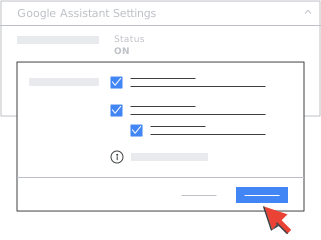
Om du vill aktivera eller inaktivera en tjänst för alla inom organisationen klickar du på Tjänststatus
välj På för alla eller Av för alla.Klicka på Spara.
Hantera Voice Match och Face Match
Administratörer måste få vårdnadshavarens samtycke för användare under 18 år för att länka deras Google Workspace for Education-konton till en enhet med Google Assistent för att aktivera Voice Match och Face Match. Voice Match och Face Match aktiveras dock bara på en användares enhet om hen väljer att aktivera funktionen.
Med Voice Match skapas en unik modell av användarens röst som assistenten använder för att identifiera användaren på alla enheter där Voice Match är aktiverat. Med Face Match skapas en unik ansiktsmodell så att assistenten kan känna igen användaren på smarta enheter där en kamera är aktiverad.
Google Assistent använder Voice Match och Face Match för att skilja en registrerad användare från andra användare. Beroende på användarinställningarna kan assistenten använda Voice och Face Match för att anpassa användarupplevelsen och resultaten.
Så här aktiverar eller inaktiverar du Voice Match och Face Match:
-
I Googles administratörskonsol går du till menyn
Appar
Tilläggstjänster från Google. -
Klicka på Sök och Assistent Voice Match och Face Match.
- Välj På för alla eller Av för alla på panelen Voice Match och Face Match.
- Klicka på Spara.
-
Om du vill aktivera eller inaktivera en tjänst för alla inom organisationen klickar du på avsnittet Tjänststatus och väljer På för alla eller Av för alla.
- Klicka på Spara.
Det kan ta upp till 24 timmar att se ändringar. Under den här tiden kan gamla och nya inställningar tillämpas tillfälligt.
Om du inaktiverar Voice Match och Face Match:
- Funktioner försvinner från användarnas enheter med Google Assistent. Assistenten känner till exempel inte längre igen deras röst och ansikte, så slutanvändarna kanske inte kan få åtkomst till personliga resultat (som kalender eller påminnelser) på delade enheter med Assistent, till exempel högtalare eller Smart Display-enheter. På vissa enheter, som telefoner, svarar Google Assistent kanske inte längre på ”Hey Google”.
- Voice Match- och Face Match-modeller raderas från användarnas enheter med Google Assistent. Om en enhet inte är ansluten till internet eller om den inte kör den senaste versionen av Google Assistent raderas kanske inte röst- och ansiktsmodellerna omedelbart. I sådana fall, och på vissa äldre enheter, kan användarna behöva återställa standardinställningarna på sina enheter för att radera sina Voice Match- och Face Match-modeller.
- Registrering av Voice Match-klipp och Face Match-bilder raderas från användarkontona.
- Om du ändrar dig och aktiverar den här inställningen igen måste användarna registrera sig på nytt för Voice Match och Face Match. Det innebär att de måste ge sitt samtycke till de här funktionerna, spela in nya ljudklipp för att konfigurera Voice Match och ta nya ansiktsfoton för att konfigurera Face Match.
Välja att alltid använda SafeSearch-filtrering för sökningar på Google Sök
-
I Googles administratörskonsol går du till menyn
Appar
Tilläggstjänster från Google. - Klicka på Sök och Assistent.
- I panelen SafeSearch för sökningar på Google Sök väljer du Använd alltid SafeSearch-filtrering för sökningar på Google Sök eller Tillämpa inte SafeSearch-filtrering för sökningar på Google Sök
- Klicka på Spara.
- Om du vill aktivera eller inaktivera en tjänst för alla inom organisationen klickar du på avsnittet Tjänststatus och väljer På för alla eller Av för alla.
- Klicka på Spara.
Relaterade ämnen
- Länka din röst till dina enheter med Voice Match
- Aktivera eller inaktivera en tjänst för Google Workspace-användare
- Hantera åtkomst till tjänster som inte styrs separat
- Aktivera eller inaktivera nya tjänster som standard
- Tjänster och ytterligare tjänster för Google Workspace for Education
- Använda flera konton samtidigt på Google Assistent-enheterna
- Använda Google Assistent med rösten
Google, Google Workspace och tillhörande märken och logotyper är varumärken som tillhör Google LLC. Alla andra företags- och produktnamn är varumärken som tillhör de företag som de är kopplade till.