

Google Assistant ไม่พร้อมใช้งานสำหรับ Chromebook ที่มีการจัดการ
ในฐานะผู้ดูแลระบบ คุณควบคุมได้ว่าจะให้ใครใช้บริการ Google Search และ Assistant ด้วยบัญชี Google ของตัวเอง เพียงแค่เปิดหรือปิดบริการดังกล่าวในคอนโซลผู้ดูแลระบบ หากตั้งค่าเป็นเปิด ผู้ใช้จะใช้บัญชีของตัวเองดูผลการค้นหาเฉพาะบุคคล และเข้าถึงฟีเจอร์เพิ่มเติมได้ หากตั้งค่าเป็นปิด ผู้ใช้จะยังคงใช้ฟีเจอร์บางส่วนของ Search ได้ ซึ่งรวมถึง Lens, โหมด AI และข้อมูลภาพรวมโดย AI โดยไม่ต้องใช้ข้อมูลจากบัญชีของตนเองหรือบันทึกข้อมูลลงในบัญชี ซึ่งจะคล้ายกับตอนที่ออกจากระบบบัญชีแล้ว
เมื่อตั้งค่าบริการนี้เป็นปิด ผู้ใช้จะยังเข้าถึงบริการที่ไม่มีการควบคุมแยกต่างหากได้ เว้นแต่จะถูกจำกัดไม่ให้ใช้บริการเหล่านี้ด้วยบัญชี Google Workspace for Education
หมายเหตุ: คุณต้องเปิดใช้ Search และ Assistant ในคอนโซลผู้ดูแลระบบเพื่อให้ผู้ใช้ เข้าถึงฟีเจอร์ของ Google Scholar ที่กำหนดให้ ผู้ใช้ต้องลงชื่อเข้าใช้ เช่น การสร้างโปรไฟล์ Google Scholar หรือไลบรารี
กำหนดผู้ที่จะใช้บริการ Search และ Assistant ด้วยบัญชีของตัวเอง
ก่อนเริ่มต้น: หากต้องการเปิดหรือปิดบริการให้กับผู้ใช้บางคน ให้ใส่บัญชีของผู้ใช้ในหน่วยขององค์กร (เพื่อควบคุมสิทธิ์เข้าถึงตามแผนก) หรือเพิ่มผู้ใช้ในกลุ่มที่มีสิทธิ์เข้าถึง (เพื่ออนุญาตการเข้าถึงสำหรับผู้ใช้ข้ามแผนกหรือภายในแผนกต่างๆ)-
ในคอนโซลผู้ดูแลระบบของ Google ให้ไปที่เมนู


 แอป บริการเพิ่มเติมของ Google
ต้องมีสิทธิ์ของผู้ดูแลระบบในการตั้งค่าบริการ
เคล็ดลับ: เลื่อนเพื่อดูบริการทั้งหมด หรือเลือกตัวกรองด้านบนเพื่อ จำกัดรายการให้แคบลง เช่น กรองตามสถานะหรือความนิยม
คลิก Search และ Assistant
คลิกลูกศรลง
 ข้างสถานะของบริการ
-
หากต้องการเปิดหรือปิดบริการให้ทุกคนในองค์กร ให้คลิกเปิดสำหรับทุกคนหรือปิดสำหรับทุกคน แล้วคลิกบันทึก
หมายเหตุ: หากต้องการอนุญาตให้ผู้ใช้เข้าถึงข้อมูล Workspace ผ่าน Assistant (เช่น Tasks หรือปฏิทิน) คุณจะต้องทำตามขั้นตอนในหัวข้ออนุญาตให้ผู้ใช้ เข้าถึงข้อมูล Google Workspace
-
(ไม่บังคับ) วิธีเปิดหรือปิดบริการสำหรับหน่วยขององค์กร
- เลือกหน่วยขององค์กรทางด้านซ้าย
- หากต้องการเปลี่ยนสถานะบริการ ให้เลือกเปิดหรือปิด
- เลือกการตั้งค่าแบบใดแบบหนึ่งต่อไปนี้
- หากตั้งค่าสถานะบริการเป็นรับค่า และคุณต้องการคงการตั้งค่าที่อัปเดตแล้วไว้ แม้ว่าการตั้งค่าขององค์กรระดับบนสุดจะเปลี่ยนไป ให้คลิกลบล้าง
- หากตั้งค่าสถานะบริการเป็นลบล้าง ให้คลิกรับค่าเพื่อเปลี่ยนกลับเป็นการตั้งค่าเดียวกันกับระดับบนสุด หรือคลิกบันทึกเพื่อคงการตั้งค่าใหม่ แม้ว่าการตั้งค่าขององค์กรระดับบนสุดจะเปลี่ยนไป
ดูข้อมูลเพิ่มเติมเกี่ยวกับโครงสร้างองค์กร
อนุญาตให้ผู้ใช้เข้าถึงข้อมูล Google Workspace
เมื่อใช้ Search ผู้ใช้จะเห็นปุ่มลงชื่อเข้าใช้ แม้ว่าจะลงชื่อเข้าใช้อยู่แล้ว ก็ตาม
-
ในคอนโซลผู้ดูแลระบบของ Google ให้ไปที่เมนู
แอป บริการเพิ่มเติมของ Google - คลิก Search และ Assistant การตั้งค่า Google Assistant
- คลิกการเข้าถึงข้อมูล Workspace ผ่าน Google Assistant
เปิด
- คลิกบันทึก
- หากต้องการเปิดหรือปิดบริการให้กับทุกคนในองค์กร ให้คลิก
สถานะบริการ เลือกเปิดสำหรับทุกคนหรือปิดสำหรับ
ทุกคน
- คลิกบันทึก
อนุญาตให้เข้าถึงข้อมูลของ Google Workspace สำหรับอุปกรณ์ที่ใช้ Google Assistant
-
ในคอนโซลผู้ดูแลระบบของ Google ให้ไปที่เมนู
แอป บริการเพิ่มเติมของ Google - คลิก Search และ Assistant
- คลิกการตั้งค่า Google Assistant จัดการสิทธิ์ของอุปกรณ์ในการเข้าถึง
ข้อมูลและบริการของ Google Workspace โดยใช้ Google Assistant
- เลือกช่องสำหรับอุปกรณ์ที่จะจัดการ
(ไม่บังคับ) หากต้องการให้ Voice Match หรือ Face Match เข้าถึงข้อมูลของ Google Workspace ให้เลือกช่องต้องใช้ Face Match หรือ Voice Match
หมายเหตุ: Voice Match และ Face Match ไม่ใช่ฟีเจอร์ด้านความปลอดภัย โปรดดูข้อมูลเพิ่มเติมที่หัวข้อ Face Match ใน Google Nest Hub Max
คลิกบันทึก
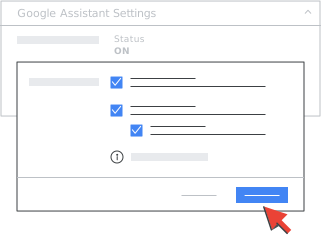
หากต้องการเปิดหรือปิดบริการให้กับทุกคนในองค์กร ให้คลิก สถานะบริการ
เลือกเปิดสำหรับทุกคนหรือปิดสำหรับ
ทุกคนคลิกบันทึก
จัดการ Voice Match และ Face Match
ผู้ดูแลระบบต้องได้รับความยินยอมจากผู้ปกครองของผู้ใช้ที่มีอายุต่ำกว่า 18 ปีเพื่อลิงก์บัญชี Google Workspace for Education กับอุปกรณ์ที่พร้อมใช้งาน Assistant เพื่อเปิดใช้ Voice Match และ Face Match อย่างไรก็ตาม ระบบจะเปิดใช้ Voice Match และ Face Match ในอุปกรณ์ของผู้ใช้ก็ต่อเมื่อผู้ใช้เลือกเปิดใช้ฟีเจอร์นี้เท่านั้น
Voice Match จะสร้างรูปแบบเสียงที่ไม่ซ้ำของผู้ใช้ ซึ่ง Assistant จะใช้เพื่อระบุตัวตนของผู้ใช้ในอุปกรณ์ที่เปิดใช้ Voice Match Face Match จะสร้างรูปแบบใบหน้าที่ไม่ซ้ำของผู้ใช้ ซึ่ง Assistant จะใช้ในการจดจำผู้ใช้ในอุปกรณ์อัจฉริยะที่เปิดใช้กล้อง
Google Assistant จะใช้ Voice Match และ Face Match เพื่อจำแนกผู้ใช้ที่ลงทะเบียนจากผู้ใช้รายอื่นๆ Assistant สามารถใช้ Voice Match และ Face Match เพื่อปรับเปลี่ยนประสบการณ์การใช้งานและผลการค้นหาให้เหมาะกับผู้ใช้ ทั้งนี้ขึ้นอยู่กับการตั้งค่าของผู้ใช้
วิธีเปิดหรือปิด Voice Match และ Face Match
-
ในคอนโซลผู้ดูแลระบบของ Google ให้ไปที่เมนู
แอป บริการเพิ่มเติมของ Google -
คลิก Search และ Assistant Voice Match และ Face Match
- ในแผง Voice Match และ Face Match ให้เลือกเปิดสําหรับทุกคนหรือปิดสําหรับทุกคน
- คลิกบันทึก
-
หากต้องการเปิดหรือปิดบริการให้ทุกคนในองค์กร ให้คลิกส่วนสถานะบริการ เลือกเปิดสำหรับทุกคนหรือปิดสำหรับทุกคน
- คลิกบันทึก
การเปลี่ยนแปลงอาจใช้เวลาถึง 24 ชั่วโมงจึงจะมีผล ระหว่างนี้อาจมีการบังคับใช้การตั้งค่าทั้งเก่าและใหม่สลับกัน
หากปิด Voice Match และ Face Match
- อุปกรณ์ที่พร้อมใช้งาน Assistant ของผู้ใช้จะสูญเสียฟีเจอร์และความสามารถหลัก เช่น Assistant จะไม่จดจำเสียงและใบหน้าของผู้ใช้เหล่านั้นอีกต่อไป ดังนั้นผู้ใช้ปลายทางอาจเข้าถึงผลการค้นหาเฉพาะบุคคล (เช่น ปฏิทินหรือการช่วยเตือน) ในอุปกรณ์ที่แชร์ซึ่งพร้อมใช้งาน Assistant เช่น ลำโพงหรือจออัจฉริยะไม่ได้ Google Assistant อาจไม่ตอบสนองต่อคำสั่ง "Ok Google" อีกต่อไปในบางอุปกรณ์ เช่น โทรศัพท์
- ระบบจะลบรูปแบบ Voice Match และ Face Match ออกจากอุปกรณ์ที่พร้อมใช้งาน Assistant ของผู้ใช้ หากอุปกรณ์ไม่ได้เชื่อมต่ออินเทอร์เน็ตหรือไม่ได้ใช้ Google Assistant เวอร์ชันล่าสุด ระบบอาจไม่ลบรูปแบบเสียงและใบหน้าในทันที ในกรณีเหล่านี้และในอุปกรณ์รุ่นเก่าบางรุ่น ผู้ใช้อาจต้องรีเซ็ตอุปกรณ์เป็นค่าเริ่มต้นเพื่อลบรูปแบบเสียง Voice Match และการจดจำใบหน้า
- ระบบจะลบคลิปเสียง Voice Match และรูปภาพ Face Match ที่ลงทะเบียนไว้ออกจากบัญชีผู้ใช้
- หากคุณเปลี่ยนใจและเปิดการตั้งค่านี้อีกครั้ง ผู้ใช้จะต้องลงทะเบียน Voice Match และ Face Match อีกครั้ง ซึ่งหมายความว่าบุคคลเหล่านั้นจะต้องให้คํายินยอมในฟีเจอร์เหล่านี้ ยินยอมให้บันทึกคลิปเสียงใหม่เพื่อตั้งค่า Voice Match และยินยอมให้ถ่ายรูปใบหน้ารูปใหม่เพื่อตั้งค่า Face Match
เลือกใช้การกรองด้วยฟีเจอร์ค้นหาปลอดภัยสำหรับการค้นหาใน Google Search เสมอ
-
ในคอนโซลผู้ดูแลระบบของ Google ให้ไปที่เมนู
แอป บริการเพิ่มเติมของ Google - คลิก Search และ Assistant
- ในแผงฟีเจอร์ค้นหาปลอดภัยสําหรับการค้นหาใน Google Search ให้เลือกใช้การกรองด้วยฟีเจอร์ค้นหาปลอดภัย กับการค้นหาใน Google Search เสมอ หรือไม่บังคับใช้การกรองด้วยฟีเจอร์ค้นหาปลอดภัยกับการค้นหาใน Google Search
- คลิกบันทึก
- หากต้องการเปิดหรือปิดบริการให้ทุกคนในองค์กร ให้คลิกส่วนสถานะบริการ เลือกเปิดสำหรับทุกคนหรือปิดสำหรับทุกคน
- คลิกบันทึก
หัวข้อที่เกี่ยวข้อง
- ลิงก์เสียงของคุณกับอุปกรณ์ด้วย Voice Match
- เปิดหรือปิดบริการสำหรับผู้ใช้ Google Workspace
- จัดการการเข้าถึงบริการที่ไม่มีการควบคุมแบบแยกแต่ละบริการ
- เปิดหรือปิดบริการใหม่โดยค่าเริ่มต้น
- บริการหลักและบริการเพิ่มเติมของ Google Workspace for Education
- ใช้หลายบัญชีพร้อมกันในอุปกรณ์ Google Assistant
- เข้าถึง Google Assistant ด้วยเสียงของคุณ
Google, Google Workspace รวมถึงเครื่องหมายและโลโก้ที่เกี่ยวข้องเป็นเครื่องหมายการค้าของ Google LLC ชื่อบริษัทและชื่อผลิตภัณฑ์อื่นๆ ทั้งหมดเป็นเครื่องหมายการค้าของบริษัทที่เกี่ยวข้อง