

אי אפשר להשתמש ב-Google Assistant במכשירי Chromebook מנוהלים.
אדמינים יכולים לקבוע מי יכול להשתמש בשירותים של חיפוש Google ו-Assistant דרך חשבון Google. פשוט מפעילים או משביתים את השירות במסוף Admin. משתמשים שהפעילו את ההגדרה הזו יכולים להשתמש בחשבון שלהם כדי לראות תוצאות אישיות ולגשת לתכונות נוספות. משתמשים שהשירות מושבת אצלם עדיין יכולים להשתמש בחלק מתכונות החיפוש, כולל Lens, מצב AI וסקירות AI, אבל בלי שימוש במידע מהחשבון או שמירת מידע בחשבון שלהם, כמו במקרים שבהם המשתמש יצא מהחשבון.
כשהשירות מוגדר כמושבת,יכול להיות שלמשתמשים תהיה גישה לשירותים שלא נשלטים בנפרד, אלא אם יש הגבלות על השימוש שלהם בשירותים האלה בחשבונות Google Workspace for Education שלהם.
הערה: כדי שהמשתמשים יוכלו לגשת לתכונות של Google Scholar שדורשות מהם להיכנס לחשבון, כמו יצירת פרופיל או ספרייה ב-Google Scholar, צריך להפעיל את חיפוש Google ואת Assistant במסוף Admin.
איך קובעים מי בארגון ישתמש בחיפוש Google וב-Assistant עם החשבון שלו
לפני שמתחילים: כדי להפעיל או להשבית שירות למשתמשים מסוימים, צריך לשייך את החשבונות שלהם ליחידה ארגונית (אם רוצים לשלוט בגישה לפי מחלקה) או להוסיף אותם לקבוצת גישה (אם רוצים לאפשר גישה למשתמשים ממחלקות שונות או למשתמשים בתוך מחלקה).-
במסוף Google Admin, נכנסים לתפריט


 אפליקציות
שירותי Google נוספים.
אפליקציות
שירותי Google נוספים.כדי לעשות את זה צריך הרשאות אדמין להגדרות השירות.
טיפ: אפשר לגלול למטה כדי לראות את כל השירותים. אפשרות אחרת היא לבחור מסנן בחלק העליון כדי לצמצם את הרשימה, למשל על בסיס סטטוס או פופולריות.
לוחצים על חיפוש ו-Assistant.
לצד סטטוס השירות, לוחצים על החץ למטה
 .
.-
כדי להפעיל או להשבית שירות לכולם בארגון, לוחצים על מופעל לכולם או על מושבת לכולם, ואז לוחצים על שמירה.
הערה: כדי לאפשר למשתמשים לגשת לנתוני Workspace באמצעות Assistant (למשל, Tasks או יומן Google), צריך גם לבצע את השלבים במאמר איך מאפשרים למשתמשים לגשת לנתונים של Google Workspace.
-
(אופציונלי) אם רוצים להפעיל או להשבית שירות ביחידה ארגונית:
- בצד ימין, בוחרים את היחידה הארגונית.
- כדי לשנות את סטטוס השירות, לוחצים על מופעל או מושבת.
- בוחרים אחת מהאפשרויות הבאות:
- אם ההגדרה של סטטוס השירות היא עבר בירושה ואתם רוצים שהבחירה שלכם תישמר גם אם ההגדרה הראשית תשתנה, לחצו על שינוי מברירת המחדל.
- אם ההגדרה של סטטוס השירות היא בוטל ואתם רוצים לחזור לערך של ההגדרה הראשית, לחצו על קבלה בירושה. לחלופין, אם אתם רוצים שהבחירה שלכם תישמר גם אם ההגדרה הראשית תשתנה, לחצו על שמירה.
איך נותנים למשתמשים גישה לנתוני Google Workspace
כשמשתמשים משתמשים בחיפוש, הם רואים את הלחצן כניסה, גם אם הם כבר מחוברים.
-
במסוף Google Admin, נכנסים לתפריט
אפליקציות
שירותי Google נוספים.כדי לעשות את זה צריך הרשאות אדמין להגדרות השירות.
- לוחצים על חיפוש ו-Assistant הגדרות Google Assistant.
- לוחצים על גישה לנתוני Workspace באמצעות Google Assistant
מופעל.
- לוחצים על שמירה.
- כדי להפעיל או להשבית שירות לכל המשתמשים בארגון, לוחצים על סטטוס השירות בוחרים באפשרות מופעל לכולם או מושבת לכולם.
- לוחצים על שמירה.
מתן גישה לנתוני Google Workspace למכשירים באמצעות Google Assistant
-
במסוף Google Admin, נכנסים לתפריט
אפליקציות
שירותי Google נוספים.כדי לעשות את זה צריך הרשאות אדמין להגדרות השירות.
- לוחצים על חיפוש ו-Assistant.
- לוחצים על הגדרות Google Assistant ניהול הגישה ממכשירים לנתונים ולשירותים של Google Workspace באמצעות Google Assistant.
- מסמנים את התיבות של המכשירים שרוצים לנהל.
(אופציונלי) כדי לדרוש שימוש ב-Voice Match או ב-Face Match כדי לגשת לנתונים של Google Workspace, מסמנים את התיבה יש צורך ב-Face Match או ב-Voice Match.
הערה: הפיצ'רים Voice Match ו-Face Match לא משמשים כאמצעי אבטחה. מידע נוסף זמין במאמר בנושא Face Match ב-Google Nest Hub Max.
לוחצים על שמירה.
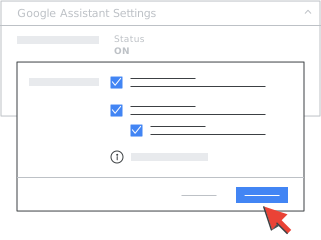
כדי להפעיל או להשבית שירות לכל המשתמשים בארגון, לוחצים על סטטוס השירות
בוחרים באפשרות מופעל לכולם או מושבת לכולם.לוחצים על שמירה.
הגדרת Voice Match ו-Face Match
אדמינים צריכים לקבל את הסכמת הורה כדי לאפשר למשתמשים מתחת לגיל 18 לקשר את החשבונות שלהם ב-Google Workspace for Education למכשיר עם Assistant מובנית, וכך להפעיל את התכונות Voice Match ו-Face Match. עם זאת, התכונות Voice Match ו-Face Match מופעלות במכשיר של המשתמש רק אם הוא בוחר להפעיל אותן.
התכונה Voice Match יוצרת תבנית ייחודית של הקול של המשתמש, ו-Assistant משתמשת בה כדי לזהות את המשתמש בכל מכשיר שבו מופעלת התכונה Voice Match. התכונה Face Match יוצרת תבנית ייחודית של הפנים של המשתמש, ובעזרתה Assistant יכולה לזהות את המשתמש במכשירים חכמים שמופעלת בהם מצלמה.
Google Assistant משתמשת ב-Voice Match וב-Face Match כדי להבדיל בין משתמש רשום לבין משתמשים אחרים. בהתאם להגדרות המשתמש, Assistant יכולה להשתמש ב-Voice Match וב-Face Match כדי להתאים אישית את חוויית המשתמש והתוצאות.
כדי להפעיל או להשבית את Voice Match ו-Face Match:
-
במסוף Google Admin, נכנסים לתפריט
אפליקציות
שירותי Google נוספים.כדי לעשות את זה צריך הרשאות אדמין להגדרות השירות.
-
לוחצים על חיפוש Google ו-Assistant Voice Match ו-Face Match.
- בחלונית Voice Match ו-Face Match, בוחרים באפשרות מופעל לכולם או מושבת לכולם.
- לוחצים על שמירה.
-
כדי להפעיל או להשבית שירות לכולם בארגון, לוחצים על הקטע סטטוס השירות בוחרים באפשרות מופעל לכולם או מושבת לכולם.
- לוחצים על שמירה.
יכול להיות שיעברו 24 שעות עד שהשינויים יופיעו. במשך פרק הזמן הזה, המערכת עשויה לאכוף לסירוגין הגדרות ישנות וחדשות יותר.
אם משביתים את Voice Match ו-Face Match:
- המשתמשים יאבדו יכולות ותכונות עיקריות במכשירים עם Assistant מובנית. לדוגמה, Assistant לא תזהה יותר את הקול והפנים של המשתמשים, ולכן יכול להיות שהמשתמשי קצה לא יוכלו לגשת לתוצאות אישיות (כמו היומן או התזכורות שלהם) במכשירים משותפים עם Assistant מובנית, כמו רמקולים או מסכים חכמים. במכשירים מסוימים, כמו טלפונים, יכול להיות ש-Google Assistant כבר לא תגיב לאמירה "Ok Google".
- התבניות Voice Match ו-Face Match יימחקו מהמכשירים של המשתמשים עם Assistant מובנית. אם מכשיר לא מחובר לאינטרנט או שלא מותקנת בו הגרסה האחרונה של Google Assistant, יכול להיות שהתבניות לזיהוי הקול והפנים לא יימחקו באופן מיידי. במקרים כאלה, ובמכשירים ישנים מסוימים, יכול להיות שהמשתמשים יצטרכו איפוס להגדרות המקוריות את המכשירים שלהם כדי למחוק את התבניות ל-Voice Match ול-Face Match.
- קטעי הקול ששימשו להרשמה ל-Voice Match והתמונות ששימשו להרשמה ל-Face Match יימחקו מחשבונות המשתמשים.
- אם תשנו את דעתכם ותפעילו שוב את ההגדרה הזו, המשתמשים יצטרכו להירשם מחדש ל-Voice Match ול-Face Match. המשמעות היא שהם יצטרכו להביע הסכמה לשימוש בתכונות האלה, להקליט קטעי קול חדשים כדי להגדיר את Voice Match ולצלם תמונות חדשות של הפנים שלהם כדי להגדיר את Face Match.
בחירה באפשרות להשתמש תמיד בסינון של חיפוש בטוח לשאילתות בחיפוש Google
-
במסוף Google Admin, נכנסים לתפריט
אפליקציות
שירותי Google נוספים.כדי לעשות את זה צריך הרשאות אדמין להגדרות השירות.
- לוחצים על חיפוש ו-Assistant.
- בחלונית הפעלת 'חיפוש בטוח' לשאילתות בחיפוש Google, בוחרים באפשרות להפעיל תמיד את הסינון בחיפוש הבטוח לשאילתות בחיפוש Google או באפשרות לא לאלץ את הסינון בחיפוש הבטוח לשאילתות בחיפוש Google.
- לוחצים על שמירה.
- כדי להפעיל או להשבית שירות לכל המשתמשים בארגון, לוחצים על הקטע סטטוס השירות בוחרים באפשרות מופעל לכולם או מושבת לכולם.
- לוחצים על שמירה.
נושאים קשורים
- קישור הקול שלכם למכשירים באמצעות Voice Match
- הפעלה או השבתה של שירות למשתמשי Google Workspace
- ניהול הגישה לשירותים שאין להם מתג נפרד
- הפעלה או השבתה של שירותים חדשים כברירת מחדל
- שירותי ליבה ושירותים נוספים של Google Workspace for Education
- שימוש בכמה חשבונות בו-זמנית במכשירים עם Google Assistant
- איך לקבל גישה ל-Google Assistant באמצעות הקול
Google, Google Workspace וסימנים וסמלי לוגו קשורים הם סימנים מסחריים של Google LLC. כל שמות החברות והמוצרים האחרים הם סימנים מסחריים של החברות שאליהן הם משויכים.