

Asisten Google tidak tersedia untuk Chromebook terkelola.
Sebagai administrator, Anda dapat mengontrol siapa saja yang menggunakan layanan Google Penelusuran dan Asisten dengan Akun Google-nya dengan mengaktifkan atau menonaktifkan layanan tersebut di konsol Google Admin. Pengguna yang mengaktifkan layanan ini dapat menggunakan akun mereka untuk mendapatkan hasil personal dan mengakses fitur tambahan.
Jika layanan dinonaktifkan
Jika layanan Penelusuran dan Asisten disetel ke Nonaktif, pertimbangan berikut berlaku:
- Pengguna masih dapat menggunakan beberapa fitur Penelusuran, termasuk Lens, Mode AI, dan Ringkasan AI, tanpa menggunakan informasi dari akun mereka atau menyimpan informasi ke akun tersebut. Hal ini mirip dengan pengalaman pengguna yang logout dari akunnya.
Pengguna mungkin mengalami gangguan fungsi di layanan dan aplikasi Google lainnya yang mengandalkannya untuk login dan integrasi lintas layanan. Contoh:
- Pengguna diblokir agar tidak dapat mengakses aplikasi seluler Gemini di Android dan iOS.
- Pengguna mungkin logout atau mendapatkan error HTTP 400 saat menggunakan Peluncur
aplikasi
 .
.
Jika pengguna melaporkan pemblokiran akses yang tidak terduga atau error login di layanan terhubung ini, pastikan Penelusuran dan Asisten diaktifkan untuk unit organisasi mereka.
Pengguna tidak dapat mengakses fitur yang mengharuskan Anda login, seperti membuat profil atau koleksi, di Google Cendekia.
Pengguna mungkin terus memiliki akses ke layanan yang tidak dibatasi penggunaannya dengan akun Google Workspace for Education mereka, termasuk layanan yang tidak dikontrol satu per satu.
Mengontrol siapa yang menggunakan Penelusuran dan Asisten dengan akunnya
Sebelum Anda memulai: Untuk mengaktifkan atau menonaktifkan layanan bagi pengguna tertentu, masukkan akun mereka ke suatu unit organisasi (untuk mengontrol akses berdasarkan departemen) atau tambahkan akun mereka ke suatu grup akses (untuk mengizinkan akses bagi pengguna di seluruh atau di dalam departemen).-
Di konsol Google Admin, buka Menu

 Aplikasi
Layanan Google tambahan.
Aplikasi
Layanan Google tambahan.Anda harus memiliki hak istimewa administrator Setelan Layanan.
Tips: Scroll untuk melihat semua layanan. Anda juga dapat memilih Filter di bagian atas untuk mempersempit daftar, misalnya, berdasarkan status atau popularitas.
Klik Penelusuran dan Asisten.
Di samping Status layanan, klik Panah bawah
 .
.-
Untuk mengaktifkan atau menonaktifkan layanan bagi semua orang di organisasi Anda, klik Aktif untuk semua orang atau Nonaktif untuk semua orang, lalu klik Simpan.
Catatan: Untuk mengizinkan pengguna mengakses data Workspace melalui Asisten (seperti Tasks atau Kalender), Anda juga harus menyelesaikan langkah-langkah di Mengizinkan pengguna mengakses data Google Workspace.
-
(Opsional) Guna mengaktifkan atau menonaktifkan layanan untuk unit organisasi:
- Di sebelah kiri, pilih unit organisasi.
- Untuk mengubah Status layanan, pilih Aktif atau Nonaktif.
- Pilih salah satu opsi:
- Jika Status layanan ditetapkan ke Diwarisi dan Anda ingin mempertahankan setelan yang telah diperbarui, meskipun jika setelan induknya berubah, klik Ganti.
- Jika Status layanan ditetapkan ke Diganti, klik Warisi untuk kembali ke setelan yang sama dengan induknya, atau klik Simpan untuk menyimpan setelan baru meskipun jika setelan induknya berubah.
Pelajari lebih lanjut struktur organisasi.
Mengizinkan pengguna mengakses data Google Workspace
Saat menggunakan Penelusuran, pengguna akan melihat tombol Login, meskipun mereka sudah login.
-
Di konsol Google Admin, buka Menu
Aplikasi
Layanan Google tambahan.Anda harus memiliki hak istimewa administrator Setelan Layanan.
- Klik Penelusuran dan Asisten Setelan Asisten Google.
- Klik Akses ke Data Workspace melalui Asisten Google
Aktif.
- Klik Simpan.
- Untuk mengaktifkan atau menonaktifkan layanan bagi semua orang di organisasi Anda, klik
Status layanan pilih Aktif untuk semua orang atau Nonaktif untuk
semua orang.
- Klik Simpan.
Mengizinkan akses ke data Google Workspace untuk perangkat yang menggunakan Asisten Google
-
Di konsol Google Admin, buka Menu
Aplikasi
Layanan Google tambahan.Anda harus memiliki hak istimewa administrator Setelan Layanan.
- Klik Penelusuran dan Asisten.
- Klik Setelan Asisten Google Kelola akses perangkat ke data dan layanan Google Workspace menggunakan Asisten Google.
- Centang kotak untuk perangkat yang ingin dikelola.
(Opsional) Untuk mewajibkan Voice Match atau Face Match agar dapat mengakses data Google Workspace, centang kotak Wajibkan Face Match atau Voice Match.
Catatan: Voice Match dan Face Match bukan merupakan fitur keamanan. Untuk mengetahui informasi selengkapnya, lihat Face Match di Google Nest Hub Max.
Klik Simpan.
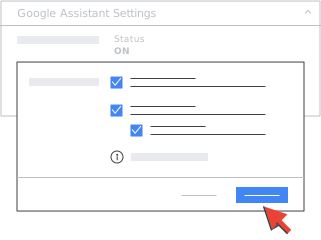
Untuk mengaktifkan atau menonaktifkan layanan bagi semua orang di organisasi Anda, klik Status layanan
pilih Aktif untuk semua orang atau Nonaktif untuk
semua orang.Klik Simpan.
Mengelola Voice Match dan Face Match
Admin harus mendapatkan izin orang tua bagi pengguna yang berusia di bawah 18 tahun untuk menautkan akun Google Workspace for Education mereka ke perangkat yang dilengkapi dengan Asisten Google guna mengaktifkan Voice Match dan Face Match. Namun, Voice Match dan Face Match hanya diaktifkan di perangkat pengguna jika mereka memilih untuk mengaktifkan fitur tersebut.
Voice Match membuat model unik suara pengguna yang digunakan Asisten untuk mengidentifikasi pengguna di perangkat apa pun yang mengaktifkan Voice Match. Face Match membuat model unik wajah pengguna yang digunakan Asisten untuk mengenali pengguna di perangkat smart menggunakan kamera yang diaktifkan.
Asisten Google menggunakan Voice Match dan Face Match untuk membedakan pengguna terdaftar dengan pengguna lain. Bergantung pada setelan pengguna, Asisten dapat menggunakan Voice dan Face Match untuk mempersonalisasi hasil serta pengalaman pengguna.
Untuk mengaktifkan atau menonaktifkan Voice Match dan Face Match:
-
Di konsol Google Admin, buka Menu
Aplikasi
Layanan Google tambahan.Anda harus memiliki hak istimewa administrator Setelan Layanan.
-
Klik Penelusuran dan Asisten Voice Match dan Face Match.
- Di panel Voice Match dan Face Match, pilih Aktif untuk semua orang atau Nonaktif untuk semua orang.
- Klik Simpan.
-
Untuk mengaktifkan atau menonaktifkan layanan bagi semua orang di organisasi Anda, klik bagian Status layanan pilih Aktif untuk semua orang atau Nonaktif untuk semua orang.
- Klik Simpan.
Diperlukan waktu hingga 24 jam agar perubahan terlihat. Selama waktu ini, setelan lama dan baru mungkin diterapkan secara bergantian.
Jika Anda menonaktifkan Voice Match dan Face Match:
- Perangkat pengguna yang dilengkapi dengan Asisten akan kehilangan fitur dan kemampuan inti. Misalnya, Asisten tidak akan lagi mengenali suara dan wajah mereka, sehingga pengguna akhir Anda mungkin tidak dapat mengakses hasil personal (seperti kalender atau pengingat) di perangkat bersama yang dilengkapi dengan Asisten, seperti speaker atau layar smart. Di beberapa perangkat, seperti ponsel, Asisten Google mungkin tidak lagi merespons "Ok Google".
- Model Voice Match dan Face Match akan dihapus dari perangkat pengguna yang dilengkapi dengan Asisten. Jika perangkat tidak terhubung ke internet, atau jika tidak menggunakan versi terbaru Asisten Google, model suara dan wajah mungkin tidak langsung dihapus. Dalam kasus ini, dan di beberapa perangkat lama, pengguna mungkin perlu mereset perangkat ke setelan pabrik untuk menghapus model Voice Match dan Face Match mereka.
- Pendaftaran klip Voice Match dan gambar Face Match akan dihapus dari akun pengguna.
- Jika Anda berubah pikiran, dan mengaktifkan setelan ini lagi, pengguna harus mendaftar ulang ke Voice Match dan Face Match. Artinya, mereka harus mengizinkan fitur tersebut, merekam klip suara baru untuk menyiapkan Voice Match, dan mengambil foto wajah mereka yang baru untuk menyiapkan Face Match.
Memilih penggunaan pemfilteran SafeSearch untuk semua kueri Google Penelusuran
-
Di konsol Google Admin, buka Menu
Aplikasi
Layanan Google tambahan.Anda harus memiliki hak istimewa administrator Setelan Layanan.
- Klik Penelusuran dan Asisten.
- Di panel SafeSearch untuk kueri Google Penelusuran, pilih Selalu gunakan pemfilteran SafeSearch untuk kueri Google Penelusuran atau Jangan terapkan pemfilteran SafeSearch untuk kueri Google Penelusuran.
- Klik Simpan.
- Untuk mengaktifkan atau menonaktifkan layanan bagi semua orang di organisasi Anda, klik bagian
Status layanan pilih Aktif untuk semua orang atau
Nonaktif untuk semua orang.
- Klik Simpan.
Topik terkait
- Menautkan suara Anda ke perangkat Anda dengan Voice Match
- Mengaktifkan atau menonaktifkan layanan untuk pengguna Google Workspace
- Mengelola akses ke layanan yang tidak dikontrol satu per satu
- Mengaktifkan atau menonaktifkan layanan baru secara default
- Layanan Inti dan Tambahan Google Workspace for Education
- Menggunakan beberapa akun sekaligus di perangkat Asisten Google Anda
- Mengakses Asisten Google dengan suara Anda
Google, Google Workspace, serta merek dan logo terkait adalah merek dagang Google LLC. Semua nama perusahaan dan produk lainnya adalah merek dagang milik setiap perusahaan terkait.