

Google 助理不適用於受管理的 Chromebook。
管理員可以在 Google 管理控制台中開啟或關閉 Google 搜尋與 Google 助理服務,控管哪些使用者能透過自己的 Google 帳戶使用這些服務。管理員為使用者開啟這項服務後,使用者就能透過自己的帳戶查看個人化搜尋結果,以及存取額外功能。
關閉服務時
如果將「搜尋與 Google 助理」服務設為「關閉」,請注意下列事項:
- 使用者仍可使用部分搜尋功能,包括智慧鏡頭、AI 模式和 AI 摘要,但這些功能不會使用帳戶中的資訊,也不會將資訊儲存至帳戶。這與未登入帳戶的使用者體驗類似。
使用者可能會在其他 Google 服務和應用程式中遇到功能中斷的情況,因為這些服務和應用程式需要依賴該服務進行登入和跨服務整合。例如:
- 使用者無法在 Android 和 iOS 裝置上存取 Gemini 行動應用程式。
- 使用者在使用應用程式啟動器
 時,可能會登出或收到 HTTP 400 錯誤。
如果使用者回報在這些連結服務中,遇到非預期的存取封鎖或登入錯誤,請確認其組織單位已啟用 Google 搜尋和 Google 助理。
使用者無法在 Google 學術搜尋中存取需要登入的功能,例如建立個人資料或媒體庫。
使用者可能仍可透過 Google Workspace for Education 帳戶存取未受限制的服務,包括無法個別控管的服務。
控管誰可以透過自己的帳戶使用 Google 搜尋與 Google 助理
事前準備:如要為特定使用者開啟/關閉服務,請將他們的帳戶加入同一個組織單位 (依部門控管存取權),或是同一個存取權群組 (跨部門控管使用者存取權)。-
在 Google 管理控制台中,依序點選「選單」圖示

 「應用程式」圖示 「額外的 Google 服務」。
必須具備服務設定管理員權限。
提示:捲動畫面即可查看所有服務。您也可以使用頂端的「篩選器」來縮小清單範圍,例如依狀態或熱門程度來顯示服務。
按一下「搜尋與 Google 助理」。
按一下「服務狀態」旁邊的向下箭頭
 。
。-
如要為所有組織成員開啟/關閉服務,請按一下「為所有人啟用」或「為所有人關閉」,然後點按「儲存」。
注意:如要讓使用者透過 Google 助理存取 Workspace 資料 (例如 Tasks 或日曆),您還需要完成「允許使用者存取 Google Workspace 資料」中的步驟。
-
(選用) 如要為組織單位開啟或關閉服務:
- 在左側選取組織單位。
- 選取「開啟」或「關閉」即可變更服務狀態。
- 選擇下列任一設定:
- 如果服務狀態為「已沿用」,而您想保留更新後的設定,請點選「覆寫」,讓設定不受上層變更影響。
- 如果服務狀態為「已覆寫」,點選「沿用」可還原為與上層相同的設定;點選「儲存」則能保留新設定,同樣不受上層變更影響。
進一步瞭解組織架構。
允許使用者存取 Google Workspace 資料
使用 Google 搜尋時,即使已登入帳戶,使用者仍會看到「登入」按鈕。
-
在 Google 管理控制台中,依序點選「選單」圖示
「應用程式」圖示 「額外的 Google 服務」。必須具備服務設定管理員權限。
- 依序按一下「搜尋與 Google 助理」「Google 助理設定」。
- 依序按一下「透過 Google 助理存取 Workspace 資料」「開啟」。
- 按一下「儲存」。
- 如要為貴機構中的所有使用者開啟或關閉服務,請按一下「服務狀態」 選取「為所有人啟用」或「為所有人關閉」。
- 按一下「儲存」。
允許裝置透過 Google 助理存取 Google Workspace 資料
-
在 Google 管理控制台中,依序點選「選單」圖示
「應用程式」圖示 「額外的 Google 服務」。必須具備服務設定管理員權限。
- 按一下「搜尋與 Google 助理」。
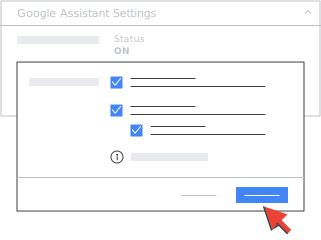
- 依序按一下「Google 助理設定」「管理裝置透過 Google 助理存取 Google Workspace 資料和服務的權限」。
- 找出要管理的裝置,然後勾選對應的方塊。
(選用) 如要在存取 Google Workspace 資料前,要求使用 Voice Match 或 Face Match,請勾選「必須使用 Face Match 或 Voice Match」方塊。
注意:Voice Match 和 Face Match 並非安全防護功能。詳情請參閱「Google Nest Hub Max 的 Face Match 功能」。
按一下「儲存」。
如要為貴機構中的所有使用者開啟或關閉服務,請按一下「服務狀態」
選取「為所有人啟用」或「為所有人關閉」。按一下「儲存」。
管理 Voice Match 和 Face Match
管理員必須取得家長同意聲明,才能讓未滿 18 歲的使用者將 Google Workspace for Education 帳戶連結至支援 Google 助理的裝置,並啟用 Voice Match 和 Face Match。不過,只有在使用者選擇啟用 Voice Match 和 Face Match 時,系統才會在裝置上啟用這兩項功能。
Voice Match 會建立使用者的專屬語音模型,讓 Google 助理在已啟用 Voice Match 的任何裝置上辨識使用者。Face Match 會建立使用者的專屬臉部模型,讓 Google 助理在已啟用相機的智慧型裝置上辨識使用者。
Google 助理會使用 Voice Match 和 Face Match 辨別已註冊的使用者與他人。取決於使用者設定,Google 助理也會使用 Voice Match 和 Face Match 來提供個人化使用者體驗和搜尋結果。
如何啟用或關閉 Voice Match 和 Face Match:
-
在 Google 管理控制台中,依序點選「選單」圖示
「應用程式」圖示 「額外的 Google 服務」。必須具備服務設定管理員權限。
-
依序按一下「搜尋與 Google 助理」「Voice Match 和 Face Match」。
- 在「Voice Match 和 Face Match」面板中,選擇「為所有人啟用」或「為所有人關閉」。
- 按一下「儲存」。
-
如要為貴機構中的所有使用者開啟或關閉服務,請按一下「服務狀態」部分 選取「為所有人啟用」或「為所有人關閉」。
- 按一下「儲存」。
您所做的變更最多可能需要 24 小時才會生效。在此期間,系統可能會強制交替執行新舊兩種設定。
關閉 Voice Match 和 Face Match 後:
- 使用者的 Google 助理裝置會失去主要特色和相關功能。舉例來說,Google 助理將無法再辨識使用者的聲音和臉孔,因此使用者可能無法在支援 Google 助理的共用裝置 (例如音箱或智慧螢幕) 上存取個人化搜尋結果 (例如日曆或提醒)。在某些裝置上 (例如手機),Google 助理可能無法再回應「Ok Google」指令。
- 系統會從使用者的 Google 助理裝置中,刪除 Voice Match 和 Face Match 模型。如果裝置未連上網際網路,或不是執行最新版本的 Google 助理,系統可能不會立即刪除語音和臉部模型。在這種情況下,以及在某些舊型裝置上,使用者可能需要將裝置恢復原廠設定,才能刪除 Voice Match 和 Face Match 模型。
- 註冊在 Voice Match 中的語音片段和 Face Match 的圖片將從使用者帳戶中刪除。
- 如果您改變心意,日後再次開啟這項設定,使用者必須重新註冊 Voice Match 和 Face Match。也就是說,他們必須同意授予這些功能特定權限,像是錄製新的語音片段以便設定 Voice Match,以及拍攝新的臉孔相片以便設定 Face Match。
選擇一律對 Google 搜尋查詢使用安全搜尋篩選功能
-
在 Google 管理控制台中,依序點選「選單」圖示
「應用程式」圖示 「額外的 Google 服務」。必須具備服務設定管理員權限。
- 按一下「搜尋與 Google 助理」。
- 在「對 Google 搜尋查詢執行安全搜尋」面板中,選擇「一律對 Google 搜尋查詢使用安全搜尋篩選功能」或「不要對 Google 搜尋查詢強制使用安全搜尋篩選功能」。
- 按一下「儲存」。
- 如要為貴機構中的所有使用者開啟或關閉服務,請按一下「服務狀態」部分 選取「為所有人啟用」或「為所有人關閉」。
- 按一下「儲存」。
相關主題
- 透過 Voice Match 將個人語音連結到 Google 助理裝置
- 為 Google Workspace 使用者開啟或關閉服務
- 管理非獨立控制服務的存取權
- 指定新服務要預設為開啟或關閉
- Google Workspace for Education 核心服務和額外服務
- 在 Google 助理裝置上同時使用多個帳戶
- 透過語音指令使用 Google 助理
Google、Google Workspace 和其他相關符號及標誌均為 Google LLC 的商標。所有其他公司名稱和產品名稱則為相關公司的商標。