

Google Ассистент недоступен на управляемых устройствах Chromebook.
Как администратор, вы можете включить или отключить сервисы "Google Поиск" и "Google Ассистент" для пользователей с их аккаунтами Google в консоли администратора Google. Пользователи, для которых этот сервис включен, могут получать персональные результаты и использовать дополнительные возможности.
Если сервис отключен
Если сервис "Поиск и Ассистент" отключен, действуют следующие условия:
- Пользователи по-прежнему могут использовать некоторые функции Поиска, в том числе Объектив, режим ИИ и обзоры от ИИ, без использования информации из своего аккаунта или сохранения информации в нем. Это похоже на то, как если бы пользователь не вошел в аккаунт.
У пользователей могут возникнуть проблемы с другими сервисами и приложениями Google, которые используют его для входа и интеграции. Пример:
- Пользователи не могут получить доступ к мобильному приложению Gemini на устройствах Android и iOS.
- При использовании панели запуска приложений
 пользователи могут быть выведены из системы или получить ошибку HTTP 400.
Если пользователи сообщают о неожиданных блокировках доступа или ошибках входа в этих подключенных сервисах, убедитесь, что Поиск и Ассистент включены для их организационного подразделения.
Пользователи не могут получить доступ к функциям, для которых требуется вход в аккаунт, например к созданию профиля или библиотеки в Google Академии.
У пользователей может остаться доступ к сервисам, которые им разрешено использовать в аккаунтах Google Workspace for Education, включая сервисы, у которых нет отдельного переключателя.
Как управлять доступом к Поиску и Ассистенту
Подготовка Если вы хотите включить или отключить сервис для определенных пользователей, поместите их в одно организационное подразделение (чтобы контролировать доступ на уровне отдела) или добавьте их в одну группу доступа (чтобы разрешить доступ сотрудникам из разных отделов или определенным пользователям в пределах отдела).-
В консоли администратора Google нажмите на значок меню

 Приложения
Дополнительные сервисы Google.
Приложения
Дополнительные сервисы Google.У вас должно быть право администратора "Настройки сервисов".
Совет. Чтобы увидеть все сервисы, прокрутите страницу. Вы также можете выбрать их, например по статусу или популярности, с помощью панели Фильтр в левой части экрана.
Нажмите Поиск и Ассистент.
В разделе Статус сервиса нажмите на стрелку вниз
 .
.-
Чтобы включить или отключить сервис для всех пользователей в организации, нажмите Включено для всех или Отключено для всех, а затем выберите Сохранить.
Примечание. Чтобы пользователи могли через Ассистента работать с данными Workspace (такими как данные Задач или Календаря), нужно также выполнить действия, описанные в разделе Как предоставить пользователям доступ к данным Google Workspace.
-
При необходимости включите или отключите сервис для организационного подразделения:
- В левой части страницы выберите организационное подразделение.
- Для статуса сервиса выберите значение Вкл. или Выкл.
- Выберите один из вариантов:
- Если для статуса сервиса установлено значение Унаследовано и вы хотите, чтобы параметр продолжал действовать при изменении настроек родительской организации, нажмите Переопределить.
- Если установлено значение Переопределено, нажмите Наследовать, чтобы применить настройки родительской организации, или Сохранить, чтобы использовать новое значение параметра (даже если настройки родительской организации изменятся).
Как предоставить пользователям доступ к данным Google Workspace
При использовании Поиска сотрудники видят кнопку Войти, даже если они уже вошли в аккаунт.
-
В консоли администратора Google нажмите на значок меню
Приложения
Дополнительные сервисы Google.У вас должно быть право администратора "Настройки сервисов".
- Нажмите Поиск и Ассистент Настройки Google Ассистента.
- Нажмите Доступ к данным Workspace с помощью Google Ассистента
ВКЛ.
- Нажмите Сохранить.
- Чтобы включить или отключить сервис для всех в организации, нажмите Статус сервиса выберите Включено для всех или Отключено для всех.
- Нажмите Сохранить.
Как предоставить доступ к данным Google Workspace на устройствах с Google Ассистентом
-
В консоли администратора Google нажмите на значок меню
Приложения
Дополнительные сервисы Google.У вас должно быть право администратора "Настройки сервисов".
- Нажмите Поиск и Ассистент.
- Выберите Настройки Google Ассистента Управление доступом к данным и сервисам Google Workspace на устройствах с Google Ассистентом.
- Установите флажки для нужных устройств.
При необходимости установите флажок На устройстве должна быть включена функция Face Match или Voice Match.
Примечание. Voice Match и Face Match не относятся к функциям безопасности. Дополнительную информацию можно найти в статье Face Match на устройствах Google Nest Hub Max.
Нажмите Сохранить.
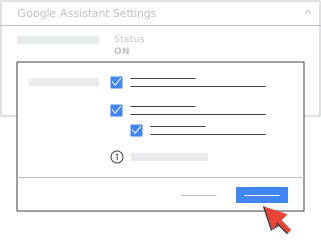
Чтобы включить или отключить сервис для всех в организации, нажмите Статус сервиса
выберите Включено для всех или Отключено для всех.Нажмите Сохранить.
Как управлять функциями Voice Match и Face Match
Чтобы включить функции Voice Match и Face Match для пользователей младше 18 лет, администраторы должны получить согласие родителей этих пользователей на связывание их аккаунтов Google Workspace for Education с устройством с поддержкой Google Ассистента. Однако Voice Match и Face Match включаются на устройстве пользователя, только если он сам активирует эти функции.
Voice Match создает уникальную модель голоса пользователя, которую Ассистент использует для идентификации пользователя на любом устройстве, где включена функция Voice Match. Face Match создает уникальную модель лица пользователя, по которой Ассистент может узнавать его на умных устройствах с включенной камерой.
Благодаря Voice Match и Face Match Ассистент может опознавать пользователей и, В зависимости от настроек пользователя Ассистент может использовать Voice Match и Face Match, чтобы персонализировать ответы и результаты.
Чтобы включить или отключить функции Voice Match и Face Match:
-
В консоли администратора Google нажмите на значок меню
Приложения
Дополнительные сервисы Google.У вас должно быть право администратора "Настройки сервисов".
-
Нажмите Поиск и Ассистент Voice Match и Face Match.
- На панели Voice Match и Face Match выберите Включено для всех или Отключено для всех.
- Нажмите Сохранить.
-
Чтобы включить или отключить функцию для всех пользователей в организации, перейдите в раздел Статус сервиса выберите Включено для всех или Отключено для всех.
- Нажмите Сохранить.
Изменения вступят в силу в течение 24 часов. В это время могут действовать как старые, так и новые настройки.
Если вы отключите Voice Match и Face Match:
- Основные функции устройств с поддержкой Ассистента станут недоступны. Например, Ассистент больше не будет распознавать их голос и лицо, поэтому конечные пользователи не смогут получать персональные результаты (например, календарь или напоминания) на общих устройствах с поддержкой Ассистента, таких как колонки или умные дисплеи. На некоторых устройствах, например смартфонах, Google Ассистент может перестать отвечать на "Окей, Google".
- Модели Voice Match и Face Match будут удалены с устройств пользователей с поддержкой Ассистента. Если устройство не подключено к интернету или на нем нет последней версии Google Ассистента, возможно, модели голоса и лица не будут удалены сразу. В таких случаях, а также на некоторых старых устройствах, чтобы удалить модели Voice Match и Face Match, может потребоваться сбросить настройки.
- Образцы голоса для Voice Match и изображения для Face Match будут удалены из аккаунтов пользователей.
- Если снова включить Voice Match и Face Match, пользователям придется настраивать эти функции заново: Это значит, что им нужно будет дать согласие на использование этих функций, записать новые образцы голоса для настройки Voice Match и сделать новые фотографии лица для настройки Face Match.
Как включить Безопасный поиск для всех поисковых запросов в Google Поиске
-
В консоли администратора Google нажмите на значок меню
Приложения
Дополнительные сервисы Google.У вас должно быть право администратора "Настройки сервисов".
- Нажмите Поиск и Ассистент.
- На панели Безопасный поиск для поисковых запросов Google Поиска выберите нужный вариант: Всегда использовать фильтрацию Безопасного поиска для поисковых запросов Google Поиска или Отключить принудительное использование фильтрации Безопасного поиска для поисковых запросов Google Поиска.
- Нажмите Сохранить.
- Чтобы включить или отключить сервис для всех в организации, нажмите Статус сервиса выберите Включено для всех или Отключено для всех.
- Нажмите Сохранить.
Статьи по теме
- Как научить Google Ассистента узнавать ваш голос с помощью Voice Match
- Как включить или отключить сервис для пользователей Google Workspace
- Как управлять сервисами, у которых нет отдельного переключателя
- Как включать и отключать новые сервисы по умолчанию
- Основные и дополнительные сервисы пакета Google Workspace for Education
- Как использовать несколько аккаунтов на устройствах с Google Ассистентом
- Как вызвать Google Ассистента с помощью голосовой команды
Google, Google Workspace и связанные наименования и логотипы являются товарными знаками компании Google LLC. Все другие названия компаний и продуктов являются товарными знаками соответствующих компаний.