

Für verwaltete Chromebooks ist Google Assistant nicht verfügbar.
Als Administrator können Sie festlegen, wer die Dienste „Google Suche“ und „Google Assistant“ mit seinem Google-Konto verwenden darf. Aktivieren oder deaktivieren Sie dazu den jeweiligen Dienst einfach in der Admin-Konsole. Nutzer, für die die Dienste aktiviert sind, erhalten in ihrem Konto persönliche Suchergebnisse sowie Zugriff auf zusätzliche Funktionen. Nutzer, für die die Dienste deaktiviert sind, haben weiterhin Zugriff auf bestimmte Funktionen der Google Suche wie Lens, den KI-Modus und Übersichten mit KI, können diese aber nicht mit Informationen aus ihrem Konto verwenden oder Informationen darin speichern. Dies ist ähnlich wie bei Nutzern, die sich aus ihrem Konto abgemeldet haben.
Wenn der Dienst deaktiviert ist, haben Nutzer möglicherweise weiterhin Zugriff auf Dienste, bei denen der Zugriff nicht auf der Ebene einzelner Nutzer gesteuert wird, sofern sie nicht mit ihren Google Workspace for Education-Konten auf diese Dienste zugreifen dürfen.
Hinweis: Die Google Suche und Google Assistant müssen in der Admin-Konsole aktiviert sein, damit Nutzer auf Google Scholar-Funktionen zugreifen können, für die eine Anmeldung erforderlich ist, z. B. die Erstellung eines Google Scholar-Profils oder einer Google Scholar-Bibliothek.
Festlegen, wer die Google Suche und Google Assistant im Konto verwenden darf
Hinweis: Wenn Sie den Dienst nur für bestimmte Nutzer aktivieren oder deaktivieren möchten, fassen Sie deren Konten in einer Organisationseinheit zusammen oder fügen Sie sie einer Zugriffsgruppe hinzu. So können Sie den Zugriff pro Abteilung bzw. abteilungsübergreifend steuern.-
Öffnen Sie in der Admin-Konsole im Menü


 Apps
Zusätzliche Google-Dienste.
Apps
Zusätzliche Google-Dienste.Hierfür ist die Adminberechtigung „Diensteinstellungen“ erforderlich.
Tipp:Scrollen Sie nach unten, um alle Dienste zu sehen. Sie können auch oben auf Filter klicken, um die Liste einzugrenzen, beispielsweise anhand des Status oder der Beliebtheit.
Klicken Sie auf Google Suche und Google Assistant.
Klicken Sie neben Dienststatus auf den Drop-down-Pfeil
 .
.-
Wenn Sie einen Dienst für alle Nutzer in Ihrer Organisation aktivieren oder deaktivieren möchten, klicken Sie auf Für alle aktiviert oder Für alle deaktiviert und anschließend auf Speichern.
Hinweis:Damit Nutzer über Assistant auf Workspace-Daten wie für Tasks oder Kalender zugreifen können, müssen Sie außerdem die Schritte unter Nutzern den Zugriff auf Google Workspace-Daten erlauben ausführen.
-
Optional: So aktivieren Sie einen Dienst für eine Organisationseinheit:
- Wählen Sie links die Organisationseinheit aus.
- Wenn Sie den Dienststatus ändern möchten, wählen Sie An oder Aus aus.
- Wählen Sie eine Option aus:
- Wenn der Dienststatus Übernommen lautet und Sie die aktualisierte Einstellung beibehalten möchten, auch wenn sich die übergeordnete Einstellung ändert, klicken Sie auf Überschreiben.
- Wenn der Dienststatus auf Überschrieben festgelegt ist, klicken Sie auf Übernehmen, um wieder die Einstellung vom übergeordneten Element zu übernehmen, oder auf Speichern, um die neue Einstellung beizubehalten, auch wenn sich die übergeordnete Einstellung ändert.
Weitere Informationen finden Sie im Artikel Funktionsweise der Organisationsstruktur.
Nutzern den Zugriff auf Google Workspace-Daten erlauben
Wenn Nutzer die Google Suche verwenden, sehen sie den Button Anmelden auch dann,wenn sie bereits angemeldet sind.
-
Öffnen Sie in der Admin-Konsole im Menü
Apps
Zusätzliche Google-Dienste.Hierfür ist die Adminberechtigung „Diensteinstellungen“ erforderlich.
- Klicken Sie auf Google Suche und Google Assistant Google Assistant-Einstellungen.
- Klicken Sie auf Zugriff auf Workspace-Daten über Google Assistant
An.
- Klicken Sie auf Speichern.
- Wenn Sie einen Dienst für alle Nutzer in Ihrer Organisation aktivieren oder deaktivieren möchten, klicken Sie auf Dienststatus wählen Sie die Option Für alle aktiviert oder Für alle deaktiviert aus.
- Klicken Sie auf Speichern.
Zugriff auf Google Workspace-Daten für Geräte zulassen, die Google Assistant verwenden
-
Öffnen Sie in der Admin-Konsole im Menü
Apps
Zusätzliche Google-Dienste.Hierfür ist die Adminberechtigung „Diensteinstellungen“ erforderlich.
- Klicken Sie auf Google Suche und Google Assistant.
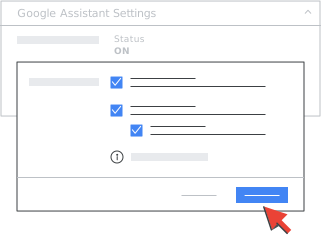
- Klicken Sie auf Google Assistant-Einstellungen Gerätezugriff auf Google Workspace-Daten und ‑Dienste über Google Assistant verwalten.
- Klicken Sie die Kästchen neben den Geräten an, die Sie verwalten möchten.
Optional: Wenn Sie den Zugriff auf Google Workspace-Daten nur mit Voice Match oder Face Match erlauben möchten, klicken Sie das Kästchen Face Match oder Voice Match erforderlich an.
Hinweis: Voice Match und Face Match sind keine Sicherheitsfunktionen. Weitere Informationen finden Sie unter Face Match auf Google Nest Hub Max.
Klicken Sie auf Speichern.
Wenn Sie einen Dienst für alle Nutzer in Ihrer Organisation aktivieren oder deaktivieren möchten, klicken Sie auf Dienststatus
wählen Sie die Option Für alle aktiviert oder Für alle deaktiviert aus.Klicken Sie auf Speichern.
Voice Match und Face Match verwalten
Administratoren müssen die Einwilligung der Eltern von Nutzern unter 18 Jahren einholen, damit diese ihre Google Workspace for Education-Konten mit einem Gerät mit integriertem Assistant verknüpfen und Voice Match und Face Match aktivieren können. Voice Match und Face Match werden jedoch nur auf dem Gerät eines Nutzers aktiviert, wenn er die Funktion aktiviert.
Mit Voice Match wird ein eindeutiges Modell der Stimme eines Nutzers erstellt, das Assistant verwendet, um den Nutzer auf allen Geräten zu identifizieren, auf denen Voice Match aktiviert ist. Face Match erstellt ein einzigartiges Modell des Gesichts eines Nutzers, das Assistant verwendet, um den Nutzer auf Smart-Home-Geräten mit aktivierter Kamera zu erkennen.
Mithilfe von Voice Match und Face Match kann Google Assistant einen registrierten Nutzer von anderen unterscheiden. Je nach Einstellung kann Assistant dann dank Voice Match und Face Match die Nutzererfahrung und die Suchergebnisse personalisieren.
So aktivieren oder deaktivieren Sie Voice Match und Face Match:
-
Öffnen Sie in der Admin-Konsole im Menü
Apps
Zusätzliche Google-Dienste.Hierfür ist die Adminberechtigung „Diensteinstellungen“ erforderlich.
-
Klicken Sie auf Google Suche und Assistant Voice Match und Face Match.
- Wählen Sie im Feld Voice Match und Face Match die Option Für alle aktiviert oder Für alle deaktiviert aus.
- Klicken Sie auf Speichern.
-
Wenn Sie einen Dienst für alle Nutzer in Ihrer Organisation aktivieren oder deaktivieren möchten, klicken Sie auf den Abschnitt Dienststatus wählen Sie die Option Für alle aktiviert oder Für alle deaktiviert aus.
- Klicken Sie auf Speichern.
Es kann bis zu 24 Stunden dauern, bis die Änderungen angezeigt werden. Während dieser Zeit können unter Umständen sowohl alte als auch neue Einstellungen abwechselnd erzwungen werden.
Wenn Sie Voice Match und Face Match deaktivieren:
- Auf Geräten mit integriertem Assistant sind die Hauptfunktionen nicht mehr verfügbar. Assistant erkennt dann beispielsweise nicht mehr ihre Stimme und ihr Gesicht. Ihre Endnutzer können dann möglicherweise nicht mehr auf persönliche Ergebnisse wie ihren Kalender oder ihre Erinnerungen auf gemeinsam verwendeten Geräten mit integriertem Assistant wie Lautsprechern oder Smart Displays zugreifen. Auf einigen Geräten wie Smartphones reagiert Google Assistant möglicherweise nicht mehr auf „Hey Google“.
- Voice Match- und Face Match-Modelle werden von den Geräten der Nutzer mit integriertem Assistant gelöscht. Wenn ein Gerät nicht mit dem Internet verbunden ist oder nicht die neueste Version von Google Assistant installiert hat, werden die Sprach- und Gesichtsmodelle möglicherweise nicht sofort gelöscht. In diesen Fällen und auf einigen älteren Geräten müssen Nutzer ihre Geräte möglicherweise auf die Werkseinstellungen zurücksetzen, um ihre Voice Match- und Face Match-Modelle zu löschen.
- Voice Match-Aufnahmen und Face Match-Bilder von der Registrierung werden aus den Nutzerkonten gelöscht.
- Wenn Sie es sich anders überlegen und diese Einstellung wieder aktivieren, müssen sich Nutzer noch einmal für Voice Match und Face Match registrieren. Sie müssen dann also noch einmal in die Verwendung dieser Funktionen einwilligen, müssen neue Sprachclips für Voice Match aufnehmen und neue Fotos von ihren Gesichtern für Face Match machen.
Immer SafeSearch-Filter für Google-Suchanfragen verwenden
-
Öffnen Sie in der Admin-Konsole im Menü
Apps
Zusätzliche Google-Dienste.Hierfür ist die Adminberechtigung „Diensteinstellungen“ erforderlich.
- Klicken Sie auf Google Suche und Google Assistant.
- Wählen Sie im Bereich SafeSearch für die Google Suche die Option SafeSearch-Filter für die Google Suche immer verwenden oder SafeSearch-Filter für die Google Suche nicht erzwingen aus.
- Klicken Sie auf Speichern.
- Wenn Sie einen Dienst für alle Nutzer in Ihrer Organisation aktivieren oder deaktivieren möchten, klicken Sie auf den Abschnitt Dienststatus wählen Sie die Option Für alle aktiviert oder Für alle deaktiviert aus.
- Klicken Sie auf Speichern.
Weitere Informationen
- Spracherkennung mit Voice Match aktivieren
- Dienst für Google Workspace-Nutzer*innen aktivieren oder deaktivieren
- Dienste ohne eigene Einstellung verwalten
- Neue Dienste standardmäßig aktivieren oder deaktivieren
- Hauptdienste und zusätzliche Dienste für Google Workspace for Education
- Mehrere Konten gleichzeitig auf Google Assistant-Geräten verwenden
- Per Sprachbefehl auf Google Assistant zugreifen
Google, Google Workspace und zugehörige Warenzeichen und Logos sind Marken von Google LLC. Alle anderen Unternehmens- und Produktnamen sind Marken der jeweiligen Unternehmen.