
Google Assistant is not available for managed Chromebooks.
As an administrator, you can control who uses Google Search and Assistant services with their Google Account by turning the service on or off in your Google Admin console. Users who have the service turned on can use their account to get personal results and access additional features.
When the service is turned off
When the Search and Assistant service is set to Off, the following considerations apply:
- Users can still use some Search features, including Lens, AI Mode, and AI Overviews, without using information from their account or saving information to it. This is similar to the experience for a user who's signed out of their account.
Users might experience disruption of functionality in other Google services and apps that rely on it for sign-in and cross-service integration. For example:
- Users are blocked from accessing the Gemini mobile app on Android and iOS.
- Users might be signed out or get HTTP 400 errors when they use the App
launcher
 .
.
If users report unexpected access blocks or sign-in errors in these connected services, verify that Search and Assistant is turned on for their organizational unit.
Users can't access features that require you to sign in, such as creating a profile or library, in Google Scholar.
Users might continue to have access to services that they are not restricted from using with their Google Workspace for Education accounts, including services not controlled individually.
Control who uses Search and Assistant with their account
Before you begin: To turn a service on or off for certain users, put their accounts in an organizational unit (to control access by department) or add them to an access group (to allow access for users across or within departments).-
In the Google Admin console, go to Menu

 Apps
Additional Google services.
Apps
Additional Google services.Requires having the Service Settings administrator privilege.
Tip: Scroll to see all services. Or at the top, choose a Filter to narrow the list, for example, based on status or popularity.
Click Search and Assistant.
Next to Service status, click the Down arrow
 .
.-
To turn a service on or off for everyone in your organization, click On for everyone or Off for everyone, and then click Save.
Note: To allow users to access Workspace data through Assistant (such as Tasks or Calendar), you also need to complete the steps in Let users access Google Workspace data.
-
(Optional) To turn a service on or off for an organizational unit:
- At the left, select the organizational unit.
- To change the Service status, select On or Off.
- Choose one:
- If the Service status is set to Inherited and you want to keep the updated setting, even if the parent setting changes, click Override.
- If the Service status is set to Overridden, either click Inherit to revert to the same setting as its parent, or click Save to keep the new setting, even if the parent setting changes.
Learn more about organizational structure.
Let users access Google Workspace data
When using Search, users see the Sign in button, even if they're already signed in.
-
In the Google Admin console, go to Menu
Apps
Additional Google services.Requires having the Service Settings administrator privilege.
- Click Search and Assistant Google Assistant settings.
- Click Access to Workspace Data through Google Assistant
On.
- Click Save.
- To turn a service on or off for everyone in your organization, click
Service status select On for everyone or Off for
everyone.
- Click Save.
Allow access to Google Workspace data for devices using Google Assistant
-
In the Google Admin console, go to Menu
Apps
Additional Google services.Requires having the Service Settings administrator privilege.
- Click Search and Assistant.
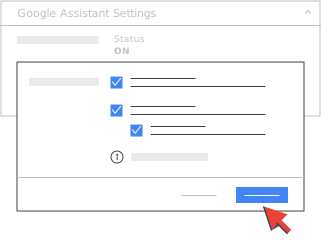
- Click Google Assistant settings Manage device access to
Google Workspace data and services using Google Assistant.
- Check the boxes for the devices you want to manage.
(Optional) To require Voice Match or Face Match to access Google Workspace data, check the Require Face Match or Voice Match box.
Note: Voice Match and Face Match are not security features. For more information, see Face Match on Google Nest Hub Max.
Click Save.
To turn a service on or off for everyone in your organization, click Service status
select On for everyone or Off for
everyone.Click Save.
Manage Voice Match and Face Match
Admins must get parental consent for users under the age of 18 to link their Google Workspace for Education accounts to a Google Assistant-enabled device to enable Voice Match and Face Match. However, Voice Match and Face Match are only enabled on a user's device if they choose to enable the feature.
Voice Match creates a unique model of a users' voice that Assistant uses to identify a user on any device where Voice Match is enabled. Face Match creates a unique model of a users' face that Assistant uses to recognize a user on smart devices with a camera enabled.
Google Assistant uses Voice Match and Face Match to tell an enrolled user apart from other users. Depending on user settings, Assistant can use Voice and Face Match to personalize user experiences and results.
To turn Voice Match and Face Match on or off:
-
In the Google Admin console, go to Menu
Apps
Additional Google services.Requires having the Service Settings administrator privilege.
-
Click Search and Assistant Voice Match and Face Match.
- In the Voice Match and Face Match panel, choose On for everyone or Off for everyone.
- Click Save.
-
To turn a service on or off for everyone in your organization, click the Service status section select On for everyone or Off for everyone.
- Click Save.
It can take up to 24 hours to see changes. During this time, old and new settings might be intermittently enforced.
If you turn off Voice Match and Face Match:
- Users' Assistant-enabled devices will lose core features and capabilities. For example, Assistant will no longer recognize their voice and face, so your end users might not be able to access personal results (such as their calendar or reminders) on shared Assistant-enabled devices, such as speakers or smart displays. On some devices, such as phones, Google Assistant might no longer respond to "Hey Google."
- Voice Match and Face Match models will be deleted from users' Assistant-enabled devices. If a device isn't connected to the internet, or if it's not running the latest version of Google Assistant, the voice and face models might not be deleted immediately. In these cases, and on some older devices, users may need to factory reset their devices to delete their Voice Match and Face Match models.
- Enrollment Voice Match clips and Face Match images will be deleted from user accounts.
- If you change your mind, and turn on this setting again, users will have to re-enroll in Voice Match and Face Match. This means that they will have to give their consent to these features, record new voice clips to set up Voice Match, and take new photos of their faces to set up Face Match.
Choose to always use SafeSearch filtering for Google Search queries
-
In the Google Admin console, go to Menu
Apps
Additional Google services.Requires having the Service Settings administrator privilege.
- Click Search and Assistant.
- In the SafeSearch for Google Search queries panel, choose to Always use SafeSearch filtering for Google Search queries or Do not enforce SafeSearch filtering for Google Search queries
- Click Save.
- To turn a service on or off for everyone in your organization, click the
Service status section select On for everyone or
Off for everyone.
- Click Save.
Related topics
- Link your voice to your devices with Voice Match
- Turn a service on or off for Google Workspace users
- Manage access to services that aren't controlled individually
- Turn on or off new services by default
- Google Workspace for Education Core and Additional services
- Use multiple accounts at once on your Google Assistant devices
- Access the Google Assistant with your voice
Google, Google Workspace, and related marks and logos are trademarks of Google LLC. All other company and product names are trademarks of the companies with which they are associated.