

Este artículo es para administradores. Si necesitas ayuda para administrar tus archivos, visita el Centro de aprendizaje.
Como administrador, puedes activar o desactivar Google Sites para los miembros de tu organización. De forma predeterminada, Sites está activado para tu organización.
Para usar Sites en tu organización, haz lo siguiente:
Asegúrate de que Sites y Google Drive estén activados para los usuarios que deseas que usen Sites. Para obtener instrucciones, consulta los siguientes vínculos:
- Cómo ver qué apps están activadas para un usuario, un grupo o una unidad organizativa
- Cómo activar Drive para los usuarios
- Activa Sites para los usuarios (consulta los detalles a continuación).
Si desactivas Sites, ocurrirá lo siguiente:
Ningún miembro de tu organización puede crear, ver ni acceder a Google Sites.
Controla quiénes usan Sites en tu organización
Antes de comenzar: Si quieres activar o desactivar un servicio para ciertos usuarios, coloca sus cuentas en una unidad organizativa (para controlar el acceso por departamento) o agrégalos a un grupo de acceso (para permitir el acceso de los usuarios de un departamento o de varios).-
En la Consola del administrador de Google, ve a Menú


 Apps
Google Workspace
Sites.
Apps
Google Workspace
Sites.Es necesario tener el privilegio de administrador de Sites.
- Para activar o desactivar Sites, sigue estos pasos:
- Haz clic en Estado del servicio.
- Selecciona Activado para todos o Desactivado para todos y haz clic en Guardar.
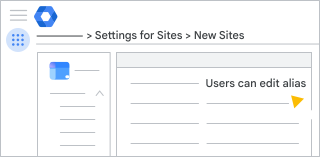
Para controlar quiénes pueden crear y editar sitios nuevos, sigue estos pasos:
- Haz clic en New Sites.
Haz clic en Creación y edición de sitios.
De forma predeterminada, están habilitadas las opciones Los usuarios pueden editar sitios y Permitir que los usuarios creen sitios nuevos.
Asegúrate de que estos parámetros de configuración estén habilitados para las unidades organizativas en las que quieras habilitarlos.
(Opcional) Para las unidades organizativas que no quieras que creen o editen sitios en Sites, desactiva estos parámetros de configuración y haz clic en Guardar.
Los cambios pueden tardar hasta 24 horas en aplicarse, aunque suelen ocurrir antes. Más información
Temas relacionados
- Activa o desactiva un servicio para los usuarios de Google Workspace
- Administra el acceso a los servicios que no se controlan individualmente
- Activa o desactiva los servicios nuevos de forma predeterminada
- Servicios principales y adicionales de Google Workspace for Education
- Servicios y tipos de datos admitidos de Google Vault