একজন প্রশাসক হিসেবে, আপনি আপনার প্রতিষ্ঠানের লোকেদের জন্য Google Sites চালু বা বন্ধ করতে পারেন। ডিফল্টরূপে, আপনার প্রতিষ্ঠানের জন্য Sites চালু থাকে।
আপনার প্রতিষ্ঠানে Sites ব্যবহার করতে...
আপনি যে ব্যবহারকারীদের Sites ব্যবহার করতে চান তাদের জন্য Sites এবং Google Drive চালু আছে কিনা তা নিশ্চিত করুন। নির্দেশাবলীর জন্য, এখানে যান:
- কোন ব্যবহারকারী, গোষ্ঠী বা সাংগঠনিক ইউনিটের জন্য কোন অ্যাপগুলি চালু আছে তা দেখুন
- ব্যবহারকারীদের জন্য ড্রাইভ চালু করুন
- ব্যবহারকারীদের জন্য সাইট চালু করুন (বিস্তারিত জানার জন্য নিচে দেখুন)
যদি আপনি সাইটগুলি বন্ধ করেন...
আপনার প্রতিষ্ঠানের কেউ Google Sites তৈরি করতে, দেখতে বা অ্যাক্সেস করতে পারবে না।
আপনার প্রতিষ্ঠানে কারা সাইট ব্যবহার করে তা নিয়ন্ত্রণ করুন
শুরু করার আগে: নির্দিষ্ট ব্যবহারকারীদের জন্য কোনও পরিষেবা চালু বা বন্ধ করতে, তাদের অ্যাকাউন্টগুলিকে একটি সাংগঠনিক ইউনিটে রাখুন (বিভাগ অনুসারে অ্যাক্সেস নিয়ন্ত্রণ করতে) অথবা তাদের একটি অ্যাক্সেস গ্রুপে যুক্ত করুন (বিভাগ জুড়ে বা এর মধ্যে ব্যবহারকারীদের অ্যাক্সেস দেওয়ার জন্য)।গুগল অ্যাডমিন কনসোলে, মেনুতে যান
অ্যাপস
গুগল ওয়ার্কস্পেস
সাইটগুলি ।
পরিষেবা সেটিংস প্রশাসকের বিশেষাধিকার থাকা প্রয়োজন।
- সাইট চালু বা বন্ধ করতে:
- পরিষেবার অবস্থা ক্লিক করুন।
- সকলের জন্য চালু অথবা সকলের জন্য বন্ধ নির্বাচন করুন এবং সংরক্ষণ করুন এ ক্লিক করুন।
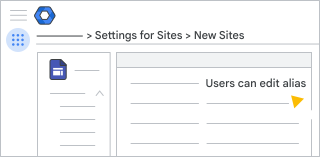
নতুন সাইট কারা তৈরি এবং সম্পাদনা করতে পারবে তা নিয়ন্ত্রণ করতে:
- নতুন সাইট-এ ক্লিক করুন।
সাইট তৈরি এবং সম্পাদনা ক্লিক করুন।
ডিফল্টরূপে, ব্যবহারকারীরা সাইট সম্পাদনা করতে পারেন এবং ব্যবহারকারীদের নতুন সাইট তৈরি করতে অনুমতি দিন সক্ষম থাকে।
আপনি যে সাংগঠনিক ইউনিটগুলির জন্য এই সেটিংসগুলি সক্ষম করতে চান সেগুলির জন্য নিশ্চিত করুন।
(ঐচ্ছিক) Sites-এ আপনি যে সাংগঠনিক ইউনিটগুলি তৈরি বা সম্পাদনা করতে চান না, সেগুলির জন্য এই সেটিংস বন্ধ করুন এবং সংরক্ষণ করুন-এ ক্লিক করুন।
পরিবর্তনগুলি ২৪ ঘন্টা পর্যন্ত সময় নিতে পারে তবে সাধারণত আরও দ্রুত ঘটে। আরও জানুন
সম্পর্কিত বিষয়
- Google Workspace ব্যবহারকারীদের জন্য কোনও পরিষেবা চালু বা বন্ধ করুন
- স্বতন্ত্রভাবে নিয়ন্ত্রিত নয় এমন পরিষেবাগুলিতে অ্যাক্সেস পরিচালনা করুন
- ডিফল্টরূপে নতুন পরিষেবা চালু বা বন্ধ করুন
- Google Workspace for Education-এর মূল এবং অতিরিক্ত পরিষেবা
- গুগল ভল্ট সমর্থিত পরিষেবা এবং ডেটা প্রকার
শেষ ব্যবহারকারীদের জন্য প্রশিক্ষণ
, এই নিবন্ধটি প্রশাসকদের জন্য। আপনার নিজস্ব ফাইল পরিচালনা করতে সাহায্যের জন্য, শিক্ষণ কেন্দ্রে যান।একজন প্রশাসক হিসেবে, আপনি আপনার প্রতিষ্ঠানের লোকেদের জন্য Google Sites চালু বা বন্ধ করতে পারেন। ডিফল্টরূপে, আপনার প্রতিষ্ঠানের জন্য Sites চালু থাকে।
আপনার প্রতিষ্ঠানে Sites ব্যবহার করতে...
আপনি যে ব্যবহারকারীদের Sites ব্যবহার করতে চান তাদের জন্য Sites এবং Google Drive চালু আছে কিনা তা নিশ্চিত করুন। নির্দেশাবলীর জন্য, এখানে যান:
- কোন ব্যবহারকারী, গোষ্ঠী বা সাংগঠনিক ইউনিটের জন্য কোন অ্যাপগুলি চালু আছে তা দেখুন
- ব্যবহারকারীদের জন্য ড্রাইভ চালু করুন
- ব্যবহারকারীদের জন্য সাইট চালু করুন (বিস্তারিত জানার জন্য নিচে দেখুন)
যদি আপনি সাইটগুলি বন্ধ করেন...
আপনার প্রতিষ্ঠানের কেউ Google Sites তৈরি করতে, দেখতে বা অ্যাক্সেস করতে পারবে না।
আপনার প্রতিষ্ঠানে কারা সাইট ব্যবহার করে তা নিয়ন্ত্রণ করুন
শুরু করার আগে: নির্দিষ্ট ব্যবহারকারীদের জন্য কোনও পরিষেবা চালু বা বন্ধ করতে, তাদের অ্যাকাউন্টগুলিকে একটি সাংগঠনিক ইউনিটে রাখুন (বিভাগ অনুসারে অ্যাক্সেস নিয়ন্ত্রণ করতে) অথবা তাদের একটি অ্যাক্সেস গ্রুপে যুক্ত করুন (বিভাগ জুড়ে বা এর মধ্যে ব্যবহারকারীদের অ্যাক্সেস দেওয়ার জন্য)।গুগল অ্যাডমিন কনসোলে, মেনুতে যান
অ্যাপস
গুগল ওয়ার্কস্পেস
সাইটগুলি ।
পরিষেবা সেটিংস প্রশাসকের বিশেষাধিকার থাকা প্রয়োজন।
- সাইট চালু বা বন্ধ করতে:
- পরিষেবার অবস্থা ক্লিক করুন।
- সকলের জন্য চালু অথবা সকলের জন্য বন্ধ নির্বাচন করুন এবং সংরক্ষণ করুন এ ক্লিক করুন।
নতুন সাইট কারা তৈরি এবং সম্পাদনা করতে পারবে তা নিয়ন্ত্রণ করতে:
- নতুন সাইট-এ ক্লিক করুন।
সাইট তৈরি এবং সম্পাদনা ক্লিক করুন।
ডিফল্টরূপে, ব্যবহারকারীরা সাইট সম্পাদনা করতে পারেন এবং ব্যবহারকারীদের নতুন সাইট তৈরি করতে অনুমতি দিন সক্ষম থাকে।
আপনি যে সাংগঠনিক ইউনিটগুলির জন্য এই সেটিংসগুলি সক্ষম করতে চান সেগুলির জন্য নিশ্চিত করুন।
(ঐচ্ছিক) Sites-এ আপনি যে সাংগঠনিক ইউনিটগুলি তৈরি বা সম্পাদনা করতে চান না, সেগুলির জন্য এই সেটিংস বন্ধ করুন এবং সংরক্ষণ করুন-এ ক্লিক করুন।
পরিবর্তনগুলি ২৪ ঘন্টা পর্যন্ত সময় নিতে পারে তবে সাধারণত আরও দ্রুত ঘটে। আরও জানুন
সম্পর্কিত বিষয়
- Google Workspace ব্যবহারকারীদের জন্য কোনও পরিষেবা চালু বা বন্ধ করুন
- স্বতন্ত্রভাবে নিয়ন্ত্রিত নয় এমন পরিষেবাগুলিতে অ্যাক্সেস পরিচালনা করুন
- ডিফল্টরূপে নতুন পরিষেবা চালু বা বন্ধ করুন
- Google Workspace for Education-এর মূল এবং অতিরিক্ত পরিষেবা
- গুগল ভল্ট সমর্থিত পরিষেবা এবং ডেটা প্রকার