

Si la edición de Google Workspace de tu organización no incluye Vault, es posible que puedas comprar licencias complementarias de Vault. Después de asignar licencias de Vault a algunos o todos los usuarios de tu organización, puedes retener, buscar, conservar y exportar sus datos de Google Workspace.
| Licencias de Vault incluidas | Licencias de complementos de Vault disponibles |
|---|---|
|
Para obtener información sobre las ediciones compatibles, comunícate con el equipo de Ventas de Google. |
Google Workspace for Nonprofits no incluye Vault, pero puedes obtener una actualización con descuento a Business Plus o Enterprise. Más información.
Cloud Identity no incluye Vault, pero puedes agregar una suscripción a Google Workspace a tu suscripción a Cloud Identity para obtener licencias de Vault. Obtén más información.
Información importante sobre las licencias de Vault
- Los pagos no realizados, las tarjetas de crédito no válidas o problemas de facturación similares pueden hacer que tu organización pierda sus licencias de Vault.
- Los datos de Google Workspace no se conservan hasta que asignes licencias de Vault a las cuentas de usuario (para licencias complementarias) y establezcas reglas de retención. Más información
- Si tu administrador de Google Workspace borra un usuario, se borran todos los datos asociados a su cuenta, incluidos los datos conservados o retenidos por Vault. Para que los datos de un usuario sigan disponibles en Vault después de que abandone tu organización, asígnale una licencia de usuario archivado (AU). Para obtener más información, consulta Administra los exempleados y sus datos. Como alternativa, puedes suspender su cuenta para conservar los datos e inhabilitar los servicios, pero a una cuenta suspendida se le factura lo mismo que a una cuenta activa.
Compra licencias del complemento de Vault
Compra Vault según cómo hayas adquirido Google Workspace:
Método de compra de la suscripción Compra licencias del complemento de Vault Comprado en línea Sigue los pasos para comprar licencias del complemento de Vault en línea.
Comprado a un revendedor Comunícate con tu revendedor Comprado a través de Google Comunícate con tu administrador de cuentas de Google o representante de ventas Configura Vault para tu organización. Sigue los pasos que se indican en Primeros pasos: Administradores de Vault.
Si decides actualizar tu suscripción a Google Workspace a una edición que otorgue licencias automáticamente a todos los usuarios, asegúrate de no borrar por accidente los datos que quieras conservar. Consulta Acerca de la actualización a una edición que incluye Vault.
Compra licencias del complemento de Vault en línea
Si compraste Google Workspace en línea y tu edición admite licencias de complementos, puedes agregar Vault desde la Consola del administrador de Google. Comenzarás con una prueba gratuita de 30 días.
-
En la Consola del administrador de Google, ve a Menú


 Apps
Google Workspace
Estado del servicio.
Apps
Google Workspace
Estado del servicio.Es necesario tener el privilegio de administrador de la configuración del servicio.
En la esquina superior derecha, haz clic en Agregar servicios.
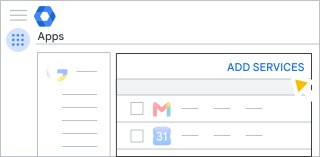
Busca Google Vault y haz clic en Agregar ahora.
Sigue las instrucciones en pantalla para agregar el servicio a la Cuenta de Google de tu organización.
Configura Vault para tu organización. Sigue los pasos que se indican en Primeros pasos: Administradores de Vault.
Si decides actualizar tu suscripción a Google Workspace a una edición que otorgue licencias automáticamente a todos los usuarios, asegúrate de no borrar por accidente los datos que quieras conservar. Consulta Acerca de la actualización a una edición que incluye Vault.