

Если в версию Google Workspace, используемую вашей организацией, не входит Сейф, в некоторых случаях вы можете приобрести дополнительные лицензии на Сейф. Назначив всем или определенным пользователям в организации лицензии на Сейф, вы сможете настраивать сроки хранения и запреты на удаление данных Google Workspace, а также искать и экспортировать такие данные.
| Пакеты, в которые включены лицензии на Сейф | Пакеты, в которых необходимы дополнительные лицензии на Сейф |
|---|---|
|
Чтобы узнать о совместимых версиях, обратитесь в отдел продаж Google. |
В версии Google Workspace for Nonprofits сервис "Сейф" недоступен, но вы можете перейти на версию Business Plus или Enterprise по специальной цене. Подробнее…
Сейф не входит в Cloud Identity, но вы можете добавить Google Workspace в свою подписку Cloud Identity, чтобы получить лицензии на Vault. Подробнее…
Важная информация о лицензиях на Сейф
- При возникновении проблем с платежами или банковскими картами организация может лишиться лицензий на Сейф.
- Данные Google Workspace не сохраняются в Сейфе, пока вы не назначите аккаунтам пользователей лицензии на сервис (если лицензии являются дополнительными) и не настроите правила хранения. Подробнее…
- Когда администратор Google Workspace удаляет аккаунт пользователя, то удаляется и вся связанная с ним информация, включая те данные, в отношении которых действуют правила хранения и запреты на удаление в Сейфе. Чтобы сохранить находящиеся в Сейфе данные пользователя, который покидает организацию, назначьте ему лицензию "Отправленный в архив аккаунт". Подробнее о том, как управлять аккаунтами бывших сотрудников и их данными… Кроме того, можно заблокировать аккаунт такого сотрудника. В этом случае его данные останутся в системе, но все сервисы будут отключены. Обратите внимание, что заблокированные аккаунты оплачиваются точно так же, как и активные.
Покупка дополнительных лицензий на Сейф
Приобрести Сейф можно в зависимости от того, как вы купили Google Workspace:
Метод покупки подписки Покупка дополнительных лицензий на Сейф Приобретена онлайн Следуйте инструкциям по покупке дополнительных лицензий на Сейф через Интернет.
Приобретена у реселлера Обратитесь к своему реселлеру. Приобретена через Google Обратитесь к своему менеджеру по работе с клиентами или представителю отдела продаж Google. Настройте Сейф для организации, Следуйте инструкциям в статье Начало работы: администраторы Vault.
Если вы решите перейти на версию Google Workspace, в которой лицензии автоматически назначаются всем пользователям, убедитесь, что вы не удалите данные, которые хотите сохранить. Ознакомьтесь со статьей О переходе на версию, включающую Vault.
Как покупать дополнительные лицензии на Сейф через интернет
Если вы приобрели Google Workspace через интернет и ваша версия поддерживает дополнительные лицензии, вы можете добавить Сейф в консоли администратора Google. При этом будет активирована 30-дневная бесплатная пробная версия.
-
В консоли администратора Google нажмите на значок меню


 Приложения
Google Workspace
Статус сервиса.
Приложения
Google Workspace
Статус сервиса.У вас должно быть право администратора "Настройки сервисов".
В правом верхнем углу страницы нажмите Добавить сервисы.
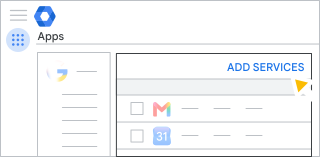
Найдите в списке Google Сейф и нажмите Добавить сейчас.
Следуйте инструкциям на экране, чтобы добавить сервис в аккаунт Google организации.
Настройте Сейф для организации, Следуйте инструкциям в статье Начало работы: администраторы Vault.
Если вы решите перейти на версию Google Workspace, в которой лицензии автоматически назначаются всем пользователям, убедитесь, что вы не удалите данные, которые хотите сохранить. Ознакомьтесь со статьей О переходе на версию, включающую Vault.