

Эта функция доступна в версиях Voice Standard и Voice Premier. Подробнее…
Администратор может настроить Google Voice таким образом, чтобы звонящие могли связываться с нужным отделом организации или сотрудником. Абонент услышит голосовое сообщение и сможет выбрать нужный вариант.
Например, сообщение может звучать так: "Чтобы связаться со службой поддержки, нажмите 1. Чтобы связаться с отделом продаж, нажмите 2. Чтобы связаться с оператором, нажмите 0".
Шаг 1. Создайте автосекретаря
-
В консоли администратора Google нажмите на значок меню


 Приложения
Google Workspace
Google Voice.Откройте Google Voice.
Приложения
Google Workspace
Google Voice.Откройте Google Voice.У вас должна быть роль Администратор Google Voice.
- Нажмите Автосекретари.
- Нажмите Создать.
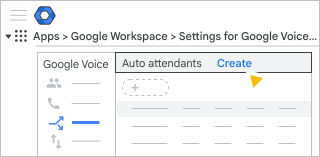
- Введите название автосекретаря. Можно также добавить описание.
- Нажмите Создать.
Шаг 2. Добавьте приветствия
В разделе Начальное приветствие добавьте первое сообщение, которое услышат звонящие.
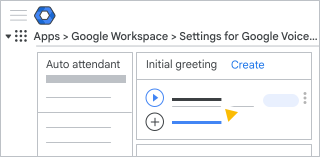
- В разделе Приветствие нажмите Добавить приветственное сообщение или Добавить ещё одно приветственное сообщение и выберите один из вариантов:
- Использовать озвучивание текста – введите приветствие нажмите По умолчанию, чтобы выбрать язык, голос и скорость чтения сообщения нажмите ОК.
- Загрузить аудиофайл – загрузите записанное сообщение, выберите язык, при необходимости измените текст сообщения и нажмите Сохранить.
- Использовать озвучивание текста – введите приветствие
- Чтобы ввести сообщение, которое нельзя пропустить, нажмите Добавить специальное уведомление и выберите нужный вариант. Пример такого уведомления: "Обращаем ваше внимание, что сегодня мы получаем намного больше звонков, чем обычно".
- Нажмите Готово.
Шаг 3. Настройте обработку вызовов
В разделе Обработка вызовов укажите, что должен делать автосекретарь после приветствия.
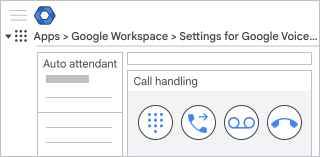
Создайте меню, в котором звонящие смогут выбрать нужный вариант
- Нажмите "Воспроизвести подсказки для меню"
 .
. Если вы хотите добавить вводное сообщение, нажмите Добавить вводное сообщение.
Пример: "Сейчас вы услышите голосовое меню. Выберите нужное действие".
- Использовать озвучивание текста – введите приветствие нажмите По умолчанию, чтобы выбрать язык, голос и скорость чтения сообщения нажмите ОК.
- Загрузить аудиофайл – загрузите записанное сообщение, выберите язык и при необходимости измените текст сообщения. Нажмите Сохранить.
- Использовать озвучивание текста – введите приветствие
Нажмите Добавить сообщение для клавиши N и введите сообщение с объяснением для клавиши.
Пример: "Чтобы связаться со службой технической поддержки, нажмите один".
Чтобы изменить номер и клавишу, нажмите на стрелку вниз
 и выберите доступную клавишу.
В разделе Выберите действие нажмите на стрелку вниз
и выберите вариант из следующей таблицы:Вариант действия после воспроизведения основного сообщения Описание Перейти к подменю Перенаправляет абонентов в другое меню (которое вам потребуется настроить). Повторить меню Повторяет вводное сообщение. Как воспроизвести сообщение Воспроизводит введенное вами сообщение. Вы также должны указать следующий шаг: - Повторить меню. Вводное сообщение будет воспроизведено повторно.
- Отключить вызывающего абонента. После воспроизведения сообщения звонок будет прекращен.
Переадресация на голосовую почту Будет воспроизведено введенное вами сообщение, и звонящий будет переадресован на голосовую почту. Вы можете указать до 10 адресов электронной почты, на которые будет отправляться голосовая почта.
Переадресовать на другой номер Вы можете ввести сообщение на выбранном вами языке, которое будет воспроизведено перед переводом входящего вызова. Затем выберите перевод вызова пользователю с лицензией и номером Voice, в группу вызова, автосекретарю или на другой номер телефона.
Чтобы добавить пункты меню, нажмите Добавить вариант.
Чтобы изменить порядок пунктов меню, перетащите элемент с помощью значка
 вверх или вниз.
Нажмите Готово.
Как задать настройки для переадресации абонентов
- Нажмите "Переадресовать абонента"
 .
. - В поле Дополнительное уведомление введите сообщение, которое услышат абоненты до переадресации. Пример: "Оставайтесь на линии. Скоро вы будете соединены с сотрудником отдела продаж".
- Если вы хотите использовать другой язык (не английский), нажмите По умолчанию Английский (США) – en-US и выберите язык из списка.
- В разделе Тип переадресации нажмите на стрелку вниз и выберите тип переадресации:
- Пользователь. Введите адрес электронной почты пользователя организации, которому нужно переадресовывать звонки. Если выбрать пользователя, у которого нет номера телефона, появится сообщение об ошибке.
- Группа вызова – нажмите на стрелку вниз и выберите группу вызова, которой нужно переадресовывать звонки. В этой группе должен быть по меньшей мере один участник с номером телефона, иначе появится сообщение об ошибке.
- Автосекретарь – нажмите на стрелку вниз и выберите автосекретаря, которому должны переадресовываться звонки. Если выбрать автосекретаря, которому не назначен номер телефона, появится сообщение об ошибке.
- Номер телефона. Укажите номер телефона, на который будут переадресовываться вызовы. Если номер находится за пределами США, нажмите на стрелку вниз и выберите страну или регион из списка.
Как настроить переадресацию на голосовую почту или отключение абонента
Выберите нужный вариант:
- Чтобы отключить абонента после приветствия, нажмите "Отключить абонента"
 перейдите к следующему этапу – настройке рабочего времени.
 - Чтобы переадресовать абонента на голосовую почту после приветствия, нажмите "Переадресовать на голосовую почту"
 Добавить приветствие в голосовой почте и выберите нужное действие: ввести новое сообщение или загрузить записанное. Введите до 10 адресов электронной почты пользователей, которые будут получать голосовую почту (расшифровку сообщения и MP3-файл).
Шаг 4. Настройте рабочее время
Если кто-то позвонит в нерабочее время, автосекретарь может воспроизвести другое приветствие и обработать вызов иначе. Вы также можете указать, как следует обрабатывать звонки в праздничные дни или дни, когда компания закрыта.
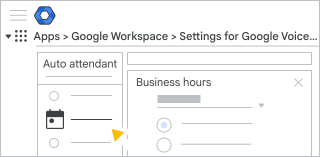
Как задать часы работы
- Нажмите Изменить график работы.
- Заполните раздел Часы работы.
- Круглосуточно (вариант по умолчанию): автосекретарь всегда воспроизводит стандартное приветствие. Варианты для нерабочих часов не используются.
- Указать часы работы – выберите рабочее время, и все входящие звонки, совершенные в любое другое время, будут обрабатываться согласно специальным правилам.
- Нажмите Готово.
Как задать праздничные дни
- В разделе Праздничные дни нажмите
 укажите дни, в которые автосекретарь будет воспроизводить альтернативное сообщение.
 - Если нужно добавить дополнительные даты, повторите шаг 1.
- Нажмите Готово.
Как задать действие при звонке в нерабочие часы
В поле Действие при звонке в нерабочие часы введите сообщение, которое услышат абоненты, позвонившие в это время.
Пример: "Мы работаем с 9:00 до 17:00 по московскому времени. Пожалуйста, перезвоните нам в эти часы".
Если вы хотите использовать другой язык (не английский), нажмите По умолчанию
Английский (США) – en-US и выберите язык из списка.Чтобы добавить ещё одно уведомление на другом языке, нажмите "Добавить"
.В разделе Выберите действие нажмите на стрелку вниз
и выберите вариант из следующей таблицы:Действие после воспроизведения сообщения Описание Отключить вызывающего абонента После воспроизведения сообщения звонящие абоненты будут отключены. Переадресация на голосовую почту Будет воспроизведено введенное вами сообщение, и звонящий будет переадресован на голосовую почту. Вы можете указать до 10 адресов электронной почты, на которые будет отправляться голосовая почта.
Переадресовать на другой номер Вы можете ввести сообщение на выбранном вами языке, которое будет воспроизведено перед переводом входящего вызова. Затем выберите перевод вызова пользователю с лицензией и номером Voice, в группу вызова, автосекретарю или на другой номер телефона.
Нажмите Готово.
Шаг 5. Протестируйте работу автосекретаря
Прежде чем активировать автосекретаря после настройки или обновления, обязательно проверьте, все ли работает правильно.
Нажмите Посмотреть.
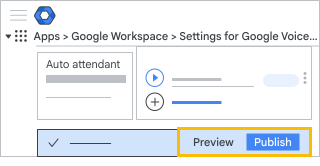
В уведомлении нажмите Вызов.
Google Voice откроется в новой вкладке браузера. На боковой панели будет представлен тестовый звонок. Эта панель закроется через одну минуту.
Выберите нужный вариант:
- Чтобы проверить работу автосекретаря, нажмите на значок набора и протестируйте разные варианты.
- Чтобы изменить настройки автосекретаря, вернитесь к предыдущим шагам и внесите обновления.
- Чтобы проверить работу автосекретаря, нажмите на значок набора
Шаг 6. Включите автосекретаря
После тестирования включите автосекретаря, чтобы добавить новую версию или заменить предыдущую.
- В нижней части страницы нажмите Опубликовать.
- Если появится сообщение об ошибках или неполных данных, выполните следующие действия:
- Нажмите Закрыть.
- Внесите исправления.
- Включите автосекретаря повторно.
- На экране подтверждения нажмите Опубликовать.
Шаг 7. Назначьте номера телефонов
Автосекретарю необходимо назначить номер Voice, который не назначен никакому другому пользователю.
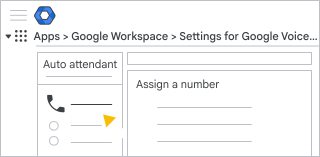
- В разделе Номера телефонов нажмите Назначение номера и выберите нужный вариант:
- Чтобы создать номер, нажмите Назначить новый номер.
- Чтобы изменить назначение одного из номеров, используемых для соединения с автосекретарем, нажмите Переназначение номера.
- Чтобы переназначить существующий номер, нажмите Переназначить существующий номер и выполните действия, описанные в разделе Переназначение номера Voice.
В разделе Страна/регион нажмите на стрелку вниз
и выберите страну или регион из списка.Если выбрать местоположение, не зарегистрированное в ваших адресах Voice, появится сообщение об ошибке. добавите в Voice адреса офисов организации.
В поле Адрес обслуживания укажите адрес своей организации.
Появится доступный номер Voice.
Если вы хотите выбрать другой номер, нажмите Изменить
рядом с нужным вариантом и нажмите Выбрать.Нажмите Назначить.
Все изменения будут автоматически сохранены в системе.
Шаг 8. Назначьте номер для исходящих вызовов в качестве автосекретаря (необязательно)
-
В консоли администратора Google нажмите на значок меню
Приложения
Google Workspace
Google Voice.Откройте Google Voice.У вас должна быть роль Администратор Google Voice.
- Нажмите Настройки.
- Нажмите Правила Номер для исходящих вызовов.
- Нажмите Добавить в АОН по имени или номеру, выберите номер автосекретаря нажмите Сохранить.
Если номер для добавления показан не будет, идентификаторы номера для исходящих вызовов будут недоступны. Чтобы получить больше номеров, создайте нового автосекретаря.