

Esta función está disponible con las suscripciones a Voice Standard y Premier. Más información
Como administrador, puedes configurar Google Voice para dirigir a las personas que llaman a los departamentos o personas correctos de tu organización. Este asistente automático reproduce mensajes y permite que los emisores elijan opciones.
Por ejemplo, podrías configurar un menú como "Para obtener asistencia, presiona el uno. Para ventas, presiona 2. Para hablar con un operador, presiona cero".
Paso 1: Crea un asistente automático
-
En la Consola del administrador de Google, ve a Menú


 Apps
Google Workspace
Google Voice.
Apps
Google Workspace
Google Voice.Debes contar con el rol Administrador de Google Voice.
- Haz clic en Asistentes automáticos.
- Haz clic en Crear.
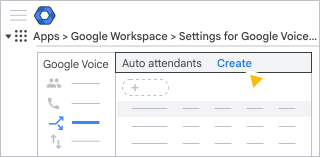
- Ingresa un nombre para el asistente automático y, de manera opcional, agrega una descripción.
- Haz clic en Crear.
Paso 2: Agrega saludos
En la sección Saludo inicial, ingresa los primeros mensajes que quieres que escuchen los emisores.
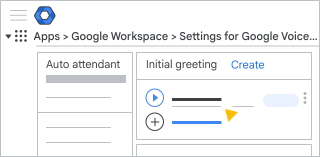
- En Mensaje de bienvenida, haz clic en Agregar un mensaje de bienvenida o Agregar otro mensaje de bienvenida y elige una opción:
- Usar texto a voz (TTS): Ingresa un mensaje de bienvenida haz clic en Predeterminado para elegir el idioma, el tipo de voz y la velocidad del mensaje haz clic en Aceptar.
- Sube tu propio audio: Sube un mensaje grabado, selecciona el idioma y cambia el texto grabado, si es necesario. Luego, haz clic en Guardar.
- Usar texto a voz (TTS): Ingresa un mensaje de bienvenida
- (Opcional) Para ingresar un anuncio que los usuarios no puedan omitir, haz clic en Agregar un anuncio especial y elige una opción. Por ejemplo, podrías agregar: "Estamos experimentando un volumen de llamadas superior al normal".
- Haz clic en Listo.
Paso 3: Configura el manejo de llamadas
En la sección Manejo de llamadas, elige las acciones que realizará el asistente automático después de que los emisores escuchen los saludos.
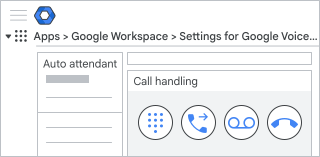
Crea opciones de menú para que los llamantes elijan
- Haz clic en Play Menu Prompts
 .
. (Opcional) Para explicar las opciones del menú, haz clic en Agregar una introducción.
Por ejemplo, "Escucha atentamente y elige entre las siguientes opciones del menú".
- Usar texto a voz (TTS): Ingresa un mensaje de bienvenida haz clic en Predeterminado para elegir el idioma, el tipo de voz y la velocidad del mensaje haz clic en Aceptar.
- Sube tu propio audio: Sube un mensaje grabado, selecciona el idioma y cambia el texto grabado, si es necesario. Haz clic en Guardar.
- Usar texto a voz (TTS): Ingresa un mensaje de bienvenida
Haz clic en Agrega un mensaje para la tecla n y, luego, ingresa un mensaje en el que se explique a los emisores para qué sirve esta opción.
Por ejemplo, “Para obtener asistencia técnica, presiona uno”.
(Opcional) Para cambiar el número del mensaje y la clave, haz clic en la flecha hacia abajo
 y elige una tecla disponible.
En Selecciona una acción, haz clic en la flecha hacia abajo
y elige una opción de la siguiente tabla:Opción después de que se reproduce el mensaje de la tecla Descripción Ir a un submenú Dirige a las personas que llaman a otro menú. También debes configurar el submenú. Repetir este menú Vuelve a reproducir el mensaje de introducción. Cómo reproducir un mensaje Reproducir un mensaje que ingreses También debes elegir qué hacer a continuación: - Repetir este menú: Vuelve a reproducir el mensaje de introducción.
- Desconectar al emisor: Desconecta al emisor después de reproducir el mensaje.
Enviar al buzón de voz Reproducir un mensaje que ingreses y, luego, enviar al llamante al buzón de voz Puedes ingresar hasta 10 direcciones de correo electrónico para recibir el mensaje de voz.
Transferir al emisor De manera opcional, ingresa un mensaje en el idioma que elijas para que se reproduzca a los emisores antes de que se transfieran. Luego, elige transferir la llamada a un usuario con licencia que tenga un número de Voice, un grupo de llamada, un asistente automático o algún otro número de teléfono.
(Opcional) Para agregar más opciones de menú, haz clic en Agregar opción.
(Opcional) Para cambiar el orden de las opciones del menú, junto a una tecla, arrastra Mover
 hacia arriba o hacia abajo en el orden.
Cuando termines, haz clic en Listo.
Configura el lugar al que se transferirán los emisores
- Haz clic en Transferir la llamada
 .
. - En Anuncio opcional, ingresa un mensaje que se reproducirá a los emisores antes de que se transfieran. Por ejemplo, "Espera mientras te transferimos a nuestro departamento de Ventas".
- (Opcional) Para usar un idioma que no sea inglés de EE.UU., haz clic en Predeterminado Inglés (Estados Unidos) – en-US y elige un idioma de la lista.
- En Tipo de transferencia, haz clic en la flecha hacia abajo y elige el tipo de transferencia:
- Usuario: Ingresa la dirección de correo electrónico de la persona de la organización a la que se transferirán los emisores. Si eliges un usuario sin número de teléfono, recibirás un mensaje de error.
- Grupo de llamada: Haz clic en la flecha hacia abajo y selecciona el grupo de llamada al que quieres transferir las llamadas. El grupo de llamada debe tener al menos un miembro con un número de teléfono. De lo contrario, recibirás un mensaje de error.
- Asistente automático: Haz clic en la flecha hacia abajo y elige el asistente automático al que quieres transferir los emisores. Si eliges un asistente automático sin número de teléfono, recibirás un error.
- Número de teléfono: Ingresa el número de teléfono al que se transferirán los emisores. Para usar un número de teléfono que no esté en EE.UU., haz clic en la flecha hacia abajo y elige un país o una región de la lista.
Enviar al buzón de voz o desconectar la llamada
Elige una opción:
- Para desconectar a la persona que llama después de los saludos, haz clic en Desconectar a la persona que llama
 ve a los siguientes pasos para personalizar tu horario laboral.
 - Para enviar a la persona que llama al buzón de voz después de los saludos, haz clic en Enviar al buzón de voz
 Agregar un saludo del buzón de voz y elige ingresar un mensaje o subir un mensaje grabado. Ingresa hasta 10 direcciones de correo electrónico para recibir mensajes de voz (transcripción y archivo MP3).
Paso 4: Personaliza tu horario laboral
En el caso de las llamadas realizadas fuera del horario laboral, el asistente automático puede reproducir un saludo alternativo y manejar las llamadas de manera diferente. También puedes especificar opciones para los días feriados o cuando la empresa esté cerrada.
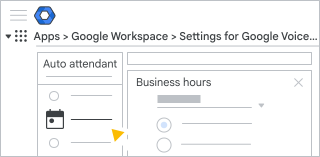
Cómo establecer el horario de atención
- Haz clic en Editar horario de atención.
- En Horario de atención, elige el horario de tu organización:
- 24 horas al día (opción predeterminada): El asistente automático siempre usa las opciones estándar que establezcas. No se usan las opciones fuera del horario de atención.
- Horas personalizadas: Elige el horario laboral de tu organización. Quienes llamen fuera de este horario escucharán las opciones fuera del horario de atención.
- Cuando termines de configurar el horario, haz clic en Listo.
Cómo establecer cierres por días feriados
- En Cierres por días feriados, haz clic en
 elige el día en que los emisores deben escuchar el mensaje fuera del horario de atención.
 - (Opcional) Para agregar más fechas, repite el paso uno.
- Cuando termines, haz clic en Listo.
Establece acciones fuera del horario de atención
En Acción fuera del horario de atención, ingresa el anuncio que escucharán los emisores cuando llamen fuera del horario laboral o durante los cierres por días feriados.
Por ejemplo, “Atendemos de 9 a.m. a 5 p.m., hora del este. Vuelve a llamar en ese horario”.
(Opcional) Para usar un idioma que no sea inglés de EE.UU., haz clic en Predeterminado
Inglés (Estados Unidos) – en-US y elige un idioma de la lista.(Opcional) Para agregar otro anuncio en otro idioma, haz clic en Agregar
.En Selecciona una acción, haz clic en la flecha hacia abajo
y elige una opción de la siguiente tabla:Acción después de que se reproduce el anuncio Descripción Desconecta a la persona que llama El asistente automático desconecta a los emisores después de que escuchan el anuncio. Enviar al buzón de voz Reproducir un mensaje que ingreses y, luego, enviar al llamante al buzón de voz Puedes ingresar hasta 10 direcciones de correo electrónico para recibir el mensaje de voz.
Transferir al emisor De manera opcional, ingresa un mensaje en el idioma que elijas para que se reproduzca a los emisores antes de que se transfieran. Luego, elige transferir la llamada a un usuario con licencia que tenga un número de Voice, un grupo de llamada, un asistente automático o algún otro número de teléfono.
Cuando termines, haz clic en Listo.
Paso 5: Probar el asistente automático
Después de crear o modificar un asistente automático, puedes obtener una vista previa de los cambios antes de activarlo.
Haz clic en Vista previa.
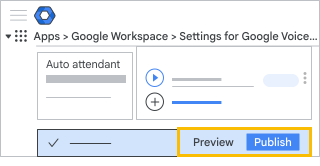
En el mensaje, haz clic en Llamar.
Se abrirá Google Voice en una pestaña nueva del navegador. En el panel lateral, puedes ver y escuchar una llamada de muestra. El panel aparecerá durante un minuto.
Elige una opción:
- Para probar el asistente automático, haz clic en Marcar y elige las opciones.
- Para cambiar el asistente automático, regresa a los pasos anteriores y realiza las actualizaciones necesarias.
- Para probar el asistente automático, haz clic en Marcar
Paso 6: Publicar el asistente automático
Después de probar el asistente automático, publícalo para agregarlo o reemplazar una versión anterior.
- En la parte inferior, haz clic en Publicar.
- Si recibes un mensaje sobre algún error o información faltante en la configuración, sigue estos pasos:
- Haz clic en Cerrar.
- Corrige los errores.
- Vuelve a publicar.
- En la confirmación, haz clic en Publicar.
Paso 7: Asigna números de teléfono
Para que las personas que llaman se comuniquen con el asistente automático, debes asignarle un número de Voice que aún no esté asignado a un usuario.
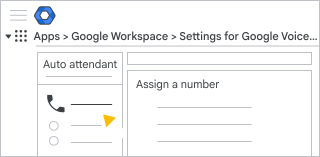
- En Números de teléfono, haz clic en Asignar un número y elige una opción:
- Para crear un número, selecciona Asignar un número nuevo.
- Para reutilizar uno de los números del asistente automático, selecciona Apropiarse de un número.
- Para reasignar un número existente, selecciona Reasignar un número existente y sigue los pasos que se indican en Cómo reasignar un número de Voice.
En País/región, haz clic en la flecha hacia abajo
y elige un país o una región de la lista.Si eliges una ubicación que no corresponde a una de tus ubicaciones de Voice, recibirás un mensaje de error. Para obtener más información, consulta Cómo agregar ubicaciones de Voice.
En Dirección del servicio, ingresa la dirección de tu organización.
Aparecerá un número de Voice disponible.
Para buscar un número diferente, haz clic en Cambiar
junto a un número de la lista y, luego, en Seleccionar (opcional).Haz clic en Asignar.
A medida que ingresas información, el sistema guarda los cambios.
Paso 8 (opcional): Asigna el identificador de llamadas salientes como asistente automático
-
En la Consola del administrador de Google, ve a Menú
Apps
Google Workspace
Google Voice.Debes contar con el rol Administrador de Google Voice.
- Haz clic en Configuración.
- Haz clic en Políticas identificador de llamadas salientes.
- Haz clic en Agregar un ID de llamada por nombre o número, selecciona el número del asistente automático haz clic en Guardar.
Si no recibes un número para agregar, significa que no hay identificadores de llamadas salientes disponibles. Crea un nuevo asistente automático para obtener más números.