

تتوفّر هذه الميزة لاشتراكي Voice Standard وVoice Premier. مزيد من المعلومات
بصفتك مشرفًا، يمكنك إعداد Google Voice لتوجيه المتصلين إلى الأشخاص أو الأقسام المناسبين في مؤسستك. يعمل الرد الآلي على تشغيل الرسائل ويتيح للمُتصلين تحديد الخيارات.
مثلاً، يمكنك إعداد قائمة مثل "للحصول على الدعم، اضغط على الرقم 1. وللتواصل مع قسم المبيعات، اضغط على الرقم 2. للتواصل مع أحد الموظفين، اضغط على الرقم 0."
الخطوة 1: إنشاء رد آلي
-
في "وحدة تحكّم المشرف في Google"، انتقِل إلى "القائمة"


 التطبيقات
Google Workspace
Google Voice.
التطبيقات
Google Workspace
Google Voice.يتطلب ذلك دور مشرف Google Voice.
- انقر على الردود الآلية.
- انقر على إنشاء.
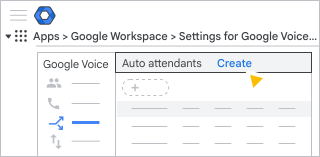
- أدخِل اسمًا للرد الآلي، ويمكنك إضافة وصف إذا رغبت في ذلك.
- انقر على إنشاء.
الخطوة 2: إضافة رسائل ترحيب
في قسم رسائل الترحيب الأوَّلي، أدخِل الرسائل الأولى التي تريد أن يسمعها المُتصِلون.
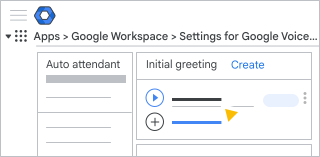
- بالنسبة إلى رسالة الترحيب، انقر على إضافة رسالة ترحيب أو إضافة رسالة ترحيب أخرى وحدِّد خيارًا مما يلي:
- استخدام ميزة تحويل النص إلى كلام: أدخِل رسالة ترحيب انقر على تلقائي لاختيار اللغة ونوع الصوت وسرعة الرسالة انقر على حسنًا.
- تحميل الملف الصوتي الخاص بك: يمكنك تحميل رسالة مسجَّلة واختيار اللغة وتغيير النص المسجَّل إذا لزم الأمر، ثم النقر على حفظ.
- استخدام ميزة تحويل النص إلى كلام: أدخِل رسالة ترحيب
- (اختياري) لإدخال إعلان لا يمكن للمستخدمين تخطيه، انقر على إضافة إعلان خاص وحدد خيارًا. مثلاً، يمكنك إضافة "ضغط الاتصالات في الوقت الحالي أكثر من المعتاد".
- انقر على تم.
الخطوة 3: ضبط معالجة المكالمات
في قسم معالجة المكالمات، اختَر الإجراءات التي تريد من نظام الرد الآلي تنفيذها بعد سماع المتصِلين لرسائل الترحيب.
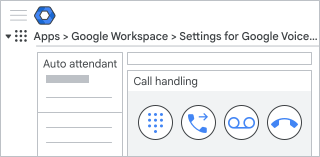
إنشاء قائمة من الخيارات يمكن للمُتصِلين الاختيار منها
- انقر على "تشغيل الطلبات الخاصة بالقائمة"
 .
. (اختياري) لتفسير خيارات القائمة، انقر على إضافة مقدمة.
مثلاً، "يُرجى الاستماع جيدًا وتحديد أحد خيارات القائمة التالية".
- استخدام ميزة تحويل النص إلى كلام: أدخِل رسالة ترحيب انقر على تلقائي لاختيار اللغة ونوع الصوت وسرعة الرسالة انقر على حسنًا
- تحميل الملف الصوتي: يمكنك تحميل رسالة مُسجّلة واختيار اللغة وتغيير النص المُسجّل، إذا لزم الأمر. انقر على حفظ.
- استخدام ميزة تحويل النص إلى كلام: أدخِل رسالة ترحيب
انقر على إضافة طلب للمفتاح n وأدخِل رسالة تبلغ بها المتّصلين وظيفة هذا الخيار.
مثلاً، "للحصول على الدعم الفني، اضغط على الرقم 1."
(اختياري) لتغيير رقم رسالة المطالبة ومفتاحها، انقر على السهم المتّجه للأسفل
 واختَر مفتاحًا متاحًا.
بالنسبة إلى اختيار إجراء، انقر على السهم المتّجه للأسفل
وحدِّد خيارًا من الجدول التالي:الخيار بعد تشغيل الرسالة الرئيسية الوصف المتابعة إلى قائمة فرعية توجيه المُتصلين إلى قائمة أخرى. عليك أيضًا في هذه الحالة إعداد القائمة الفرعية. تكرار هذه القائمة تشغيل رسالة المقدمة مرة أخرى تشغيل رسالة تشغيل رسالة يتم إدخالها. وعليك أيضًا اختيار الإجراء التالي الذي سيتم تنفيذه: - تكرار هذه القائمة: تشغيل رسالة المقدمة مرة أخرى
- إنهاء مكالمة المُتصِل: إنهاء مكالمة المُتصِل بعد تشغيل الرسالة
الإرسال إلى البريد الصوتي يمكنك تشغيل رسالة يتم إدخالها ثم تحويل المتصل إلى البريد الصوتي. يمكنك إدخال ما يصل إلى 10 عناوين بريد إلكتروني لتلقّي البريد الصوتي.
تحويل مكالمة المُتصِل يمكنك اختياريًا إدخال رسالة باللغة التي تختارها ليسمعها المتصلين قبل إعادة توجيههم. بعد ذلك، يمكنك اختيار تحويل المتصل إلى مستخدم مُرخَّص يمتلك رقم Google Voice أو مجموعة رنين أو رد آلي أو رقم هاتف آخر.
(اختياري) لإضافة المزيد من خيارات القائمة، انقر على إضافة خيار.
(اختياري) لتغيير ترتيب خيارات القائمة، اسحب رمز النقل
 بجانب أحد المفاتيح إلى أعلى الترتيب أو أسفله.
عند الانتهاء، انقر على تم.
إعداد وجهة تحويل مكالمات المتصلين
- انقر على "تحويل مكالمة المُتصِل"
 .
. - بالنسبة إلى الإشعار الإختياري، أدخِل رسالة ليسمعها المُتصِلون قبل تحويل مكالماتهم. مثل، "يُرجى الانتظار وسيتم تحويل مكالمتك إلى قسم المبيعات".
- (اختياري) لاستخدام لغة أخرى غير الإنجليزية الأمريكية، انقر على اللغة التلقائية الإنجليزية (الولايات المتحدة) – en-US واختَر لغة من القائمة.
- بالنسبة إلى نوع التحويل، انقر على السهم المتّجه للأسفل واختَر نوع التحويل:
- مستخدم: أدخِل عنوان البريد الإلكتروني للمستخدم الذي تريد تحويل مكالمات المتصِلين إليه في مؤسستك. إذا اخترت مستخدمًا بدون رقم هاتف، ستظهر لك رسالة خطأ.
- مجموعة رنين: انقر على السهم المتّجه للأسفل واختَر مجموعة الرنين التي تريد تحويل المكالمات إليها. تحتاج مجموعة الرنين إلى عضو واحد على الأقل لديه رقم هاتف وإلا ستظهر لك رسالة خطأ.
- الرد الآلي: انقر على السهم المتّجه للأسفل واختَر الرد الآلي الذي تريد تحويل المتصلين إليه. في حال اختيار ردًا آليًا بدون رقم هاتف، ستظهر لك رسالة خطأ.
- رقم هاتف: أدخِل رقم الهاتف الذي تريد إعادة توجيه مكالمات المُتصِلين إليه. لاستخدام رقم هاتف خارج الولايات المتحدة، انقر على السهم المتّجه للأسفل واختَر بلدًا أو منطقة من القائمة.
إرسال المكالمة إلى البريد الصوتي أو إنهاء مكالمة المتصِل
حدِّد خيارًا:
- لإنهاء المكالمة بعد تلقّي أي رسالة ترحيب، انقر على "إنهاء مكالمة المتصِل"
 انتقِل إلى الخطوات التالية لتخصيص ساعات العمل.
 - لتوجيه المتصِل إلى البريد الصوتي بعد أي رسالة ترحيب، انقر على "إرسال إلى البريد الصوتي"
 أضِف رسالة ترحيب البريد الصوتي وأدخِل رسالة أو حمِّل رسالة مسجَّلة. يمكنك إدخال ما يصل إلى 10 عناوين بريد إلكتروني لتلقي رسائل البريد الصوتي (ملفات نصية وبصيغة MP3).
الخطوة 4: تخصيص ساعات العمل
بالنسبة إلى المكالمات الواردة بعد ساعات العمل، يمكن للرد الآلي تشغيل رسالة ترحيب بديلة ومعالجة المكالمات بشكلٍ مختلف. ويمكنك أيضًا تحديد خيارات للعطلات الرسمية أو عندما يكون نشاطك التجاري مُغلقًا.
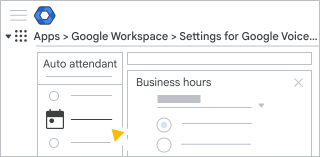
تحديد ساعات العمل
- انقر على تعديل ساعات العمل.
- بالنسبة إلى ساعات العمل، اختَر ساعات عمل مؤسستك:
- على مدار 24 ساعة يوميًا: (الإعداد التلقائي) يستخدم الرد الآلي دائمًا الخيارات العادية التي يتم إعدادها. ولا يستخدم خيارات ما بعد ساعات العمل.
- الساعات المُخصَّصة: اختَر ساعات العمل لمؤسستك. وبالنسبة إلى المكالمات خارج هذه الساعات، سيسمع المتصلون خيارات ما بعد ساعات العمل.
- عند الانتهاء من إعداد هذه الساعات، انقر على تمّ.
تحديد مواعيد الإغلاق في العطلات الرسمية
- بالنسبة إلى مواعيد الإغلاق في العطلات الرسمية، انقر على
 اختَر اليوم الذي يسمع فيه المتصِلون الرسالة عند الاتصال بعد ساعات العمل.
 - (اختياري) لإضافة المزيد من التواريخ، كرِّر الخطوة 1.
- عند الانتهاء، انقر على تم.
تحديد الإجراء المُتَّبَع عند الاتصال بعد ساعات العمل
بالنسبة إلى الإجراء المُتَّبَع عند الاتصال بعد ساعات العمل، أدخِل الإشعار الذي يسمعه المتصِلون عند الاتصال خارج ساعات العمل أو أثناء مواعيد الإغلاق في العطلات الرسمية.
مثلاً، "تبدأ ساعات العمل لدينا من الساعة 9 صباحًا حتى الساعة 5 مساءً بالتوقيت الشرقي، يُرجى معاودة الاتصال لاحقًا".
(اختياري) لاستخدام لغة أخرى غير الإنجليزية الأمريكية، انقر على اللغة التلقائية
الإنجليزية (الولايات المتحدة) – en-US واختَر لغة من القائمة.(اختياري) لإضافة إعلان آخر بلغة أخرى، انقر على "إضافة"
.بالنسبة إلى اختيار إجراء، انقر على السهم المتّجه للأسفل
وحدِّد خيارًا من الجدول التالي:الإجراء المُتَّبَع بعد تشغيل الإعلان الوصف إنهاء مكالمة المُتصِل يُنهي الرد الآلي مكالمات المُتصِلين بعد سماع الإشعار. الإرسال إلى البريد الصوتي يمكنك تشغيل رسالة يتم إدخالها ثم تحويل المتصل إلى البريد الصوتي. يمكنك إدخال ما يصل إلى 10 عناوين بريد إلكتروني لتلقّي البريد الصوتي.
تحويل مكالمة المُتصِل يمكنك اختياريًا إدخال رسالة باللغة التي تختارها ليسمعها المتصلين قبل إعادة توجيههم. بعد ذلك، يمكنك اختيار تحويل المتصل إلى مستخدم مُرخَّص يمتلك رقم Google Voice أو مجموعة رنين أو رد آلي أو رقم هاتف آخر.
عند الانتهاء، انقر على تم.
الخطوة 5: اختبار الرد الآلي
بعد إنشاء رد آلي أو تعديله، يمكنك معاينة التغييرات قبل تفعيله.
انقر على معاينة.
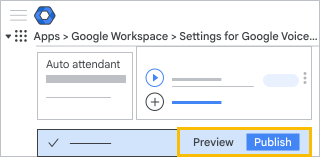
في رسالة التعليمات، انقر على مكالمة.
سيتم فتح Google Voice في علامة تبويب جديدة في المتصفّح. في اللوحة الجانبية، يمكنك الاطّلاع على نموذج مكالمة والاستماع إليه. تظهر اللوحة لمدة دقيقة واحدة.
حدِّد خيارًا:
- لاختبار الرد الآلي، انقر على "الاتصال" وحدِّد الخيارات.
- لتغيير الرد الآلي، ارجع إلى الخطوات السابقة وأدخِل أي تعديلات.
- لاختبار الرد الآلي، انقر على "الاتصال"
الخطوة 6: نشر الرد الآلي
بعد اختبار الرد الآلي، يمكنك نشره لإضافته أو ليحل محل النسخة السابقة.
- في أسفل الصفحة، انقر على نشر.
- إذا تلقيت رسالة تُفيد بوجود أخطاء أو معلومات مفقودة في الإعداد:
- انقر على إغلاق.
- أصلِح الأخطاء.
- انشر الرد الآلي مرة أخرى.
- عند التأكيد، انقر على نشر.
الخطوة 7: تخصيص أرقام الهاتف
ليسمع المتصِلون الرد الآلي، يجب تخصيص رقم Google Voice للرد الذي لم يُعيَّن له مستخدم.
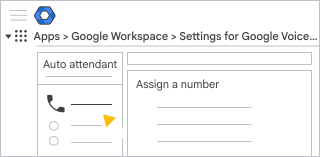
- بالنسبة إلى أرقام الهواتف، انقر على تخصيص رقم وحدِّد خيارًا:
- لإنشاء رقم، انقر على تعيين رقم جديد.
- لإعادة استخدام أحد أرقام الرد الآلي، انقر على إضافة رقم موجود.
- لإعادة تخصيص رقم حالي، اختَر إعادة تخصيص رقم حالي واتّبِع الخطوات الواردة في قسم إعادة تخصيص رقم Google Voice.
بالنسبة إلى البلد/المنطقة، انقر على السهم المتّجه للأسفل
واختَر بلدًا أو منطقة من القائمة.في حال اخترت موقعًا جغرافيًا ليس ضمن المواقع الجغرافية التي حددتها على خدمة Google Voice، ستظهر لك رسالة خطأ. لمزيد من التفاصيل، يُرجى الانتقال إلى إضافة مواقع Voice الجغرافية.
في حقل العنوان الجغرافي، أدخِل عنوان مؤسستك.
يتم عرض رقم من أرقام Google Voice المتوفرة.
(اختياري) للعثور على رقم مختلف، انقر على تغيير
بجانب رقم في القائمة، ثم انقر على اختيار.انقر على تخصيص.
أثناء إدخال المعلومات، يحفظ النظام التغييرات.
(اختياري) الخطوة 8: كيفية إظهار رقم الاتصالات الصادرة كردّ آلي
-
في "وحدة تحكّم المشرف في Google"، انتقِل إلى "القائمة"
التطبيقات
Google Workspace
Google Voice.يتطلب ذلك دور مشرف Google Voice.
- انقر على الإعدادات.
- انقر على السياسات إظهار رقم الاتصالات الصادرة.
- انقر على إضافة رقم المتّصل حسب الاسم أو الرقم، انقر على رقم الرد الآلي انقر على حفظ.
في حال عدم العثور على رقم لإضافته، فهذا يشير إلى عدم توفُّر أي رقم للاتصالات الصادرة. في هذه الحالة، يمكنك إنشاء رد آلي جديد لتوفير مزيد من الأرقام.