

Questa funzionalità è disponibile con gli abbonamenti a Voice Standard e a Voice Premier. Scopri di più
In qualità di amministratore, puoi configurare Google Voice in modo che indirizzi i chiamanti alle persone o ai reparti corretti della tua organizzazione. Questo operatore automatico riproduce dei messaggi e consente ai chiamanti di scegliere delle opzioni.
Ad esempio, potresti impostare un menu di questo tipo: "Per ricevere assistenza, premi uno. Per l'ufficio vendite, premi due. Per parlare con un operatore, premi zero".
Passaggio 1: crea un operatore automatico
-
Nella Console di amministrazione Google, vai a Menu


 App
Google Workspace
Google Voice.
App
Google Workspace
Google Voice.È richiesto il ruolo di amministratore Google Voice.
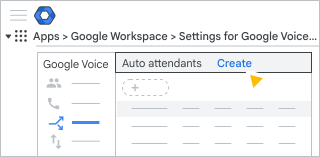
- Fai clic su Operatori automatici.
- Fai clic su Create (Crea).
- Inserisci un nome per l'operatore automatico e, se vuoi, aggiungi una descrizione.
- Fai clic su Create (Crea).
Passaggio 2: aggiungi i saluti
Nella sezione Saluto iniziale, inserisci i primi messaggi che vuoi far ascoltare ai chiamanti.
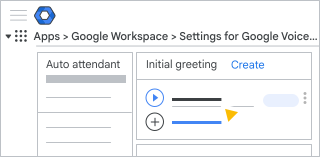
- In Messaggio di benvenuto, fai clic su Aggiungi un messaggio di benvenuto o Aggiungi un altro messaggio di benvenuto e scegli un'opzione:
- Utilizza sintesi vocale (TTS): inserisci un messaggio di benvenuto fai clic su Predefinito per scegliere la lingua, il tipo di voce e la velocità di riproduzione fai clic su Ok.
- Carica il tuo audio: carica un messaggio registrato, seleziona la lingua e, se necessario, modifica il testo registrato e fai clic su Salva.
- Utilizza sintesi vocale (TTS): inserisci un messaggio di benvenuto
- (Facoltativo) Per inserire un annuncio che non può essere saltato, fai clic su Aggiungi un annuncio speciale e scegli un'opzione. Ad esempio, potresti aggiungere: "Al momento i nostri operatori sono tutti occupati".
- Fai clic su Fine.
Passaggio 3: configura la gestione delle chiamate
Nella sezione Gestione chiamate, scegli le azioni che l'operatore automatico deve eseguire dopo che i chiamanti hanno ascoltato i saluti.
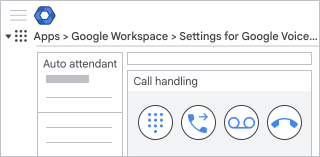
Crea opzioni di menu che possono essere selezionate dai chiamanti
- Fai clic su Prompt del menu Riproduci
 .
. (Facoltativo) Per spiegare le opzioni del menu, fai clic su Aggiungi un'introduzione.
Ad esempio, "Ascolta attentamente e scegli una di queste opzioni di menu".
- Utilizza sintesi vocale (TTS): inserisci un messaggio di benvenuto fai clic su Predefinito per scegliere la lingua, il tipo di voce e la velocità di riproduzione fai clic su Ok.
- Carica il tuo audio: carica un messaggio registrato, seleziona la lingua e, se necessario, modifica il testo registrato. Fai clic su Salva.
- Utilizza sintesi vocale (TTS): inserisci un messaggio di benvenuto
Fai clic su Aggiungi un messaggio per il tasto n e inserisci un messaggio che spieghi ai chiamanti a cosa serve l'opzione.
Ad esempio: "Per l'assistenza tecnica, premi uno".
(Facoltativo) Per cambiare il numero e il tasto del prompt, fai clic sulla Freccia giù
 e scegli un tasto disponibile.
In Seleziona un'azione, fai clic sulla Freccia giù
e scegli un'opzione dalla tabella seguente:Opzione dopo la riproduzione del messaggio del tasto Descrizione Vai a un sottomenu Indirizza i chiamanti a un altro menu. Devi anche configurare il sottomenu. Ripeti il menu Riproduci di nuovo il messaggio introduttivo. Riproduci un messaggio Riproduci un messaggio che inserisci. Devi anche specificare l'azione successiva: - Ripeti il menu: riproduci di nuovo il messaggio introduttivo.
- Disconnetti il chiamante: disconnetti il chiamante dopo aver riprodotto il messaggio.
Invia a segreteria Riproduci un messaggio inserito da te e poi inoltra la chiamata alla segreteria. Puoi inserire fino a 10 indirizzi email a cui inviare il messaggio vocale.
Trasferisci il chiamante Facoltativamente, inserisci un messaggio nella lingua che preferisci da riprodurre per i chiamanti prima che vengano trasferiti. Successivamente, scegli se trasferire il chiamante a un utente con licenza che dispone di un numero di Voice, a un gruppo di risposta, a un operatore automatico o a un altro numero di telefono.
(Facoltativo) Per aggiungere altre opzioni di menu, fai clic su Aggiungi opzione.
(Facoltativo) Per cambiare l'ordine delle opzioni di menu, accanto a un tasto, seleziona Sposta
 e trascinalo verso l'alto o verso il basso all'interno dell'elenco.
Al termine, fai clic su Fine.
Configura la destinazione del trasferimento dei chiamanti
- Fai clic su Trasferisci chiamante
 .
. - In Annuncio facoltativo, inserisci un messaggio da riprodurre per i chiamanti prima che vengano trasferiti. Ad esempio "Si prega di attendere. Stiamo trasferendo la chiamata al nostro reparto vendite".
- (Facoltativo) Per utilizzare una lingua diversa dall'inglese (Stati Uniti), fai clic su Predefinito Inglese (Stati Uniti) - en-US e scegli una lingua dall'elenco.
- In Tipo di trasferimento, fai clic sulla Freccia giù e scegli il tipo di trasferimento:
- Utente : inserisci l'indirizzo email dell'utente dell'organizzazione a cui andranno trasferiti i chiamanti. Se scegli un utente senza numero di telefono, viene visualizzato un messaggio di errore.
- Gruppo di risposta: fai clic sulla Freccia giù e seleziona il gruppo di risposta a cui trasferire le chiamate. Il gruppo di risposta deve avere almeno un membro con un numero di telefono, altrimenti viene visualizzato un messaggio di errore.
- Operatore automatico: fai clic sulla Freccia giù e scegli l'operatore automatico a cui trasferire i chiamanti. Se scegli un operatore automatico senza numero di telefono, viene visualizzato un messaggio di errore.
- Numero di telefono : inserisci il numero di telefono a cui trasferire i chiamanti. Per utilizzare un numero di telefono che non è negli Stati Uniti, fai clic sulla Freccia giù e scegli un paese o una regione dall'elenco.
Inviare la chiamata alla segreteria o disconnettere il chiamante
Scegli un'opzione:
- Per disconnettere un chiamante dopo un annuncio, fai clic su Disconnetti chiamante
 vai ai passaggi successivi per personalizzare l'orario di lavoro.
 - Per inviare il chiamante alla segreteria dopo un annuncio, fai clic su Invia a segreteria
 Aggiungi un annuncio della segreteria e scegli di inserire un messaggio o caricare un messaggio registrato. Inserisci fino a 10 indirizzi email a cui inviare i messaggi vocali (trascrizione e file MP3).
Passaggio 4: personalizza il tuo orario di lavoro
Per le chiamate al di fuori dell'orario di lavoro, l'operatore automatico può riprodurre un annuncio alternativo e gestire le chiamate in modo diverso. Puoi anche specificare le opzioni per le festività.
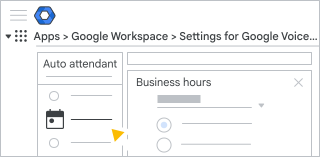
Impostare l'orario di apertura
- Fai clic su Modifica orario di apertura.
- Per Orario di apertura, scegli l'orario di lavoro della tua organizzazione:
- 24 ore al giorno : (impostazione predefinita) l'operatore automatico utilizza sempre le opzioni standard che hai configurato. Le opzioni relative a "dopo la chiusura" non vengono utilizzate.
- Orari personalizzati: scegli l'orario di lavoro della tua organizzazione. Per le chiamate ricevute al di fuori di questi orari vengono utilizzate le opzioni relative a "dopo la chiusura".
- Quando hai terminato di impostare gli orari, fai clic su Fine.
Impostare le chiusure per festività
- In Chiusure per festività, fai clic su
 scegli il giorno in cui i chiamanti sentiranno il messaggio che viene riprodotto al di fuori dell'orario di lavoro.
 - (Facoltativo) Ripeti l'azione precedente per aggiungere altre date.
- Quando hai terminato, fai clic su Fine.
Impostare l'azione da eseguire al di fuori dell'orario di apertura
In Azione dopo la chiusura, inserisci l'annuncio che i chiamanti sentono quando telefonano al di fuori dell'orario di lavoro o durante le chiusure per festività.
Ad esempio "Siamo aperti dalle 9:00 alle 17:00. Si prega di richiamare".
(Facoltativo) Per utilizzare una lingua diversa dall'inglese (Stati Uniti), fai clic su Predefinito
Inglese (Stati Uniti) - en-US e scegli una lingua dall'elenco.(Facoltativo) Per aggiungere un altro annuncio in una lingua diversa, fai clic su Aggiungi
.In Seleziona un'azione, fai clic sulla Freccia giù
e scegli un'opzione dalla tabella seguente:Azione dopo la riproduzione dell'annuncio Descrizione Disconnetti il chiamante L'operatore automatico disconnette i chiamanti dopo che hanno ascoltato l'annuncio. Invia a segreteria Riproduci un messaggio inserito da te e poi inoltra la chiamata alla segreteria. Puoi inserire fino a 10 indirizzi email a cui inviare il messaggio vocale.
Trasferisci il chiamante Facoltativamente, inserisci un messaggio nella lingua che preferisci da riprodurre per i chiamanti prima che vengano trasferiti. Successivamente, scegli se trasferire il chiamante a un utente con licenza che dispone di un numero di Voice, a un gruppo di risposta, a un operatore automatico o a un altro numero di telefono.
Al termine, fai clic su Fine.
Passaggio 5: prova l'operatore automatico
Dopo aver creato o modificato un operatore automatico, puoi visualizzare in anteprima le modifiche prima di renderlo attivo.
Fai clic su Anteprima.
Al prompt, fai clic su Chiama.
Google Voice si apre in una nuova scheda del browser. Nel riquadro laterale, puoi vedere e ascoltare un esempio di chiamata. Il riquadro viene visualizzato per un minuto.
Scegli un'opzione:
- Per testare l'operatore automatico, fai clic su Componi e scegli le opzioni.
- Per cambiare l'operatore automatico, torna ai passaggi precedenti e apporta gli aggiornamenti necessari.
- Per testare l'operatore automatico, fai clic su Componi
Passaggio 6: pubblica l'operatore automatico
Dopo aver testato l'operatore automatico, pubblicalo per aggiungerlo o sostituire una versione precedente.
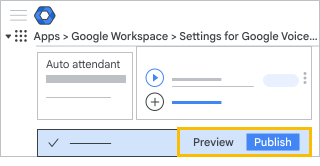
- In basso, fai clic su Pubblica.
- Se ricevi un messaggio relativo a errori o informazioni mancanti nella configurazione:
- Fai clic su Chiudi.
- Correggi gli errori.
- Pubblica di nuovo l'operatore automatico.
- Alla conferma, fai clic su Pubblica.
Passaggio 7: assegna numeri di telefono
Per far sì che i chiamanti raggiungano l'operatore automatico, devi assegnargli un numero di Voice che non sia già associato a un utente.
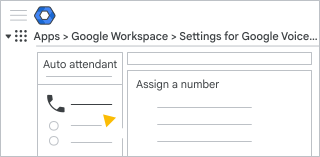
- In Numeri di telefono, fai clic su Assegna un numero e scegli un'opzione:
- Per creare un numero, seleziona Assegna un nuovo numero.
- Per riutilizzare uno dei numeri dell'operatore automatico, seleziona Rileva un numero.
- Per riassegnare un numero esistente, seleziona Riassegna un numero esistente e segui i passaggi descritti in Riassegnare un numero di Voice.
In Paese/Regione, fai clic sulla Freccia giù
e scegli un paese o una regione dall'elenco.Se scegli una sede che non fa parte delle tue sedi di Voice, viene generato un messaggio di errore. Per informazioni dettagliate, vedi Aggiungere sedi per Voice.
In Indirizzo di emergenza, inserisci l'indirizzo della tua organizzazione.
Viene visualizzato un numero di Voice disponibile.
(Facoltativo) Per trovare un numero diverso, fai clic su Cambia
accanto a un numero nell'elenco, quindi fai clic su Seleziona.Fai clic su Assegna.
Man mano che inserisci le informazioni, il sistema salva le modifiche.
(Facoltativo) Passaggio 8: assegna l'ID chiamante in uscita come operatore automatico
-
Nella Console di amministrazione Google, vai a Menu
App
Google Workspace
Google Voice.È richiesto il ruolo di amministratore Google Voice.
- Fai clic su Impostazioni.
- Fai clic su Norme ID chiamante in uscita.
- Fai clic su Aggiungi un ID chiamante per nome o numero, seleziona il numero dell'operatore automatico fai clic su Salva.
Se non ricevi un numero da aggiungere, non sono disponibili ID chiamante in uscita. Crea un nuovo operatore automatico per ottenere altri numeri.