

Ta funkcja jest dostępna w abonamentach Voice Standard i Voice Premier. Więcej informacji
Jako administrator możesz skonfigurować Google Voice tak, aby przekierowywać rozmowy do odpowiednich osób lub działów w organizacji. Funkcja automatycznej sekretarki odtwarza wiadomości i umożliwia rozmówcom wybieranie opcji.
Możesz na przykład skonfigurować menu z taką informacją: „Aby skontaktować się z działem pomocy, naciśnij 1. Dział sprzedaży – naciśnij 2. Aby połączyć się z operatorem, naciśnij 0”.
Krok 1. Utwórz automatyczną sekretarkę
-
W konsoli administracyjnej Google otwórz Menu


 Aplikacje
Google Workspace
Google Voice.
Aplikacje
Google Workspace
Google Voice.Wymaga roli administratora Google Voice.
- Kliknij Automatyczne sekretarki.
- Kliknij Utwórz.
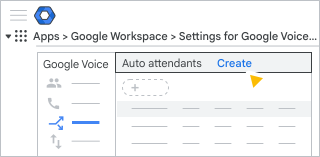
- Wprowadź nazwę automatycznej sekretarki. Opcjonalnie możesz dodać opis.
- Kliknij Utwórz.
Krok 2. Dodaj powitania
W sekcji Wstępne powitanie wpisz pierwsze wiadomości, które mają usłyszeć rozmówcy.
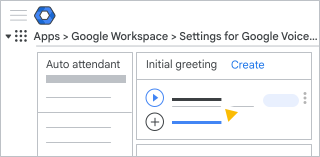
- W sekcji Komunikat powitalny kliknij Dodaj wiadomość powitalną lub Dodaj kolejną wiadomość powitalną, a następnie wybierz jedną z opcji:
- Użyj zamiany tekstu na mowę (TTS) – wpisz wiadomość powitalną kliknij Domyślna, aby wybrać język, typ głosu i prędkość odtwarzania wiadomości kliknij OK.
- Prześlij własny plik audio – prześlij nagraną wiadomość, wybierz język i w razie potrzeby zmień tekst komunikatu, a potem kliknij Zapisz.
- Użyj zamiany tekstu na mowę (TTS) – wpisz wiadomość powitalną
- (Opcjonalnie) Aby wpisać ogłoszenie, którego użytkownicy nie będą mogli pominąć, kliknij Dodaj ogłoszenie specjalne i wybierz jedną z opcji. Możesz na przykład dodać takie ogłoszenie: „Informujemy, że w związku z dużą liczbą połączeń czas oczekiwania może być wydłużony”.
- Kliknij Gotowe.
Krok 3. Skonfiguruj obsługę połączeń
W sekcji Obsługa połączeń wybierz, co ma zrobić automatyczna sekretarka po tym, jak rozmówca wysłucha powitań.
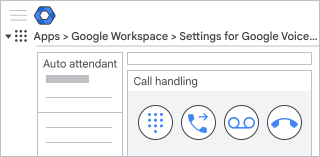
Utwórz opcje menu, które mogą wybrać rozmówcy.
- Kliknij Odtwórz komunikaty menu
 .
. (Opcjonalnie) Żeby wyjaśnić opcje menu, kliknij Dodaj powitanie.
Na przykład „Prosimy o uważne wysłuchanie dostępnych opcji menu i wybranie jednej z nich”.
- Użyj zamiany tekstu na mowę (TTS) – wpisz wiadomość powitalną kliknij Domyślna, aby wybrać język, typ głosu i prędkość odtwarzania wiadomości kliknij OK.
- Prześlij własny plik audio – prześlij nagraną wiadomość, wybierz język i w razie potrzeby zmień tekst komunikatu. Kliknij Zapisz.
- Użyj zamiany tekstu na mowę (TTS) – wpisz wiadomość powitalną
Kliknij Dodaj polecenie powiązane z klawiszem n i wpisz wiadomość wyjaśniającą rozmówcom, do czego służy dana opcja.
Na przykład „Aby uzyskać pomoc techniczną, naciśnij 1”.
(Opcjonalnie) Aby zmienić cyfrę i klawisz przypisany do polecenia, kliknij strzałkę w dół
 i wybierz jeden dostępnych klawiszy.
W sekcji Wybierz działanie kliknij strzałkę w dół
i wybierz opcję z tej tabeli:Opcja po odtworzeniu komunikatu dotyczącego klawisza Opis Przejdź do menu podrzędnego Przekierowuje rozmówców do innego menu. Musisz też skonfigurować menu podrzędne. Powtórz polecenia w tym menu Ponownie odtwarza komunikat wprowadzający. Odtwarzanie wiadomości Odtwarza ustawioną przez Ciebie wiadomość. Musisz też wybrać kolejne działanie: - Powtórz polecenia w tym menu – ponownie odtwarza komunikat wprowadzający.
- Rozłącz rozmówcę – po odtworzeniu komunikatu rozłącza rozmówcę.
Wysyłanie do poczty głosowej Odtwarza wpisaną przez Ciebie wiadomość, a następnie przekierowuje rozmówcę do poczty głosowej. Możesz wpisać maksymalnie 10 adresów e-mail, które będą otrzymywać wiadomości z poczty głosowej.
Przekieruj rozmówcę Opcjonalnie możesz wpisać wiadomość w wybranym języku, która będzie odtwarzana rozmówcom przed przekierowaniem. Następnie możesz wybrać przekierowanie rozmówcy do licencjonowanego użytkownika z numerem Voice, grupą kontaktową, automatyczną sekretarką lub innym numerem telefonu.
(Opcjonalnie) Aby dodać więcej opcji menu, kliknij Dodaj opcję.
(Opcjonalnie) Aby zmienić kolejność opcji w menu, przeciągnij przycisk przesuwania obok klawisza
 w górę lub w dół.
Po zakończeniu kliknij Gotowe.
Określ, gdzie chcesz przekierowywać rozmówców.
- Kliknij Przekaż połączenie
 .
. - W polu Ogłoszenie opcjonalne wpisz wiadomość, którą usłyszą rozmówcy, zanim zostaną przekierowani. Na przykład „Proszę czekać na połączenie z naszym działem sprzedaży”.
- (Opcjonalnie) Aby użyć innego języka niż angielski (Stany Zjednoczone), kliknij Domyślna angielski (Stany Zjednoczone) – en-US i wybierz język z listy.
- W sekcji Typ przekierowania kliknij strzałkę w dół i wybierz typ przekierowania:
- Użytkownik – wpisz adres e-mail osoby w Twojej organizacji, do której chcesz przekierowywać rozmówców. Jeśli wybierzesz adres użytkownika, który nie ma numeru telefonu, zostanie wyświetlony komunikat o błędzie.
- Grupa kontaktowa – kliknij strzałkę w dół i wybierz grupę kontaktową, do której chcesz przekierowywać połączenia. Do grupy kontaktowej musi należeć co najmniej jedna osoba z numerem telefonu, w przeciwnym razie zostanie wyświetlony komunikat o błędzie.
- Automatyczna sekretarka – kliknij strzałkę w dół i wybierz automatyczną sekretarkę, do której chcesz przekierowywać rozmówców. Jeśli wybierzesz automatyczną sekretarkę bez numeru telefonu, pojawi się błąd.
- Numer telefonu – wpisz numer telefonu, z którym mają być łączeni rozmówcy. Aby użyć numeru telefonu spoza Stanów Zjednoczonych, kliknij strzałkę w dół i wybierz z listy kraj lub region.
Odsyłanie dzwoniącego do poczty głosowej lub rozłączanie go
Wybierz opcję:
- Aby rozłączyć rozmówcę po powitaniu, kliknij Rozłącz rozmówcę
 przejdź do kolejnych czynności dotyczących dostosowania godzin pracy.
 - Aby po powitaniu odsyłać dzwoniącego do poczty głosowej, kliknij Wysyłaj do poczty głosowej
 Dodaj powitanie w poczcie głosowej i wpisz wiadomość lub prześlij nagraną wiadomość. Wpisz maksymalnie 10 adresów e-mail, które będą otrzymywać wiadomości poczty głosowej (transkrypcje i pliki MP3).
Krok 4. Określ swoje godziny pracy
Automatyczna sekretarka może odtwarzać inne powitanie i inaczej obsługiwać połączenia, jeśli są wykonywane poza Twoimi godzinami pracy. Możesz też określić opcje używane w dni świąteczne, gdy nie pracujesz.
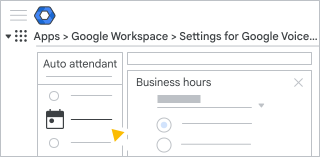
Ustaw godziny pracy
- Kliknij Edytuj godziny otwarcia.
- W sekcji Godziny otwarcia wybierz godziny pracy swojej organizacji:
- Przez całą dobę (ustawienie domyślne) – automatyczna sekretarka zawsze używa standardowych ustawień. Opcje ustawione na czas po godzinach pracy nie są używane.
- Niestandardowe godziny pracy – wybierz godziny pracy swojej organizacji. Podczas połączeń poza tymi godzinami będą odtwarzane opcje ustawione na czas po godzinach pracy.
- Po zakończeniu ustawiania godzin kliknij Gotowe.
Ustaw dni wolne od pracy ze względu na święta
- W polu Konfiguracja dni wolnych od pracy ze względu na święta kliknij
 wybierz dzień, w którym rozmówcy usłyszą wiadomość ustawioną na czas po godzinach pracy.
 - (Opcjonalnie) Aby dodać więcej dat, powtórz krok 1.
- Po zakończeniu kliknij Gotowe.
Ustaw działanie po godzinach pracy
W polu Działanie po godzinach otwarcia wpisz ogłoszenie, które rozmówcy będą słyszeć poza Twoimi godzinami pracy lub w dni wolne od pracy ze względu na święta.
Na przykład „Nasze biuro jest czynne od 9:00 do 17:00. Prosimy o kontakt w tych godzinach”.
(Opcjonalnie) Aby użyć innego języka niż angielski (Stany Zjednoczone), kliknij Domyślna
angielski (Stany Zjednoczone) – en-US i wybierz język z listy.(Opcjonalnie) Aby dodać kolejne ogłoszenie w innym języku, kliknij Dodaj
.W sekcji Wybierz działanie kliknij strzałkę w dół
i wybierz opcję z tej tabeli:Działanie po odtworzeniu ogłoszenia Opis Rozłącz rozmówcę Automatyczna sekretarka zakończy połączenie z rozmówcą po odtworzeniu ogłoszenia. Wysyłanie do poczty głosowej Odtwarza wpisaną przez Ciebie wiadomość, a następnie przekierowuje rozmówcę do poczty głosowej. Możesz wpisać maksymalnie 10 adresów e-mail, które będą otrzymywać wiadomości z poczty głosowej.
Przekieruj rozmówcę Opcjonalnie możesz wpisać wiadomość w wybranym języku, która będzie odtwarzana rozmówcom przed przekierowaniem. Następnie możesz wybrać przekierowanie rozmówcy do licencjonowanego użytkownika z numerem Voice, grupą kontaktową, automatyczną sekretarką lub innym numerem telefonu.
Po zakończeniu kliknij Gotowe.
Krok 5. Sprawdź działanie automatycznej sekretarki
Po utworzeniu lub zmodyfikowaniu automatycznej sekretarki możesz odtworzyć podgląd wprowadzonych zmian.
Kliknij Podgląd.
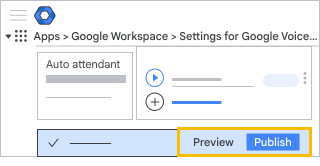
W wyświetlonym okienku kliknij Zadzwoń.
Google Voice otworzy się w nowej karcie przeglądarki. W panelu bocznym możesz wyświetlić i odsłuchać przykładowe połączenie. Panel będzie widoczny przez minutę.
Wybierz opcję:
- Aby przetestować automatyczną sekretarkę, kliknij Zadzwoń i wybierz jedną z opcji.
- Aby zmienić automatyczną sekretarkę, wróć do poprzednich kroków i dokonaj odpowiednich zmian.
- Aby przetestować automatyczną sekretarkę, kliknij Zadzwoń
Krok 6. Opublikuj automatyczną sekretarkę
Po przetestowaniu automatycznej sekretarki opublikuj ją, aby ją dodać lub zastąpić jej poprzednią wersję.
- U dołu kliknij Opublikuj.
- Jeśli pojawi się komunikat o błędach lub brakujących informacjach w konfiguracji:
- Kliknij Zamknij.
- Popraw błędy.
- Opublikuj ponownie automatyczną sekretarkę.
- W potwierdzeniu kliknij Opublikuj.
Krok 7. Przypisz numery telefonów
Aby automatyczna sekretarka mogła odbierać połączenia, przypisz do niej numer Voice, który nie jest przypisany do żadnego użytkownika.
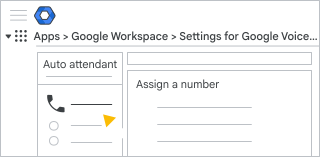
- Pod pozycją Numery telefonów kliknij Przypisz numer i wybierz jedną z opcji:
- Aby utworzyć numer, kliknij Przypisz nowy numer.
- Aby ponownie wykorzystać jeden z numerów automatycznej sekretarki, kliknij Przejmowanie numeru.
- Aby ponownie przypisać istniejący numer, kliknij Ponownie przypisz istniejący numer i wykonaj czynności opisane w sekcji Ponowne przypisywanie numeru Voice.
W sekcji Kraj/region kliknij strzałkę w dół
i wybierz z listy kraj lub region.Jeśli wybierzesz lokalizację, która nie pasuje do żadnej lokalizacji w Voice, zostanie wyświetlony komunikat o błędzie. Więcej informacji znajdziesz w artykule Dodawanie lokalizacji Voice.
W sekcji Adres świadczenia usługi wpisz adres swojej organizacji.
Pojawi się dostępny numer Voice.
(Opcjonalnie) Aby znaleźć inny numer, kliknij Zmień
obok numeru na liście kliknij Wybierz.Kliknij Przypisz.
System zapisuje zmiany podczas wpisywania informacji.
(Opcjonalnie) Krok 8. Przypisz numer połączenia wychodzącego jako automatyczną sekretarkę
-
W konsoli administracyjnej Google otwórz Menu
Aplikacje
Google Workspace
Google Voice.Wymaga roli administratora Google Voice.
- Kliknij Ustawienia.
- Kliknij Zasady Numer połączenia wychodzącego.
- Kliknij Dodaj ID rozmówcy według nazwy lub numeru, wybierz numer automatycznej sekretarki kliknij Zapisz.
Jeśli nie masz numeru do dodania, nie będą dostępne żadne numery połączenia wychodzącego. Żeby uzyskać więcej numerów, utwórz nową automatyczną sekretarkę.