

Bu özellik Voice Standard ve Premier aboneliklerinde mevcuttur. Daha fazla bilgi
Yönetici olarak, Google Voice'u, arayanları kuruluşunuzdaki doğru kişi veya bölümlere yönlendirecek şekilde ayarlayabilirsiniz. Bu otomatik operatör (oto. operatör), mesajları seslendirir ve arayanların seçenek belirtmesine olanak tanır.
Örneğin, "Destek için 1, satış için 2, operatöre bağlanmak için 0 tuşuna basın." şeklinde bir menü ayarlayabilirsiniz.
1. adım: Otomatik operatör oluşturun
-
Google Yönetici Konsolu'nda Menü


 Uygulamalar
Google Workspace
Google Voice'a gidin.
Uygulamalar
Google Workspace
Google Voice'a gidin.Google Voice Yönetici rolüne sahip olmayı gerektirir.
- Oto. operatörler'i tıklayın.
- Oluştur'u tıklayın.
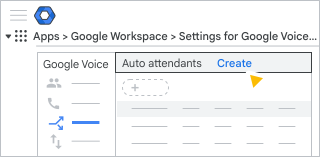
- Otomatik operatör için bir ad girin ve isteğe bağlı olarak bir açıklama ekleyin.
- Oluştur'u tıklayın.
2. adım: Karşılama ekleyin
Başlangıçtaki karşılama bölümüne, arayanların duymasını istediğiniz ilk mesajları girin.
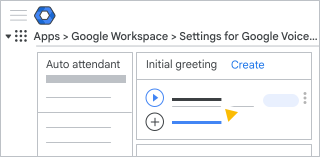
- Karşılama mesajı bölümünde, Karşılama mesajı ekle veya Başka bir karşılama mesajı ekle'yi tıklayıp bir seçenek belirleyin:
- Metin okuma (TTS) kullan: Bir karşılama mesajı girin Dili, ses türünü ve mesaj hızını seçmek için Varsayılan'ı tıklayın Tamam'ı tıklayın.
- Kendi sesimi yükle: Kayıtlı bir mesajı yükleyin, dili seçin, gerekirse kayıtlı metni değiştirin ve Kaydet'i tıklayın.
- Metin okuma (TTS) kullan: Bir karşılama mesajı girin
- (İsteğe bağlı) Kullanıcıların atlayamayacağı bir duyuru eklemek için Özel bir duyuru ekle'yi tıklayıp bir seçenek belirleyin. Örneğin, "Şu anda normalin üzerinde bir arama trafiği yaşıyoruz." diyebilirsiniz.
- Bitti'yi tıklayın.
3. adım: Arama işleme yöntemini ayarlayın
Arama işleme bölümünde, arayanlar karşılama mesajlarını dinledikten sonra otomatik operatörün yapacağı işlemleri seçin.
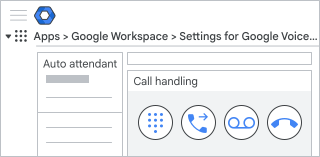
Arayanların tercih edebileceği menü seçenekleri oluşturun
- Menü istemlerini çal'ı
 tıklayın.
 (İsteğe bağlı) Menü seçeneklerini açıklamak için Giriş mesajı ekle'yi tıklayın.
Örneğin, "Lütfen menü seçeneklerini dikkatle dinleyin ve size en uygun seçeneği tuşlayın."
- Metin okuma (TTS) kullan: Bir karşılama mesajı girin Dili, ses türünü ve mesaj hızını seçmek için Varsayılan'ı tıklayın Tamam'ı tıklayın.
- Kendi sesimi yükle: Kayıtlı bir mesajı yükleyin, dili seçin, gerekirse kayıtlı metni değiştirin. Kaydet'i tıklayın.
- Metin okuma (TTS) kullan: Bir karşılama mesajı girin
n tuşu için bir istem ekleyin'i tıklayıp arayanlara seçeneğin ne için olduğunu söyleyen bir mesaj girin.
Örneğin, "Teknik destek için bir tuşuna basın."
(İsteğe bağlı) İstem numarasını ve tuşunu değiştirmek için aşağı oku
 tıklayın ve kullanılabilir tuşlardan birini seçin.
Bir işlem seçin bölümünde aşağı oku
tıklayıp aşağıdaki tablodan bir seçenek belirleyin:Tuş mesajı dinletildikten sonraki seçenek Açıklama Bir alt menüyle devam et Arayanları başka bir menüye yönlendirir. Ayrıca alt menüyü de ayarlamanız gerekir. Bu menüyü tekrarla Giriş mesajını tekrar dinletir. Mesaj oynatma Girdiğiniz bir mesajı dinletir. Bunun ardından ne yapılacağını da seçmeniz gerekir: - Bu menüyü tekrarla: Giriş mesajını tekrar dinletir.
- Arayanla görüşmeyi bitir: Arayana mesajı dinlettikten sonra görüşmeyi bitirir.
Sesli mesaja yönlendir Girdiğiniz bir mesajı dinleyin ve ardından arayanı sesli mesaja gönderin. Sesli mesajı alması için en fazla 10 e-posta adresi girebilirsiniz.
Arayanı aktarma İsteğe bağlı olarak, arayanların başka bir numaraya aktarılmalarından önce dinlemesini istediğiniz bir mesaj kaydedebilirsiniz. Bunu dilediğiniz dilde yapabilirsiniz. Ardından arayanı; Voice numarasına sahip olan lisanslı bir kullanıcıya, zil grubuna, oto. operatöre veya başka bir telefon numarasına aktarın.
(İsteğe bağlı) Daha fazla menü seçeneği eklemek için Seçenek Ekle'yi tıklayın.
(İsteğe bağlı) Menü seçeneklerinin sırasını değiştirmek için bir tuşun yanındaki taşı simgesini
 yukarı veya aşağı sürükleyin.
İşiniz bittiğinde Bitti'yi tıklayın.
Arayanları nereye aktaracağınızı belirleme
- Arayanı aktar'ı
 tıklayın.
 - İsteğe bağlı duyuru için, arayan kişilerin aktarılmadan önce dinleyeceği bir mesaj girin. Örneğin, "Sizi satış departmanımıza yönlendiriyoruz, lütfen bekleyin."
- (İsteğe bağlı) ABD İngilizcesi dışında bir dil kullanmak için Varsayılan İngilizce (ABD) – en-US seçeneğini tıklayın ve listeden bir dil seçin.
- Aktarım türü bölümünde aşağı oku tıklayıp aktarım türünü seçin:
- Kullanıcı: Kuruluşunuzda arayanların aktarılacağı kullanıcının e-posta adresini girin. Telefon numarası bulunmayan bir kullanıcı seçerseniz hata mesajı alırsınız.
- Zil grubu: Aşağı oku tıklayın ve aramaların aktarılacağı zil grubunu seçin. Zil grubu için telefon numarası içeren en az bir üye olması gerekir, aksi halde bir hata mesajı alırsınız.
- Otomatik operatör: Aşağı oku tıklayın ve arayanların aktarılacağı otomatik operatörü seçin. Telefon numarası bulunmayan bir otomatik operatör seçerseniz hata mesajı alırsınız.
- Telefon numarası - Arayanların aktarılacağı telefon numarasını girin. ABD dışı bir telefon numarasını kullanmak için aşağı oku tıklayın ve listeden bir ülke veya bölge seçin.
Sesli mesaja yönlendirme veya arayanla görüşmeyi bitirme
Bir seçim yapın:
- Karşılama mesajlarından sonra arayanla görüşmeyi bitirmek için Arayanla görüşmeyi bitir'i
 tıklayın çalışma saatlerinizi özelleştirmek için sonraki adımlara gidin.
 - Karşılama mesajlarından sonra arayanı sesli mesaja yönlendirmek için Sesli mesaja yönlendir
 Sesli karşılama mesajı ekle'yi tıklayıp mesaj girmeyi veya kayıtlı mesaj yüklemeyi seçin. Sesli mesajları (konuşma metni ve MP3 dosyası) alacak 10 e-posta adresi girebilirsiniz.
4. adım: Çalışma saatlerinizi özelleştirin
Otomatik operatör, normal çalışma saatlerinizin dışındaki aramalar için alternatif bir karşılama mesajı çalabilir ve aramaları farklı şekilde işleyebilir. Tatil günleri veya ofisinizin kapalı günler için de seçenekler ayarlayabilirsiniz.
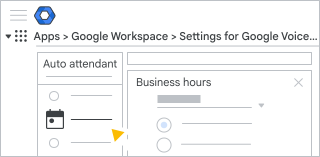
Çalışma saatlerini ayarlama
- Çalışma saatlerini düzenle'yi tıklayın.
- Açık olduğu saatler bölümünde kuruluşunuzun çalışma saatlerini seçin:
- Günde 24 saat: (varsayılan) Oto. operatör, her zaman ayarladığınız standart seçenekleri kullanır. "Çalışma saatleri dışında" seçenekleri kullanılmaz.
- Özelleştirilmiş saatler: Kuruluşunuzun çalışma saatlerini seçin. Bu saatler dışında arayanlar, "çalışma saatleri dışında" ayarına yönelik seçenekleri duyar.
- Saatleri ayarlamayı tamamladığınızda Bitti'yi tıklayın.
Tatil dolayısıyla kapalı olunan günleri ayarlama
- Tatil dolayısıyla kapalı olduğu günler bölümünde
 simgesini tıklayın arayanlara çalışma saatleri dışında dinletilecek mesajın gününü seçin.
 - (İsteğe bağlı) Daha fazla tarih eklemek için birinci adımı tekrarlayın.
- İşiniz bittiğinde Bitti'yi tıklayın.
Çalışma saatleri dışında gerçekleştirilecek işlemi belirleme
İş saatleri dışında işlem bölümünde, çalışma saatleriniz dışında veya tatil dolayısıyla kapalı olunan günlerde arayanlara dinletilen duyuruyu girin.
Örneğin, "Çalışma saatlerimiz 09:00 ile 17:00 arasındadır. Lütfen daha sonra tekrar arayın."
(İsteğe bağlı) ABD İngilizcesi dışında bir dil kullanmak için Varsayılan
İngilizce (ABD) – en-US seçeneğini tıklayın ve listeden bir dil seçin.(İsteğe bağlı) Farklı bir dilde başka bir duyuru eklemek için Ekle'yi
tıklayın.Bir işlem seçin bölümünde aşağı oku
tıklayıp aşağıdaki tablodan bir seçenek belirleyin:Duyuru dinletildikten sonraki işlem Açıklama Arayanla görüşmeyi bitir Oto. operatör, arayanlar duyuruyu dinledikten sonra görüşmeyi bitirir. Sesli mesaja yönlendir Girdiğiniz bir mesajı dinleyin ve ardından arayanı sesli mesaja gönderin. Sesli mesajı alması için en fazla 10 e-posta adresi girebilirsiniz.
Arayanı aktarma İsteğe bağlı olarak, arayanların başka bir numaraya aktarılmalarından önce dinlemesini istediğiniz bir mesaj kaydedebilirsiniz. Bunu dilediğiniz dilde yapabilirsiniz. Ardından arayanı; Voice numarasına sahip olan lisanslı bir kullanıcıya, zil grubuna, oto. operatöre veya başka bir telefon numarasına aktarın.
İşiniz bittiğinde Bitti'yi tıklayın.
5. adım: Otomatik operatörü test edin
Oto. operatör oluşturduğunuzda veya oto. operatörde değişiklik yaptığınızda, değişiklikleri etkinleştirmeden önce önizleyebilirsiniz.
Önizle'yi tıklayın.
İstendiğinde, Telefon et'i tıklayın.
Tarayıcınızın yeni bir sekmesinde Google Voice açılır. Yan panelde, örnek bir aramayı görebilir ve duyabilirsiniz. Panel, bir dakika boyunca gösterilir.
Bir seçim yapın:
- Otomatik operatörü test etmek için tuş takımı simgesini tıklayıp seçenekleri belirtin.
- Otomatik operatörü değiştirmek için önceki adımlara geri dönüp istediğiniz güncellemeleri yapın.
- Otomatik operatörü test etmek için tuş takımı simgesini
6. adım: Otomatik operatörü yayınlayın
Test ettikten sonra, oto. operatörü eklemek veya önceki bir sürümün yerine kaydetmek için yayınlayın.
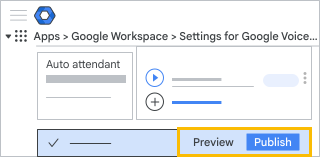
- Alt tarafta Yayınla'yı tıklayın.
- Ayarlarda hata veya eksik bilgiler olduğuna dair bir mesaj alırsanız:
- Kapat'ı tıklayın.
- Hataları düzeltin.
- Tekrar yayınlayın.
- Onay mesajındaki Yayınla'yı tıklayın.
7. adım: Telefon numaraları atayın
Arayanların otomatik operatöre ulaşması için halihazırda bir kullanıcıya atanmamış bir Voice numarasını operatöre atamanız gerekir.
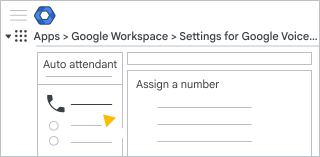
- Telefon numaraları bölümünde Numara atayın'ı tıklayıp bir seçenek belirleyin:
- Numara oluşturmak için Yeni numara ata'yı seçin.
- Otomatik operatör numaralarınızdan birini başka amaçlarla kullanmak için Bir numarayı devralın'ı seçin.
- Mevcut bir numarayı yeniden atamak için Mevcut bir numarayı yeniden ata'yı seçin ve Voice numarasını yeniden atama bölümündeki adımları uygulayın.
Ülke/bölge bölümünde, aşağı oku
tıklayıp listeden bir ülke veya bölge seçin.Voice konumlarınız dışında bir konum seçerseniz bir hata mesajı alırsınız. Ayrıntılar için Voice konumlarını ekleme sayfasına göz atın.
Hizmet adresi olarak kuruluşunuzun adresini girin.
Kullanılabilir bir Voice numarası görünür.
(İsteğe bağlı) Farklı bir numara bulmak için listedeki bir numaranın yanındaki Değiştir'i
Seç'i tıklayın.Ata'yı tıklayın.
Siz bilgileri girdikçe sistem değişikliklerinizi kaydeder.
(İsteğe bağlı) 8. adım: Giden arama arayan kimliğini otomatik yanıtlayıcı olarak atayın
-
Google Yönetici Konsolu'nda Menü
Uygulamalar
Google Workspace
Google Voice'a gidin.Google Voice Yönetici rolüne sahip olmayı gerektirir.
- Ayarlar'ı tıklayın.
- Politikalar Giden arama arayan kimliği'ni tıklayın.
- Ada veya numaraya göre arayan kimliği ekleyin'i tıklayıp otomatik operatör numarasını seçin Kaydet'i tıklayın.
Eklenecek bir numara çıkmazsa kullanılabilir giden arama arayan kimliği yoktur. Daha fazla numara için yeni bir otomatik operatör oluşturun.