

Google raadt u aan uw agendafaciliteiten een naam te geven volgens een gestructureerde indeling. Gestructureerde faciliteitgegevens bevatten informatie over de locatie, capaciteit of apparatuur van een faciliteit. Agenda gebruikt deze gegevens om meer informatie te laten zien over ruimtes en faciliteiten, zodat uw gebruikers de juiste faciliteit kunnen kiezen. Maak gestructureerde faciliteiten om nieuwe Agenda-functies te gebruiken en meer mogelijkheden te krijgen.
Ongestructureerde (verouderde) bronnen gebruiken alleen deze velden:
- Resource-ID
- Naam
- Beschrijving
Als je alleen deze velden hebt ingesteld voor een bron, is het een verouderde bron. Faciliteiten die vóór 17 oktober 2017 zijn gemaakt, zijn waarschijnlijk verouderde faciliteiten.
Voordelen van gestructureerde bronnen
Het kost extra werk om uw gegevens een gestructureerde indeling te geven, maar dit is het wel waard. Als u uw faciliteiten opslaat met een gestructureerde indeling, heeft dit de volgende voordelen voor uw gebruikers:
- Faciliteiten worden altijd volgens dezelfde, makkelijk te begrijpen indeling weergegeven.
- Boek de juiste ruimte of faciliteiten sneller met automatische suggesties voor ruimtes en faciliteiten
- Ze kunnen makkelijker het verschil zien tussen ruimtes voor vergaderingen en faciliteiten die niet bij een bepaalde ruimte horen.
- Ongebruikte vergaderruimtes automatisch vrijgeven.
- Ruimtes die uitnodigingen weigeren automatisch vervangen.
- Ze kunnen toekomstige verbeteringen en intelligente Agenda-functies gebruiken (alleen gestructureerde faciliteiten worden ondersteund).
Overstappen op gestructureerde faciliteiten
Wijzig de naam van uw faciliteiten zodat deze een gestructureerde indeling hebben. Zo kunt u gebruikmaken van toekomstige verbeteringen aan Google Agenda. Met gestructureerde faciliteiten kunnen uw gebruikers altijd snel en efficiënt ruimtes en andere agendafaciliteiten boeken.
De wijzigingen begrijpen, testen en communiceren
Als u structurele faciliteitgegevens gebruikt, moeten uw gebruikers anders omgaan met Agenda. We raden u aan u op de volgende manieren op de wijzigingen voor te bereiden:
- Analyseer de manier waarop uw huidige faciliteiten worden beheerd en begrijp hoe de gebruikerservaring wordt verbeterd door de migratie naar een gestructureerde indeling.
- Gebruik gestructureerde faciliteiten eerst in een testomgeving om te zien hoe de wijzigingen worden weergegeven. Bewaar een back-up van uw huidige faciliteitgegevens.
- Update interne apps en software van derden. Bijvoorbeeld apps waarin aangepaste naamgevingsconventies worden gebruikt.
- Informeer uw gebruikers over de wijzigingen en de nieuwe indeling en beheer de uitrol van de wijzigingen.
Wijzigingen in de gebruikerservaring
Gebruikers zien de volgende wijzigingen als u de nieuwe gestructureerde indeling in uw bedrijf gaat gebruiken.
Gewijzigde zoekresultaten
Voor
Faciliteiten hebben één lange naam

Na
De faciliteitgegevens zijn geordend

Gewijzigde weergave voor ruimtes en niet-ruimtes
Voor ruimten (categorie VERGADERRUIMTE)
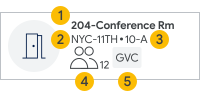 |
 |
Naam faciliteit | |
 |
Gebouw | ||
 |
Verdieping en afdeling | ||
 |
Capaciteit | ||
 |
A/V-functies |
|
|||
|
Naam faciliteit | ||
|
Gebouw | ||
|
Verdieping en afdeling | ||
|
Capaciteit | ||
|
A/V-functies | ||
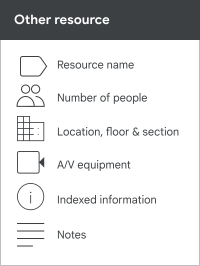
Voor niet-ruimtes (categorie OVERIGE)
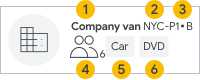 |
|
Naam faciliteit | |
|
Gebouw | ||
|
Verdieping en afdeling | ||
|
Capaciteit | ||
|
Brontype | ||
 |
AV-functies (indien aanwezig) |
|
|||
|
Naam faciliteit | ||
|
Gebouw | ||
|
Verdieping en afdeling | ||
|
Capaciteit | ||
|
Brontype | ||
|
AV-functies (indien aanwezig) | ||
Gewijzigde weergave voor faciliteiten
Als u de muisaanwijzer op een faciliteit plaatst, wordt er extra informatie weergegeven:
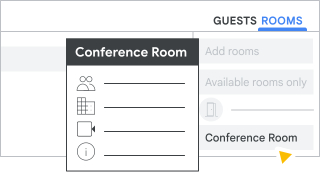
Voor ruimten (categorie VERGADERRUIMTE)
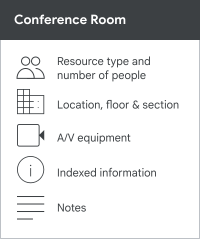
Voor niet-ruimtes (categorie OVERIGE)
Volgorde van faciliteiten gewijzigd
Vóór 17 oktober 2017
Eerder werden faciliteiten gegroepeerd in de lijst met ruimtes aan de hand van hun naam. De ruimtes werden bijvoorbeeld op voorvoegsel weergegeven in plaats van een eigenschap die nuttiger was om te bepalen welke faciliteit gebruikt moest worden. Als u veel ruimtes had met een bepaald voorvoegsel (bijvoorbeeld: CH-ZRHA), werden al die ruimtes gegroepeerd onder dat voorvoegsel.
Voorbeelden van faciliteitnamen:
CH-ZRHA-FavoriteRoom'1 [Phone, VC]
CH-ZRHA-SecondFavoriteRoom'1 [Telefoon, VC]
US-SFO-RoominSFO'2 [Phone, VC]
Groeperen op voorvoegsel:
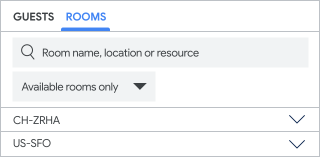
In deze voorbeelden zijn de gebouwen ZRH-KantoorA en SFO-KantoorB
Na 17 oktober 2017
Faciliteiten worden gegroepeerd op de gebouwen die u instelt. Niet-ruimtes en ruimtes worden gegroepeerd in het gebouwknooppunt waar ze bij horen.
Voorbeelden van nieuwe automatisch aangemaakte namen:
ZRH-KantoorA-1-FavorieteRuimte (4) [Telefoon, VC]
ZRH-KantoorA-1-TweedeFavorieteRuimte (2) [Telefoon, VC]
SFO-KantoorB-RuimteInSFO (2) [Telefoon, VC]
In deze voorbeelden zijn de gebouwen ZRH-KantoorA en SFO-KantoorB
Groeperen op gebouwnaam:
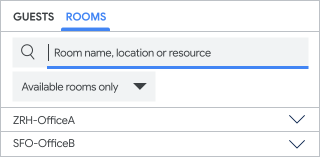
Namen en weergavevolgorde van verdiepingen:
Verdiepingen in gebouwen worden op numerieke volgorde weergegeven. Voorbeeld:
- Verdieping 1 komt vóór 2
- Verdieping '12e' komt vóór '1e', omdat '2'<'e'
Als je verdiepingen in de juiste volgorde wilt tonen, gebruik je genummerde verdiepingen, zoals 01, 02, …, 12
Namen en weergave van faciliteiten gewijzigd
Voor verouderde faciliteiten raadde Google een bepaalde naamindeling aan. Er wordt automatisch een faciliteitstructuur gemaakt als meer dan 10 faciliteiten met een '-' worden toegevoegd. Als er meer dan 100 faciliteiten in een kopgroep zitten, wordt de groep gesplitst in subkoppen.
Met structurele faciliteitgegevens worden de naamgevingsregels van Google de standaard en worden op basis van deze regels automatisch namen gemaakt. Namen worden automatisch gemaakt als een ander veld dan de faciliteitnaam, het faciliteittype of de beschrijving wordt geüpdatet voor de faciliteit.
- [gebouw]-[verdieping] [naam van ruimte] ([capaciteit van ruimte]) [audiovisuele apparatuur]
- [(type faciliteit)]-[gebouw]-[verdieping] [naam van ruimte] ([capaciteit van ruimte]) [audiovisuele apparatuur]
Het volgende geldt voor automatisch gegenereerde namen:
- De indeling van faciliteitnamen wordt consequent toegepast binnen uw organisatie.
- Ruimtegegevens worden automatisch geüpdatet (bijvoorbeeld als de capaciteit wordt vergroot of als er apparatuur wordt toegevoegd of gewijzigd).
- Uit de naam van een ruimte of faciliteit kunnen makkelijk de kenmerken van die ruimte of faciliteit worden opgemaakt.
De nieuwe, automatisch gemaakte naam wordt op de volgende locaties weergegeven:
Deelnemerslijst
In de deelnemerslijst van Agenda-afspraken wordt de oude faciliteitnaam vervangen door de nieuwe, automatisch aangemaakte faciliteitnaam.
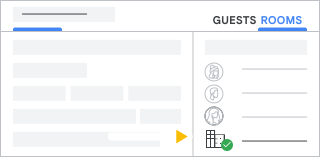
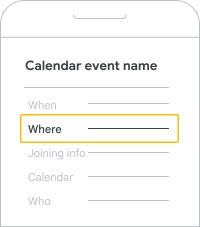
Veld Waar op het web en mobiel
In het veld Waar in Agenda-afspraken wordt de oude faciliteitnaam vervangen door de nieuwe, automatisch aangemaakte faciliteitnaam.
Meldingen op mobiele apparaten
In meldingen op mobiele apparaten of internet wordt de oude faciliteitnaam vervangen door de nieuwe, automatisch gemaakte faciliteitnaam.
Uw faciliteiten, functies en gebouwen overzetten
U kunt faciliteiten op 3 manieren updaten:
- Met een API: Ga voor meer informatie naar de pagina's van de Admin SDK Directory API voor resources.features, resources.buildings en resources.calendars.
- Eén voor één via de Beheerdersconsole: Volg de instructies voor het toevoegen van gebouwen, functies en faciliteiten in Gebouwen, functies en andere faciliteiten instellen voor meer informatie.
- Een csv-bestand downloaden, bewerken en uploaden: Volg de stappen hieronder.
Faciliteiten wijzigen met een csv-bestand
Als u een beheerdersrol heeft met rechten om gebouwen en faciliteiten te beheren die aan uw account zijn toegewezen, volgt u deze stappen om de faciliteiten in uw organisatie te updaten.
Stap 1: Downloaden naar een csv-bestand vanuit de Beheerdersconsole
Download eerst de faciliteitgegevens naar een csv-bestand.
-
Ga in de Google Beheerdersconsole naar Menu


 Directory
Gebouwen en faciliteiten
Overzicht.
Directory
Gebouwen en faciliteiten
Overzicht.Hiervoor is het beheerdersrecht Gebouwen en faciliteiten vereist.
- Open Resourcebeheer.
- Klik op Downloaden
 Downloaden.
 - Sla het csv-bestand op.
Stap 2: Csv-gegevens importeren in een spreadsheet
Nadat u het csv-bestand heeft gedownload, importeert u het bestand in een spreadsheet.
- Open een lege Google-spreadsheet en ga naar Bestand > Importeren.
- Ga naar het gedownloade csv-bestand en klik op Selecteren.
- Selecteer de juiste opties in het venster Importeren en klik op Gegevens importeren.
Stap 3: Faciliteiten in een spreadsheet bewerken
Bekijk de gegevens in de spreadsheet en controleer of er lege of onjuiste velden zijn. Update deze volgens de tabel in Te gebruiken indelingen.
Opmerking: Wijzig de faciliteit-ID niet. Anders wordt er een nieuwe faciliteit gemaakt in plaats van de bestaande faciliteit te updaten.
De spreadsheet bewerken
- Gebruik de spreadsheet die u in de stappen hiervoor heeft gemaakt.
- Bewerk de velden, indien nodig.
Belangrijk: Als u functies in de spreadsheet wilt identificeren, moet u een # voor de functienaam zetten. Bijvoorbeeld #Whiteboard.
- Als u klaar bent met bewerken, slaat u de spreadsheet op als csv-bestand.
Voorbeeldspreadsheet
| Faciliteit-ID* | Faciliteitnaam* | Faciliteitcategorie* | Faciliteittype | Naam verdieping* | Capaciteit* | Gebouw-ID* |
|---|---|---|---|---|---|---|
| 123 | Auditorium | CONFERENCE_ROOM | 1 | 40 | 81 | |
| 234 | James' schuilplaats | OTHER | Lounge | 4 | 5 | 82 |
* Vereist
| Zichtbare beschrijving gebruiker | Beschrijving | #Whiteboard | #Telefoon |
|---|---|---|---|
| Beheerd door beheerders@mijnbedrijf.nl | TRUE | TRUE | |
| Vraag de assistent van James om te reserveren. | Beheerd door beheerders@mijnbedrijf.nl | FALSE | FALSE |
Stap 4: Een csv uploaden na het bewerken
Nadat je de spreadsheet hebt bewerkt, kun je de wijzigingen uploaden naar Agenda.
-
Ga in de Google Beheerdersconsole naar Menu
Directory
Gebouwen en faciliteiten
Overzicht.Hiervoor is het beheerdersrecht Gebouwen en faciliteiten vereist.
- Open Resourcebeheer.
- Plaats de muisaanwijzer op Toevoegen
 en klik op Uploaden
  .
. - Klik op Csv toevoegen en volg de instructies om het csv-bestand toe te voegen.
- Klik op Uploaden.
Te gebruiken indelingen
Gebruik deze indelingen wanneer u de spreadsheet bewerkt.
Indeling voor alle faciliteiten
Gebruik deze indeling voor de faciliteiten die u maakt in Agenda.
* Vereist
Indeling voor gebouwen
Gebruik deze indeling voor de gebouwen die u maakt in Agenda.
| Eigenschapnaam | Beschrijving | Voorbeeld |
|---|---|---|
| Gebouw-ID* | Deze gebouw-ID moet precies overeenkomen met de gebouw-ID die voor het gebouw is opgegeven. | AMS-HOOFD |
| Naam van gebouw | Weergavenaam van het gebouw. | Amsterdam HK |
| Adres* | Adresgegevens voor gebouwen. Zie Indeling voor adressen van gebouwen. | 678 Lafayette Ave Suite 2B Graha Bumi Surabaya Lt. V Jl. Basuki Rahmat no.106 - 128 雨竜郡秩父別町秩父別4105 |
| Verdiepingen* | Moeten door komma's worden gescheiden en in oplopende volgorde worden gerangschikt van lagere verdiepingen naar de bovenste verdiepingen. | Lobby, M, 2, 3, 4, 5, 5A, 6 |
| Beschrijving | Optionele beschrijving van het gebouw die ter referentie zichtbaar is in de Beheerdersconsole. | Gebouw oost |
| Coördinaten |
Breedte- en lengtegraad van een gebouw |
40.730610, -73.935242 |
* Vereist
Verouderde faciliteiten beheren
Als u besluit niet al uw faciliteiten om te zetten naar gestructureerde faciliteiten, moet u zorgen dat u naamgevingsconventies volgt voor de verouderde faciliteiten zodat ze makkelijk zijn te vinden en te gebruiken.
Faciliteiten voor vergaderruimtes
Hier ziet u een mogelijke indeling voor de naam van een vergaderruimte:
[afk plaats]-[gebouw]-[verdieping] [naam van ruimte] ([capaciteit van ruimte]) [audiovisuele apparatuur]
Voorbeeld:
NYC-14-12-Boardroom (15) VC
Deze vergaderruimte bevindt zich in Amsterdam, in gebouw 14, op de 12e verdieping. De naam van de ruimte is Bestuurskamer. Er is ruimte voor 15 personen en er is apparatuur aanwezig voor videoconferenties.
Andere faciliteiten
We raden u aan de volgende indeling te gebruiken om alle andere soorten faciliteiten te onderscheiden van vergaderruimtes.
[(brontype)]-[afkorting plaats]-[gebouw]-[verdieping of locatie]-[audio- en videofuncties]
In deze indeling beginnen alle faciliteiten die geen ruimtes zijn met ' ( ', zodat ze niet worden gemengd met de vergaderruimtes. Idealiter staan alle faciliteiten die geen vergaderruimte zijn, onderaan de lijst met faciliteiten.
| Voorbeelden van faciliteiten die geen ruimte zijn | Beschrijving |
|---|---|
| (Bike)-London-43-Lobby-Bike-1 | Deze fiets staat in Londen in de hal van gebouw 43. Het is 'Fiets 1' (en niet 'Fiets 2' of 'Fiets 3'). |
| (Vehicle)-LA-Prius-Main-North-4 | Dit voertuig staat in Los Angeles. Het is een Prius die is geparkeerd in parkeervak 4 van parkeergarage Noord bij het hoofdgebouw. |