

Мы рекомендуем описывать ресурсы Календаря в структурированном формате. Он позволяет добавить сведения о местоположении, вместимости или оборудовании ресурса. Вся необходимая информация о ресурсе или переговорной комнате будет видна в Календаре, и пользователям будет проще выбрать наиболее подходящий вариант. Структурированный формат необходим для работы с новыми улучшенными функциями Календаря.
В неструктурированных ресурсах (устаревших) используются только следующие поля:
- Идентификатор ресурса
- "Название";
- Описание
Если для ресурса заданы только эти поля, это устаревший ресурс. Скорее всего, это ресурс, созданный до 17 октября 2017 г.
Преимущества структурированных ресурсов
Преобразование данных в структурированный формат требует дополнительных усилий, Использование структурированных ресурсов дает следующие преимущества:
- Информация о ресурсах представлена в унифицированном и понятном виде.
- Бронируйте подходящие переговорные комнаты и ресурсы быстрее с помощью автоматических подсказок.
- Переговорные комнаты можно легко отличить от ресурсов другого типа.
- Автоматически отменять бронирование неиспользуемых переговорных комнат.
- Автоматически заменять переговорные комнаты, которые не удается забронировать.
- Вам станут доступны улучшенные и новые интеллектуальные функции Календаря, поддерживающие только структурированный формат ресурсов.
Как перейти на структурированный формат ресурсов
Преобразуйте информацию о ресурсах в структурированный формат, чтобы воспользоваться преимуществами новых возможностей Google Календаря. Использование структурированных ресурсов позволяет пользователям максимально эффективно бронировать переговорные комнаты и пользоваться другими функциями календаря.
Этапы перехода
Переход на структурированный формат сведений о ресурсах повлияет на работу пользователей с Календарем. Чтобы подготовиться к этим изменениям, выполните следующие действия:
- Проанализируйте, как сейчас управляются ваши ресурсы, и поймите, как переход на структурированный формат изменит взаимодействие с ними.
- Проверьте названия ресурсов в структурированном формате в тестовой среде, чтобы увидеть результаты перехода. При этом сохраните резервную копию текущих данных.
- Обновите внутренние приложения и ПО независимых производителей, например приложения, которые используют названия ресурсов, созданные вручную.
- Предупредите пользователей о предстоящих изменениях и проконтролируйте их реализацию.
Изменения в интерфейсе
Когда вы перейдете на новый структурированный формат в своей компании, пользователи заметят следующие изменения.
Измененные результаты поиска
До
Информация включена в название ресурса.

После
Информация о ресурсе указана отдельно.

Переговорные комнаты и другие ресурсы
Переговорные комнаты (категория CONFERENCE_ROOM)
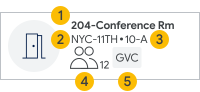 |
 |
Название ресурса | |
 |
Здание | ||
 |
Этаж и сектор | ||
 |
Вместимость | ||
 |
Функции аудио и видео |
|
|||
|
Название ресурса | ||
|
Здание | ||
|
Этаж и сектор | ||
|
Вместимость | ||
|
Функции аудио и видео | ||
Другие ресурсы (категория OTHER)
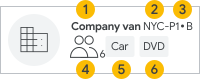 |
|
Название ресурса | |
|
Здание | ||
|
Этаж и сектор | ||
|
Вместимость | ||
|
Тип ресурса | ||
 |
Функции аудио и видео (если есть) |
|
|||
|
Название ресурса | ||
|
Здание | ||
|
Этаж и сектор | ||
|
Вместимость | ||
|
Тип ресурса | ||
|
Функции аудио и видео (если есть) | ||
Изменения в отображении ресурсов
Наведите курсор на ресурс, чтобы увидеть подробную информацию о нем.
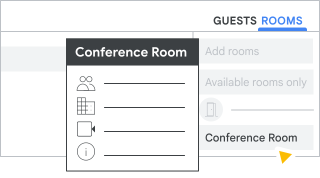
Переговорные комнаты (категория CONFERENCE_ROOM)
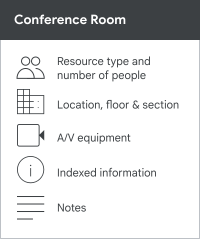
Другие ресурсы (категория OTHER)
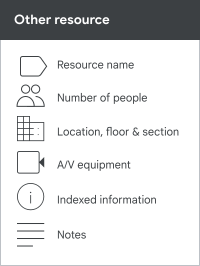
Изменен порядок ресурсов
До 17 октября 2017 г.
Ранее порядок отображения ресурсов определялся их названием. Например, переговорные комнаты перечислялись согласно префиксам, а не другой полезной информации. Выбрать нужный вариант в таком случае было сложно, поскольку все переговорные комнаты с общим префиксом (например, CH-ZRHA) были сгруппированы.
Примеры названий ресурсов:
CH-ZRHA-FavoriteRoom'1 [Phone, VC]
CH-ZRHA-SecondFavoriteRoom'1 [Phone, VC]
US-SFO-RoominSFO'2 [Phone, VC]
Группировка по префиксу
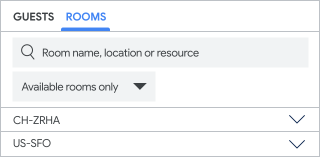
Зданиями при этом являются ZRH-OfficeA и SFO-OfficeB.
После 17 октября 2017 г.
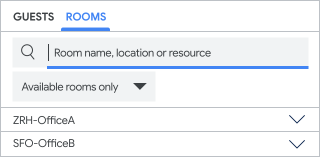
Переговорные комнаты и другие ресурсы группируются по названиям зданий, в которых они находятся.
Примеры названий ресурсов, сгенерированных автоматически:
ZRH-OfficeA-1-FavoriteRoom (4) [Phone, VC]
ZRH-OfficeA-1-SecondFavoriteRoom (2) [Phone, VC]
SFO-OfficeB-RoominSFO (2) [Phone, VC]
Зданиями при этом являются ZRH-OfficeA и SFO-OfficeB.
Группировка по названию здания
Нумерация этажей и порядок их показа
Этажи в зданиях указываются по возрастанию номеров. Пример:
- Этаж 1 находится перед этажом 2.
- Этаж "12" идет раньше этажа "1", поскольку "2"<"s".
Чтобы этажи отображались в правильном порядке, используйте нумерованные этажи, например "01", "02", …, "12".
Изменены названия ресурсов и их отображение
Для устаревших ресурсов рекомендовалось использовать определенный формат названий. Иерархия ресурсов создается автоматически, если добавлено более 10 ресурсов с разделителем (-). Если к основному заголовку относятся более 100 ресурсов, они разбиваются по подзаголовкам.
Благодаря структурированной информации названия создаются автоматически на основе полей ресурсов и соответствуют разработанным Google правилам именования. Такие названия обновляются при изменении любого поля (кроме названия, типа и описания ресурса).
- [здание]-[этаж] [название переговорной комнаты] ([вместимость переговорной комнаты]) [аудио- и видеооборудование];
- [(тип ресурса)]-[здание]-[этаж]-[название переговорной комнаты] ([вместимость переговорной комнаты]) [аудио- и видеооборудование].
Автоматически сгенерированные названия ресурсов:
- Сделайте формат названий ресурсов единообразным во всей организации.
- Автоматически обновляются (например, при увеличении вместимости переговорной комнаты или изменении оснащения).
- Содержат информацию о свойствах переговорной комнаты или ресурса.
Автоматически сгенерированные названия будут видны в перечисленных ниже разделах.
Список участников
В списке участников мероприятий Календаря автоматически сгенерированное название заменяет текущее название ресурса.
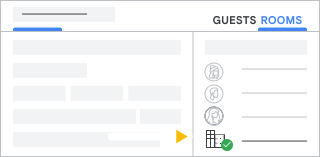
Где показывается поле на сайте и в мобильном приложении
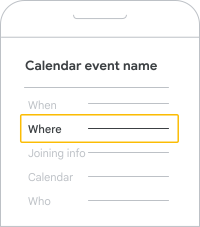
В поле "Место" мероприятий Календаря автоматически сгенерированное название заменяет текущее название ресурса.
Уведомления на мобильных устройствах
В уведомлениях на мобильных устройствах и в веб-клиентах автоматически сгенерированное название заменяет текущее название ресурса.
Как преобразовать ресурсы, здания и элементы оснащения
Есть три способа обновить ресурсы:
- С помощью API. Подробная информация приведена на следующих страницах об Admin SDK Directory API: resources.features, resources.buildings и resources.calendars.
- По одному через консоль администратора. Подробнее о том, как добавлять здания, оснащение и ресурсы, рассказывается в статье Как настроить здания, оснащение и другие ресурсы.
- С помощью CSV-файла. Выполните перечисленные ниже действия.
Как изменить ресурсы с помощью CSV-файла
Пользователь с ролью администратора и правами на управление зданиями и ресурсами может изменить ресурсы организации, выполнив указанные далее шаги.
Шаг 1. Скачайте CSV-файл из консоли администратора
Сначала скачайте информацию о ресурсах в CSV-файл.
-
В консоли администратора Google нажмите на значок меню


 Каталог
Здания и ресурсы
Обзор.
Каталог
Здания и ресурсы
Обзор.Вам нужно использовать аккаунт администратора с правом Здания и ресурсы.
- В разделе Управление ресурсами нажмите "Открыть".
- Нажмите "Скачать"
 Скачать.
 - Сохраните CSV-файл.
Шаг 2. Импортируйте данные из CSV-файла в таблицу
Скачав CSV-файл, сохраните информацию из него в таблицу.
- Откройте новый файл в Google Таблицах и нажмите Файл > Импорт.
- Перейдите к сохраненному CSV-файлу и нажмите Выбрать.
- Укажите нужные параметры в открывшемся окне и выберите Импортировать данные.
Шаг 3. Отредактируйте ресурсы в таблице
Проверьте данные и добавьте недостающую информацию в пустые поля, обязательные для заполнения. Примеры приведены в таблице (раздел Форматы данных).
Примечание. Не меняйте идентификатор ресурса, иначе будет создан новый ресурс.
Как отредактировать таблицу
- Откройте таблицу, созданную на предыдущих этапах.
- Внесите необходимые изменения.
Важно! Чтобы определить функцию в таблице, перед ее названием нужно поставить символ #. Например, #Доска.
- Сохраните таблицу в формате CSV.
Примеры
| Идентификатор ресурса* | Название ресурса* | Категория ресурса* | Тип ресурса | Название этажа* | Вместимость* | Идентификатор здания* |
|---|---|---|---|---|---|---|
| 123 | Лекционный зал | CONFERENCE_ROOM | 1 | 40 | 81 | |
| 234 | Тайное убежище | OTHER | Комната отдыха | 4 | 5 | 82 |
Значком * отмечены обязательные поля.
| Описание для пользователей | Описание | #Доска | #Телефон |
|---|---|---|---|
| Управляется аккаунтом admin@moya-kompaniya.com | TRUE | TRUE | |
| Бронирование через офис-менеджера | Управляется аккаунтом admin@moya-kompaniya.com | FALSE | FALSE |
Шаг 4. Загрузите CSV-файл с изменениями
После того как вы отредактируете таблицу, можно загрузить изменения в Календарь.
-
В консоли администратора Google нажмите на значок меню
Каталог
Здания и ресурсы
Обзор.Вам нужно использовать аккаунт администратора с правом Здания и ресурсы.
- В разделе Управление ресурсами нажмите "Открыть".
- Наведите указатель на значок "Добавить"
 и нажмите "Загрузить"
  .
. - Выберите Прикрепить CSV-файл и следуйте инструкциям.
- Нажмите кнопку Загрузить.
Форматы данных
При редактировании таблицы следуйте примерам ниже.
Для всех ресурсов
Этот формат следует использовать для ресурсов, создаваемых в Календаре.
Значком * отмечены обязательные поля.
Формат данных о зданиях
Этот формат следует использовать для зданий, создаваемых в Календаре.
| Название свойства | Описание | Пример |
|---|---|---|
| Идентификатор здания* | Этот идентификатор должен совпадать с идентификатором, указанным для здания. | SF-MAIN |
| Название здания | Отображаемое название здания. | Главный офис в Сан-Франциско |
| Адрес* | Адрес здания. Подробнее… | 678 Lafayette Ave Suite 2B Graha Bumi Surabaya Lt. V Jl. Basuki Rahmat no.106 - 128 雨竜郡秩父別町秩父別4105 |
| Этажи* | Перечислите этажи через запятые в порядке возрастания от нижнего до верхнего. | Фойе, 1, 2, 3, 4, 5, 6, 7 |
| Описание | Необязательное описание здания, которое показывается в консоли администратора. | Здание с восточной стороны |
| Координаты |
Широта и долгота здания. |
40.730610, -73.935242 |
Значком * отмечены обязательные поля.
Как управлять устаревшими ресурсами
Если вы решите не преобразовывать все ресурсы в структурированный формат, следуйте правилам именования для устаревших ресурсов, чтобы пользователям было легче их находить и использовать.
Конференц-залы
Для названия конференц-зала можно использовать следующий формат:
[аббревиатура города]-[здание]-[этаж] [название зала] ([вместимость зала]) [аудио- и видеооборудование]
Пример:
NYC-14-12-Boardroom (15) VC
Этот конференц-зал находится в Нью-Йорке (NYC), в здании под номером 14 на 12-м этаже. Он предназначен для заседаний (Boardroom), вмещает до 15 человек и оснащен оборудованием для проведения видеоконференций (VC).
Другие ресурсы
Чтобы отличать другие ресурсы от конференц-залов, рекомендуется использовать для их обозначения отдельный формат:
[(тип ресурса)]-[аббревиатура города]-[здание]-[этаж или местоположение]-[функции аудио и видео]
В этом формате все ресурсы, кроме переговорных комнат, начинаются с символа ' (, поэтому они не будут смешиваться с переговорными комнатами. Также этот формат позволяет разместить другие ресурсы ниже конференц-залов в общем списке ресурсов.
| Примеры других ресурсов | Описание |
|---|---|
| (Bike)-London-43-Lobby-Bike-1 | Этот велосипед находится в Лондоне в вестибюле здания под номером 43 и имеет порядковый номер 1. |
| (Vehicle)-LA-Prius-Main-North-4 | Это транспортное средство (Vehicle) находится в Лос-Анджелесе (LA). Это автомобиль Toyota Prius, припаркованный у главного здания на северной автостоянке на месте номер 4. |