

Google rekommenderar att du definierar dina Kalender-resurser med hjälp av ett strukturerat format. Strukturerade resurser inkluderar information om resursens plats, kapacitet eller utrustning. Kalender använder denna data för att ge mer information om rum och resurser, vilket hjälper dina användare att välja den bästa resursen för sina behov. Definiera strukturerade resurser för att dra nytta av nya Kalender-funktioner och förbättrade funktioner.
Ostrukturerade (äldre) resurser använder endast dessa fält:
- Resurs-ID
- Namn
- Beskrivning
Om du bara har dessa fält angivna för en resurs är det en äldre resurs. Resurser som skapats före den 17 oktober 2017 är förmodligen äldre resurser.
Fördelar med strukturerade resurser
Att ändra dina data till ett strukturerat format kräver lite extra arbete, men den investeringen är värd besväret. När du strukturerar dina resurser kan användarna:
- Förbättra deras upplevelse med en konsekvent och läsbar resursvisning.
- Boka rätt rum eller resurser snabbare och med automatiska rums- och resursförslag
- Snabbare skilja mellan rum för möten och resurser som inte ingår i rummet.
- Frigör automatiskt oanvända mötesrum .
- Ersätt automatiskt rum som avböjer inbjudningar .
- Dra nytta av framtida förbättringar och kommande intelligenta kalenderfunktioner (endast strukturerade resurser stöds).
Växla till strukturerade resurser
Konvertera dina resurser till ett strukturerat format så att du kan dra nytta av framtida förbättringar av Google Kalender. När du använder strukturerade resurser får dina användare bästa möjliga upplevelse med att boka rum och andra kalenderfunktioner.
Förstå förändringarna, testa och kommunicera
Att använda strukturerad resursinformation förändrar hur dina användare interagerar med Kalender. Vi rekommenderar att du förbereder dig för dessa förändringar på följande sätt:
- Analysera hur era nuvarande resurser hanteras och förstå hur en migrering till ett strukturerat format förändrar användarupplevelsen.
- Använd strukturerade resurser i en testmiljö först för att se hur ändringarna ser ut. Säkerhetskopiera din aktuella resursinformation.
- Uppdatera interna applikationer och programvara från tredje part. Till exempel applikationer som använder anpassade namngivningskonventioner.
- Berätta för dina användare om det nya beteendet och ändringarna, och hantera implementeringen av dessa ändringar.
Förändringar i användarupplevelsen
Användare kommer att se följande ändringar när du använder det nya strukturerade formatet i ditt företag.
Ändrade sökresultat
Före
Resurser visas som ett långt resursnamn

Efter
Resursvisning med organiserad information

Ändrad visning för rum och icke-rum
För rum (Kategori KONFERENSRUM)
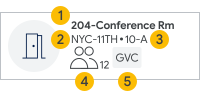 |  | Resursnamn | |
 | Byggnad | ||
 | Golv och sektion | ||
 | Kapacitet | ||
 | A/V-funktioner |
| |||
| Resursnamn | ||
| Byggnad | ||
| Golv och sektion | ||
| Kapacitet | ||
| A/V-funktioner | ||
För icke-rum (kategori ANNAT)
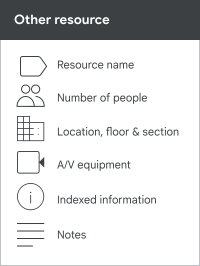
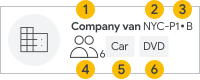 | | Resursnamn | |
| Byggnad | ||
| Golv och sektion | ||
| Kapacitet | ||
| Resurstyp | ||
 | A/V-funktioner (om sådana finns) |
| |||
| Resursnamn | ||
| Byggnad | ||
| Golv och sektion | ||
| Kapacitet | ||
| Resurstyp | ||
| A/V-funktioner (om sådana finns) | ||
Ändrad resursvisning
När du pekar på en resurs visas ytterligare information:
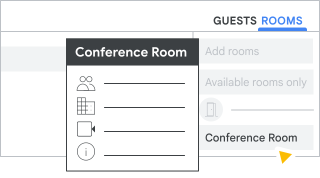
För rum (Kategori KONFERENSRUM)
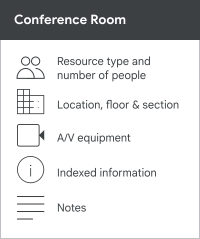
För icke-rum (kategori ANNAT)
Ändrad resursordning
Före den 17 oktober 2017
Tidigare baserades grupperingen i rumslistan på resursnamn. Till exempel listades rummen enligt prefixet snarare än något mer användbart för att avgöra vilken resurs som skulle användas. Om du hade många rum med ett visst prefix (till exempel: CH-ZRHA) grupperades alla dessa rum tillsammans under detta prefix.
Exempel på resursnamn:
CH-ZRHA-Favoritrum'1 [Telefon, VC]
CH-ZRHA-Andrafavoritrummet'1 [Telefon, VC]
US-SFO-RoominSFO'2 [Telefon, VC]
Gruppering efter prefix:

Där byggnaderna är ZRH-OfficeA och SFO-OfficeB
Efter den 17 oktober 2017
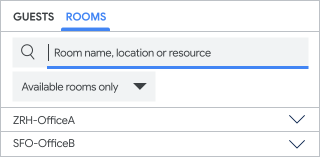
Grupperingen baseras på de byggnader du skapar. Rum och andra byggnader grupperas i sina byggnadsnoder.
Exempel på nya autogenererade namn:
ZRH-OfficeA-1-Favoritrum (4) [Telefon, VC]
ZRH-OfficeA-1-SecondFavoritrum (2) [Telefon, VC]
SFO-KontorB-RumiSFO (2) [Telefon, VC]
Där byggnaderna är ZRH-OfficeA och SFO-OfficeB
Gruppering efter byggnadsnamn:
Namngivning och visningsordning på våningarna:
Våningar i byggnader visas i numerisk ordning. Till exempel:
- Våning "1" kommer före "2"
- Våning "12:e" kommer före "1:a"; som "2"<"s"
För att visa våningar i rätt ordning, använd numrerade våningar som: "01", "02, …, "12"
Ändrade resursnamn och visning
För äldre resurser rekommenderade Google ett specifikt namnformat för resurser. En resurshierarki skapas automatiskt när fler än 10 resurser med ett '-' läggs till. Om det finns fler än 100 resurser i en rubrikgrupp delas gruppen upp i underrubriker.
Med strukturerad resursinformation blir Googles namngivningskonvention standard och används för att skapa autogenererade namn från de enskilda resursfälten. Autogenererade namn skapas när något annat resursfält än resursnamn, resurstyp eller beskrivning uppdateras.
- [byggnad]-[våning] [rumsnamn] ([rumskapacitet]) [Ljud- och videofunktioner]
- [(resurstyp)]-[byggnad]-[våning]-[rumsnamn] ([rumskapacitet]) [Ljud- och videofunktioner]
Autogenererade namn:
- Gör formatet för resursnamn enhetligt i hela organisationen.
- Automatisk uppdatering av rumsinformation (till exempel när kapaciteten ökar, funktioner läggs till eller ändras).
- Gör det enkelt att förstå egenskaperna för ett rum eller en resurs genom att titta på namnet.
Det nya autogenererade namnet visas på dessa platser:
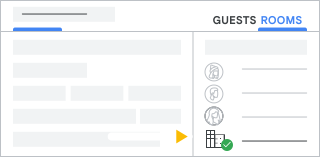
Deltagarlista
I deltagarlistan för kalenderhändelser ersätter det nya automatiskt genererade resursnamnsformatet det gamla resursnamnet.
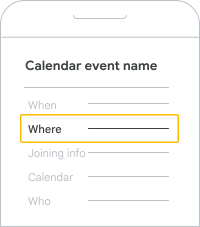
Var-fältet på webben och mobilen
I fältet Var i kalenderhändelser ersätter det nya autogenererade resursnamnsformatet det gamla resursnamnet.
Aviseringar på mobila enheter
I aviseringar på mobilen eller webben ersätter det nya autogenererade namnformatet det gamla resursnamnet.
Konvertera dina resurser, funktioner och byggnader
Det finns tre sätt att uppdatera dina resurser:
- Använda ett API — Mer information finns på sidorna för Admin SDK Directory API för resources.features , resources.buildings och resources.calendars .
- En i taget via administratörskonsolen — För mer information, följ instruktionerna för att lägga till byggnader, funktioner och resurser i Konfigurera byggnader, funktioner och andra resurser .
- Ladda ner, redigera och ladda upp en CSV-fil – se stegen nedan.
Ändra resurser med hjälp av CSV-fil
Om du har en administratörsroll med behörighet att hantera byggnader och resurser som är tilldelade ditt konto, uppdatera resurserna i din organisation med hjälp av dessa steg.
Steg 1: Ladda ner till en CSV-fil från administratörskonsolen
Börja med att ladda ner resursinformation till en CSV-fil.
I Googles administratörskonsol, gå till Meny


 Katalog Byggnader och resurser Översikt .
Kräver administratörsrättigheten Byggnader och resurser .
- Öppen resurshantering .
- Klicka på Ladda ner
 Ladda ner.
 - Spara CSV-filen.
Steg 2: Importera CSV-data till ett kalkylblad
När du har laddat ner din CSV-fil importerar du den till ett kalkylblad.
- Öppna ett tomt Google Sheet och gå till Arkiv > Importera .
- Navigera till den nedladdade CSV-filen och klicka på Välj .
- I importfönstret gör du dina val och klickar på Importera data .
Steg 3: Redigera resurser i ett kalkylblad
Granska informationen i kalkylbladet och notera eventuella tomrum i fält som inte uppfyller kraven och uppdatera dem enligt tabellen i Format att använda .
Obs! Ändra inte resurs-ID:t. Om du gör det skapas en helt ny resurs istället för att den befintliga uppdateras.
Redigera kalkylbladet
- Använd kalkylbladet du skapade i föregående steg ovan.
- Redigera fälten efter behov.
Viktigt : För att identifiera funktioner i kalkylbladet måste funktionsnamnet föregås av ett # . Till exempel #Whiteboard .
- När redigeringen är klar sparar du kalkylbladet som en CSV-fil.
Exempel på kalkylblad
| Resurs-ID* | Resursnamn* | Resurskategori* | Resurstyp | Våningsnamn* | Kapacitet* | Byggnads-ID* |
|---|---|---|---|---|---|---|
| 123 | Hörsal | KONFERENSRUM | 1 | 40 | 81 | |
| 234 | James gömställe | ANDRA | Vardagsrum | 4 | 5 | 82 |
* Obligatorisk
| Användarsynlig beskrivning | Beskrivning | #Whiteboard | #Telefon |
|---|---|---|---|
| Administreras av admins@mittföretag.com | SANN | SANN | |
| Be James assistent att boka | Administreras av admins@mittföretag.com | FALSK | FALSK |
Steg 4: Ladda upp en CSV-fil efter redigering
När du har redigerat ditt kalkylblad är du redo att ladda upp dina ändringar till Kalender.
I Googles administratörskonsol, gå till Meny
Katalog Byggnader och resurser Översikt .Kräver administratörsrättigheten Byggnader och resurser .
- Öppen resurshantering .
- Peka att lägga till
 och klicka på Ladda upp
  .
. - Klicka på Bifoga CSV och följ anvisningarna för att bifoga CSV-filen.
- Klicka på Ladda upp .
Format att använda
Använd dessa format när du redigerar ditt kalkylblad.
Format för alla resurser
Använd det här formatet för de resurser du skapar i Kalender.
| Fastighetsnamn | Beskrivning | Exempel |
|---|---|---|
| Resurs-ID* | Den unika rumsidentifierare som Google genererar åt dig när du skapar en resurs. (redigera eller ta inte bort befintliga resurser) | 28AF38E |
| Resursnamn* | Kort rumsnamn. (föreslagen maximal teckengräns 45) | Bikupa-rum |
| Byggnads-ID* | Detta byggnads-ID måste exakt matcha det byggnads-ID som definierats för byggnaden där resursen finns. | SF-HUVUD |
| Resurskategori* | Konferensrum: Resurser som används för möten eller konferenser och som kan vara så små som ett telefonrum. Övrigt: Resurser som inte används för möten. Till exempel en Jamboard, cykel eller tjänstebil. Okänd kategori: Resurser som inte överensstämmer med strukturformatet (för nya resurser, använd Konferensrum och Övrigt) | KONFERENSRUM |
| Resurstyp | Befintligt fält. När resurskategorin är inställd på Annat läggs det här fältet till som ett prefix till det autogenererade namnet och hjälper till att skilja icke-rum från rum. Det hjälper också till att kategorisera resurstypen. Till exempel: Cykel, Fordon, Mors rum eller Mikroskop. | Cykel |
| Våningsnamn* | Våningsnamnet måste matcha en av de våningar som definierats i byggnaden. (föreslagen maximal teckengräns 15) | 10 |
| Kapacitet* | Rekommenderat antal personer för rummet. Måste vara ett positivt heltal. | 4 |
| Golvsektion | Anger var på våningen ett rum ligger. (föreslagen maximal teckengräns 15) | En |
| Användarsynlig beskrivning | Fritt formulerad beskrivning av rummet som är synlig för användare i rumsinformationen. Obs: Denna beskrivning visas endast när resursen bokas. Efter att resursen har valts eller ett evenemang har sparats visas inte längre denna beskrivning. | Telefonanknytning #4119 |
| Beskrivning | Valfri beskrivning av ditt rum eller din resurs som visas i administratörskonsolen för din referens. | Varje medlem i room-admins@example.com har bokningsrättigheter till rummet. byggnaden på östra sidan |
| #Särdrag | Funktioner är attribut eller utrustning för ett rum eller en resurs, såsom:
| SANN |
| Autogenererat namn | Skrivskyddad. Detta genereras när resurskategorin är inställd på antingen Konferensrum eller Annat . | SF-MAJ-Bikuparummet (4) [VC] |
* Obligatorisk
Format för byggnader
Använd det här formatet för de byggnader du skapar i Kalender.
| Fastighetsnamn | Beskrivning | Exempel |
|---|---|---|
| Byggnads-ID* | Detta byggnads-ID måste exakt matcha det byggnads-ID som definierats för byggnaden. | SF-HUVUD |
| Byggnadsnamn | Visningsnamn för byggnaden | San Franciscos högkvarter |
| Adress* | Adressinformation för byggnader. Se Format för byggnadsadresser . | 678 Lafayette Ave Svit 2B Graha Bumi Surabaya, löjtnant V Jl. Basuki Rahmat nr 106 - 128 雨竜郡秩父別町秩父別4105 |
| Golv* | Bör separeras med kommatecken och listas i stigande ordning från nedre till övre. | Lobby, M, 2, 3, 4, 5, 5A, 6 |
| Beskrivning | Valfri beskrivning av din byggnad som är synlig i administratörskonsolen för din referens. | byggnaden på östra sidan |
| Koordinater | Latitud och longitud för en byggnad | 40.730610, -73,935242 |
* Obligatorisk
Hantera äldre resurser
Om du väljer att inte konvertera alla dina resurser till strukturerade resurser, se till att du följer en namngivningskonvention för dessa äldre resurser för att göra dem enklare att identifiera och använda.
Resurser för konferensrum
Ett förslag på format för ett konferensrum är:
[ortsförkortning]-[byggnad]-[våning] [rumsnamn] ([rumskapacitet]) [Ljud- och videofunktioner]
Exempel:
NYC-14-12-Styrelserum (15) VC
Detta konferensrum ligger i New York City i byggnad 14, på våning 12. Rummet heter Boardroom. Det rymmer 15 personer och har videokonferensutrustning.
Andra resurser
För att skilja alla andra typer av resurser från konferensrum föreslår vi följande format:
[(resurstyp)]-[ortsförkortning]-[byggnad]-[våning eller plats]-[Ljud- och videofunktioner]
I det här formatet börjar alla resurser som inte tillhör konferensrum med '(' så att de inte blandas med konferensrummen. Helst visas alla resurser som inte tillhör konferensrum längst ner i resurslistan.
| Exempel på resurser utanför rummet | Beskrivning |
|---|---|
| (Cykel)-London-43-Lobby-Cykel-1 | Den här cykeln står i London i lobbyn på byggnad 43. Det här är 'Cykel 1' (snarare än 'Cykel 2' eller 'Cykel 3'). |
| (Fordon)-LA-Prius-Main-North-4 | Detta fordon är i Los Angeles. Det är en Prius parkerad vid huvudbyggnaden på den norra parkeringen på parkeringsplats 4. |