

U kunt ruimtes rechtstreeks in de Google Beheerdersconsole bekijken en beheren met de tool voor ruimtebeheer. Met de tool kunt u ruimtes in uw organisatie controleren, gebruikers toevoegen aan een ruimte en de rollen van ruimte-eigenaren, -beheerders en -leden wijzigen.
Als u de tool voor ruimtebeheer wilt gebruiken, moet Chat aanstaan voor uw account en moet u de rechten Chat beheren en Gesprek in ruimtes hebben. Hoofdbeheerders hebben standaard het recht Chat en ruimtes beheren. Beheerders kunnen dit recht toewijzen aan gebruikers met beheerdersrollen.
Volg de installatiehandleiding om Chat aan te zetten. Als dit de eerste keer is dat u de tool voor ruimtebeheer gebruikt, gaat u naar Over de tool voor ruimtebeheer.
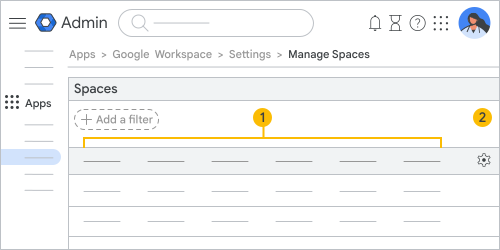 De hoofdweergave in de tool voor ruimtebeheer bevat: |
|||
|
|
Kolommen voor ruimtebeheer
|
||
|
|
Pas de Instellingen |
||


 aan om kolommen te beheren.
Aantal leden als een groep is toegevoegd aan een ruimte
Gebruikers kunnen groepen toevoegen aan een ruimte, wat van invloed is op het aantal leden. Als u het volledige aantal leden wilt controleren van een ruimte waaraan een groep is toegevoegd, heeft u het beheerdersrecht Groups (read) API nodig. Als u dit recht niet heeft, staat er een plusteken naast het aantal leden. Dit betekent dat de ruimte extra leden bevat die vanuit een groep zijn toegevoegd.
Ga naar Definities van beheerdersrechten voor meer informatie over rechten voor de Groups API.
Ruimtes in uw organisatie bekijken
-
Ga in de Google Beheerdersconsole naar Menu


 Apps
Google Workspace
Google Chat.
Apps
Google Workspace
Google Chat.Hiervoor is het beheerdersrecht Google Chat vereist.
- Klik op Ruimtes beheren. Hier staan de naam, ID en beschrijving van de ruimte, wanneer deze is gemaakt en hoeveel leden deze heeft. U kunt controleren of de ruimte externe leden toestaat, wanneer iemand voor het laatst heeft gepost en of de geschiedenis van de ruimte aan- of uitstaat. U kunt de ruimtes van uw organisatie ook filteren en sorteren.
Klik bovenaan op Kolommen beheren
 om kolommen op een andere plek te zetten, toe te voegen of te verwijderen. Als u klaar bent met kolommen beheren, klikt u op Opslaan.
- Als u een kolom op een andere plek wilt zetten, plaatst u de cursor op de kolom. Klik op Verplaatsen
 en sleep de kolom naar de juiste plek.
 - Als u een kolom wilt toevoegen, klikt u op Nieuwe kolom toevoegen en selecteert u de kolom die u wilt toevoegen.
- Als u een kolom wilt verwijderen, klikt u naast de kolom op Item verwijderen
 .
.
- Als u een kolom op een andere plek wilt zetten, plaatst u de cursor op de kolom. Klik op Verplaatsen
Klik naast de kolomkop Aantal leden, Datum gemaakt of Datum van laatste activiteit op de pijl-omhoog
 of de pijl-omlaag
  om in oplopende of aflopende volgorde te sorteren.
U kunt de ruimtes filteren op ID om snel een ruimte te zoeken. U kunt ook filteren op naam, datum gemaakt, geschiedenisinstelling, aantal dagen inactief, ruimtes met externe leden of een combinatie van deze filters.
om in oplopende of aflopende volgorde te sorteren.
U kunt de ruimtes filteren op ID om snel een ruimte te zoeken. U kunt ook filteren op naam, datum gemaakt, geschiedenisinstelling, aantal dagen inactief, ruimtes met externe leden of een combinatie van deze filters.Klik bovenaan op Een filter toevoegen en selecteer een filter.