

Du kan visa och hantera rum direkt i Googles administratörskonsol med Space Management Tool. Med verktyget kan du kontrollera rum i organisationen, lägga till användare i ett rum och ändra roller för rumsägare, ansvariga och medlemmar.
Om du vill få åtkomst till verktyget för rumshantering måste Chat vara aktiverat för ditt konto och du måste ha behörigheterna Hantera chatt och Konversationer i rum. Avancerade administratörer har behörighet att hantera chatt och rum som standard. Administratörer kan ge dessa behörigheter till användare med administratörsroller.
Följ vår konfigurationsguide om du vill aktivera Chat. Om det är första gången du använder verktyget för hantering av rum kan du läsa mer om verktyget här.
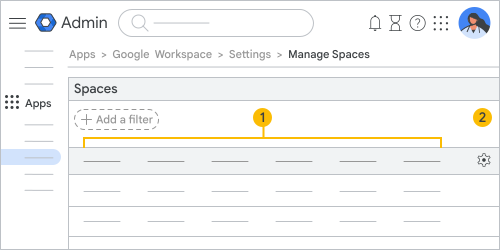 Huvudvyn i verktyget för rumsadministration innehåller: |
|||
|
|
Kolumner för rumsadministration
|
||
|
|
Justera inställningarna |
||


 för att hantera kolumner.
Antal medlemmar när en grupp läggs till i ett rum
Användarna kan lägga till grupper i ett rum, vilket påverkar antalet medlemmar. Om du vill se det fullständiga antalet medlemmar i ett rum där en grupp har lagts till måste du ha API-administratörsbehörigheten Grupper (läsa). Om du inte har det visas ett + bredvid medlemsantalet, vilket innebär att det finns fler medlemmar i rummet som har lagts till från en grupp.
Mer information om Groups API-behörigheter finns i Definitioner av administratörsbehörighet.
Visa rum i organisationen
-
I Googles administratörskonsol går du till menyn


 Appar
Google Workspace
Google Chat.
Appar
Google Workspace
Google Chat. - Klicka på Hantera rum. Här kan du visa rumsnamn, id och beskrivning samt när rummet skapades och antalet medlemmar. Du kan granska om rummet tillåter externa medlemmar, när någon senast gjorde inlägg och om rumshistorik är på eller av. Du kan även filtrera och sortera organisationens rum.
Klicka på Hantera kolumner
 högst upp om du vill ändra ordningen, lägga till eller ta bort kolumner. Klicka på Spara när du är klar med hanteringen av kolumnerna.
- Om du vill flytta en kolumn pekar du på den, drar i Flytta
 och flyttar den dit du vill ha den.
 - Om du vill lägga till en kolumn klickar du på Lägg till ny kolumn och väljer en kolumn som du vill lägga till.
- Om du vill ta bort en kolumn klickar du på Ta bort objekt
 bredvid kolumnen.
- Om du vill flytta en kolumn pekar du på den, drar i Flytta
Klicka på uppåtpilen
 eller nedåtpilen
  bredvid medlemsantal, genereringsdatum eller senaste aktivitetsdatum för att sortera i stigande eller fallande ordning.
Du kan filtrera rum efter id för att snabbt hitta ett rum. Du kan även filtrera efter namn, genereringsdatum, historikinställning, antal inaktiva dagar, rum med externa medlemmar eller en kombination av dessa filter.
bredvid medlemsantal, genereringsdatum eller senaste aktivitetsdatum för att sortera i stigande eller fallande ordning.
Du kan filtrera rum efter id för att snabbt hitta ett rum. Du kan även filtrera efter namn, genereringsdatum, historikinställning, antal inaktiva dagar, rum med externa medlemmar eller en kombination av dessa filter.Högst upp klickar du på Lägg till ett filter och väljer ett filter.