

您可以直接在 Google 管理控制台中使用聊天室管理工具查看和管理聊天室。借助该工具,您可以查看组织中的聊天室、将用户添加到聊天室,并更改聊天室所有者、管理员和成员的角色。
如要使用聊天室管理工具,您的账号必须启用 Chat,并且您需要拥有管理聊天和聊天室对话权限。默认情况下,超级用户拥有“管理聊天和聊天室对话”权限。管理员可将这些权限授予具有管理员角色的用户。
如需启用 Chat,请参阅我们的设置指南。如果这是您首次使用聊天室管理工具,请参阅聊天室管理工具简介。
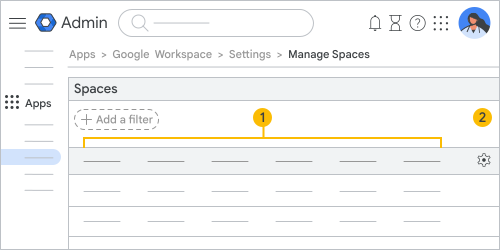 空间管理工具中的主视图包含: |
|||
|
|
聊天室管理列
|
||
|
|
调整设置 |
||


 以管理列。
以管理列。向聊天室添加群组后的成员人数
用户可以向聊天室添加群组,这样会影响成员人数。如要查看已添加群组的聊天室中的成员总人数,您需要拥有群组(读取)API 管理员权限。如果您没有此项权限,则会在成员人数旁边看到一个 + 号,这意味着聊天室中还有从群组添加的其他成员。
如要详细了解群组 API 权限,请参阅管理员权限定义。
查看贵组织中的聊天室
-
在 Google 管理控制台中,依次点击“菜单”图标


 应用
Google Workspace
Google Chat。
应用
Google Workspace
Google Chat。需要拥有 Google Chat 管理员权限。
- 点击管理聊天室。 您可以在此处查看聊天室名称、ID、说明,以及聊天室的创建时间和成员数量。您可以查看聊天室是否允许外部成员加入、其他人上次发帖的时间,以及聊天室的聊天记录设置是否开启。您还可以对组织的聊天室进行过滤和排序。
点击顶部的“管理列”图标
 即可重新排列、添加或移除列。管理好列后,点击保存。
- 如要重新排列列,请将光标指向相应列,拖动“移动”图标
 ,然后将列移动到所需位置。
 - 如要添加列,请点击新增列,然后选择要添加的列。
- 如要移除列,请点击该列旁边的“移除内容”图标
 。
。
- 如要重新排列列,请将光标指向相应列,拖动“移动”图标
点击成员数量、创建日期或上次活动日期列标题旁边的向上箭头
 或向下箭头
或向下箭头  即可按升序或降序方式排列。
您可以按 ID 过滤聊天室,以便快速查找聊天室。您还可以按名称、创建日期、聊天记录设置、处于非活跃状态的天数、包含外部成员的聊天室或这些过滤条件组合进行过滤。
即可按升序或降序方式排列。
您可以按 ID 过滤聊天室,以便快速查找聊天室。您还可以按名称、创建日期、聊天记录设置、处于非活跃状态的天数、包含外部成员的聊天室或这些过滤条件组合进行过滤。点击顶部的添加过滤条件,然后选择过滤条件。