

스페이스 관리 도구를 사용하여 Google 관리 콘솔에서 바로 스페이스를 보고 관리할 수 있습니다. 이 도구를 사용하면 조직의 스페이스를 확인하고 스페이스에 사용자를 추가하고 스페이스 소유자, 관리자, 멤버의 역할을 변경할 수 있습니다.
스페이스 관리 도구에 액세스하려면 계정에 Chat이 사용 설정되어 있어야 하며 Chat 및 스페이스 대화 관리 권한이 필요합니다. 최고 관리자에게는 기본적으로 채팅 및 스페이스 관리 권한이 있습니다. 관리자는 관리자 역할이 있는 사용자에게 이러한 권한을 부여할 수 있습니다.
Chat을 사용 설정하려면 Google의 설정 가이드를 따르세요. 스페이스 관리 도구를 처음 사용하는 경우 스페이스 관리 도구에 관한 정보를 참고하세요.
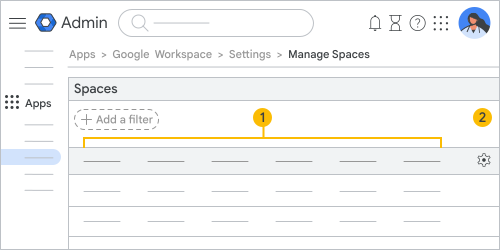 스페이스 관리 도구의 기본 뷰에는 다음이 포함됩니다. |
|||
|
|
스페이스 관리 열
|
||
|
|
설정 |
||


 을 조정하여 열을 관리합니다.
그룹이 스페이스에 추가될 때의 구성원 수
사용자는 스페이스에 그룹을 추가할 수 있으며 이는 멤버 수에 영향을 미칩니다. 그룹이 추가된 스페이스에서 전체 멤버 수를 보려면 Groups(읽기) API 관리자 권한이 필요합니다. 이 권한이 없는 경우 멤버 수 옆에 +가 표시되며, 이는 스페이스에 그룹에서 추가된 멤버가 있다는 의미입니다.
Groups API 권한에 대해 자세히 알아보려면 관리자 권한 정의를 참고하세요.
조직의 스페이스 보기
-
Google 관리 콘솔에서 메뉴


 앱
Google Workspace
Google Chat으로 이동합니다.
앱
Google Workspace
Google Chat으로 이동합니다.Google Chat 관리자 권한이 필요합니다.
- 스페이스 관리를 클릭합니다. 여기에서 스페이스 이름, ID, 설명은 물론 스페이스 생성 날짜 및 참여자 수를 확인할 수 있습니다. 스페이스의 외부 회원 허용 여부, 사용자가 마지막으로 게시한 날짜, 스페이스 기록의 사용/사용 중지 여부를 검토할 수 있습니다. 조직의 스페이스를 필터링하고 정렬할 수도 있습니다.
상단에서 열 관리
 를 클릭하여 열을 재정렬, 추가 또는 삭제합니다. 열 관리를 완료하면 저장을 클릭합니다.
- 열을 재정렬하려면 열을 가리킨 다음 이동
 을 드래그하여 원하는 위치로 열을 이동합니다.
 - 열을 추가하려면 새 열 추가를 클릭하고 추가할 열을 선택합니다.
- 열을 삭제하려면 열 옆에 있는 항목 삭제
 를 클릭합니다.
- 열을 재정렬하려면 열을 가리킨 다음 이동
참여자 수, 생성일 또는 마지막 활동 날짜 열 제목 옆에 있는 위쪽 화살표
 또는 아래쪽 화살표
  를 클릭하여 오름차순 또는 내림차순으로 정렬합니다.
ID별로 스페이스를 필터링하면 스페이스를 빠르게 찾을 수 있습니다. 이름, 생성일, 기록 설정, 비활성 일수, 외부 참여자가 있는 스페이스 또는 이러한 필터의 조합을 기준으로 필터링할 수도 있습니다.
를 클릭하여 오름차순 또는 내림차순으로 정렬합니다.
ID별로 스페이스를 필터링하면 스페이스를 빠르게 찾을 수 있습니다. 이름, 생성일, 기록 설정, 비활성 일수, 외부 참여자가 있는 스페이스 또는 이러한 필터의 조합을 기준으로 필터링할 수도 있습니다.상단에서 필터 추가를 클릭하고 필터를 선택합니다.