

Anda dapat melihat dan mengelola ruang langsung dari konsol Google Admin dengan Alat Pengelolaan Ruang. Dengan alat ini, Anda dapat memeriksa ruang di organisasi Anda, menambahkan pengguna ke ruang, serta mengubah peran pemilik, pengelola, dan anggota ruang.
Untuk mengakses Alat Pengelolaan Ruang, Anda harus mengaktifkan Chat di akun Anda dan memiliki hak istimewa Mengelola percakapan Chat dan Ruang. Admin super secara default memiliki hak istimewa untuk mengelola chat dan ruang. Admin dapat memberikan hak istimewa ini kepada pengguna dengan peran admin.
Untuk mengaktifkan Chat, ikuti panduan penyiapan kami. Jika ini pertama kalinya Anda menggunakan alat pengelolaan ruang, baca artikel Tentang alat pengelolaan ruang.
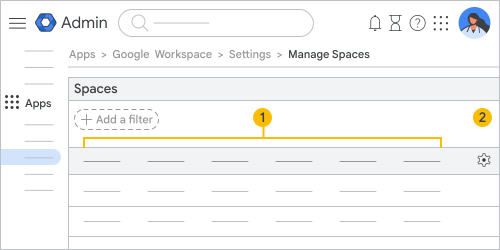 Tampilan utama dalam Alat Pengelolaan Ruang berisi: |
|||
|
|
Kolom pengelolaan ruang
|
||
|
|
Sesuaikan Setelan |
||


 untuk mengelola kolom.
Jumlah anggota saat grup ditambahkan ke ruang
Pengguna dapat menambahkan grup ke ruang, yang memengaruhi jumlah anggota. Untuk melihat jumlah lengkap anggota di ruang tempat grup telah ditambahkan, Anda memerlukan hak istimewa admin Groups (read) API. Jika tidak memiliki hak istimewa admin ini, Anda akan melihat + di samping jumlah anggota, yang berarti ada anggota tambahan dalam ruang yang ditambahkan dari grup.
Untuk mempelajari lebih lanjut hak istimewa Groups API, baca Definisi hak istimewa administrator.
Melihat ruang di organisasi Anda
-
Di konsol Google Admin, buka Menu


 Aplikasi
Google Workspace
Google Chat.
Aplikasi
Google Workspace
Google Chat.Memerlukan hak istimewa administrator Google Chat.
- Klik Kelola Ruang. Di sini, Anda dapat melihat nama, ID, dan deskripsi ruang serta waktu pembuatan dan jumlah anggotanya. Anda dapat meninjau apakah ruang mengizinkan anggota eksternal, kapan seseorang terakhir kali memposting, dan apakah histori ruang aktif atau nonaktif. Anda juga dapat memfilter serta mengurutkan ruang di organisasi.
Di bagian atas, klik Kelola kolom
 untuk mengatur ulang, menambahkan, atau menghapus kolom. Setelah selesai mengelola kolom, klik Simpan.
- Untuk mengatur ulang kolom, arahkan kursor ke kolom, tarik Pindahkan
 , lalu pindahkan kolom ke tempat yang Anda inginkan.
 - Untuk menambahkan kolom, klik Tambahkan kolom baru, lalu pilih kolom yang akan ditambahkan.
- Untuk menghapus kolom, di samping kolom, klik Hapus item
 .
.
- Untuk mengatur ulang kolom, arahkan kursor ke kolom, tarik Pindahkan
Di samping judul kolom tanggal aktivitas terakhir, tanggal pembuatan, atau jumlah anggota, klik Panah atas
 atau Panah bawah
  untuk mengurutkan dalam urutan menaik atau menurun.
Anda dapat memfilter ruang menurut ID untuk menemukan ruang dengan cepat. Anda juga dapat memfilter menurut nama, tanggal dibuat, setelan histori, jumlah hari tidak aktif, ruang dengan anggota eksternal, atau kombinasi filter ini.
untuk mengurutkan dalam urutan menaik atau menurun.
Anda dapat memfilter ruang menurut ID untuk menemukan ruang dengan cepat. Anda juga dapat memfilter menurut nama, tanggal dibuat, setelan histori, jumlah hari tidak aktif, ruang dengan anggota eksternal, atau kombinasi filter ini.Di bagian atas, klik Tambahkan filter, lalu pilih filter.