
О инструменте управления пространством, О инструменте управления пространством

С помощью инструмента управления пространствами вы можете просматривать и управлять пространствами непосредственно из консоли администратора Google. Этот инструмент позволяет проверять пространства в вашей организации, добавлять пользователей в пространство и изменять роли владельцев, менеджеров и участников пространства.

Для доступа к инструменту управления пространством необходимо включить чат для вашей учетной записи и иметь права на управление чатом и обсуждениями в пространстве . Права на управление чатом и обсуждениями по умолчанию имеют суперадминистраторы. Администраторы могут предоставлять эти права пользователям с ролями администраторов .

Чтобы включить чат, следуйте нашему руководству по настройке . Если вы впервые используете инструмент управления пространством, пожалуйста, ознакомьтесь с информацией об инструменте управления пространством .
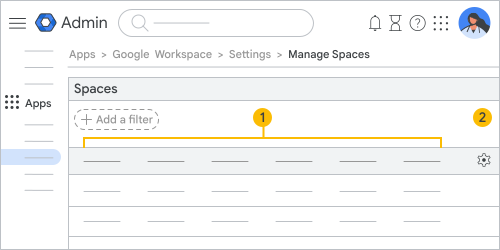


Основной интерфейс инструмента управления пространством содержит:

1.

Колонны управления пространством

  • Название — Название помещения.
  • Идентификатор пространства — идентификатор пространства, записываемый как пробелы/ с последующим идентификатором.
  • Описание — описание помещения, если таковое было создано.
  • Количество участников — число пользователей в данном пространстве. В подсчет количества участников включаются как отдельные пользователи, так и члены групп, входящих в данное пространство.
  • Количество групп — число групп, добавленных в пространство.
  • Дата создания пространства — дата и время создания пространства.
  • Разрешить внешних пользователей — позволяет ли сообщество входить в его состав внешним пользователям. Этот параметр может быть включен или выключен.
  • Дата последней активности — дата и время последнего опубликованного сообщения.
  • Настройки истории — Включены или выключены настройки истории пространства.

2.

Настроить параметры для управления столбцами.

Количество участников при добавлении группы в пространство

Пользователи могут добавлять группы в пространство, что влияет на количество участников. Чтобы просмотреть полное количество участников в пространстве, куда была добавлена ​​группа, вам необходимы права администратора API для работы с группами (чтение) . Если у вас их нет, рядом с количеством участников будет отображаться знак «+», означающий, что в пространство были добавлены новые участники из группы.

Чтобы узнать больше о привилегиях API групп, ознакомьтесь с определениями привилегий администратора .

Просмотрите рабочие места в вашей организации.

  1. В консоли администратора Google перейдите в меню. а потом Приложения а потом Google Workspace а потом Google Чат .

    Для этого требуются права администратора в разделе «Настройки службы» .

  2. Нажмите «Управление пространствами» . Здесь вы можете просмотреть название пространства, его идентификатор и описание, а также дату создания и количество участников. Вы можете проверить, разрешено ли участие внешних пользователей в пространстве, когда кто-то последний раз публиковал сообщения, и включена или выключена история пространства. Вы также можете фильтровать и сортировать пространства вашей организации.
  3. Вверху нажмите «Управление столбцами». Чтобы изменить порядок, добавить или удалить столбцы, нажмите кнопку «Сохранить». После завершения работы с столбцами нажмите кнопку «Сохранить» .

    • Чтобы изменить порядок столбцов, наведите указатель мыши на столбец и перетащите его. Переместить и переместите столбец туда, куда вам нужно.
    • Чтобы добавить столбец, нажмите «Добавить новый столбец» и выберите столбец для добавления.
    • Чтобы удалить столбец, рядом с ним нажмите кнопку «Удалить элемент»..
  4. Рядом с заголовком столбца «Количество участников», «Дата создания» или «Дата последней активности» нажмите стрелку «Вверх». или стрелка вниз Для сортировки можно использовать восходящий или нисходящий порядок. Можно фильтровать пространства по ID, чтобы быстро найти нужное. Также можно фильтровать по имени, дате создания, настройкам истории, количеству дней неактивности, наличию внешних участников или по комбинации этих фильтров.

  5. Вверху нажмите «Добавить фильтр» и выберите нужный фильтр.

,

С помощью инструмента управления пространствами вы можете просматривать и управлять пространствами непосредственно из консоли администратора Google. Этот инструмент позволяет проверять пространства в вашей организации, добавлять пользователей в пространство и изменять роли владельцев, менеджеров и участников пространства.

Для доступа к инструменту управления пространством необходимо включить чат для вашей учетной записи и иметь права на управление чатом и обсуждениями в пространстве . Права на управление чатом и обсуждениями по умолчанию имеют суперадминистраторы. Администраторы могут предоставлять эти права пользователям с ролями администраторов .

Чтобы включить чат, следуйте нашему руководству по настройке . Если вы впервые используете инструмент управления пространством, пожалуйста, ознакомьтесь с информацией об инструменте управления пространством .


Основной интерфейс инструмента управления пространством содержит:

1.

Колонны управления пространством

  • Название — Название помещения.
  • Идентификатор пространства — идентификатор пространства, записываемый как пробелы/ с последующим идентификатором.
  • Описание — описание помещения, если таковое было создано.
  • Количество участников — число пользователей в данном пространстве. В подсчет количества участников включаются как отдельные пользователи, так и члены групп, входящих в данное пространство.
  • Количество групп — число групп, добавленных в пространство.
  • Дата создания пространства — дата и время создания пространства.
  • Разрешить внешних пользователей — позволяет ли сообщество входить в его состав внешним пользователям. Этот параметр может быть включен или выключен.
  • Дата последней активности — дата и время последнего опубликованного сообщения.
  • Настройки истории — Включены или выключены настройки истории пространства.

2.

Настроить параметры для управления столбцами.

Количество участников при добавлении группы в пространство

Пользователи могут добавлять группы в пространство, что влияет на количество участников. Чтобы просмотреть полное количество участников в пространстве, куда была добавлена ​​группа, вам необходимы права администратора API для работы с группами (чтение) . Если у вас их нет, рядом с количеством участников будет отображаться знак «+», означающий, что в пространство были добавлены новые участники из группы.

Чтобы узнать больше о привилегиях API групп, ознакомьтесь с определениями привилегий администратора .

Просмотрите рабочие места в вашей организации.

  1. В консоли администратора Google перейдите в меню. а потом Приложения а потом Google Workspace а потом Google Чат .

    Для этого требуются права администратора в разделе «Настройки службы» .

  2. Нажмите «Управление пространствами» . Здесь вы можете просмотреть название пространства, его идентификатор и описание, а также дату создания и количество участников. Вы можете проверить, разрешено ли участие внешних пользователей в пространстве, когда кто-то последний раз публиковал сообщения, и включена или выключена история пространства. Вы также можете фильтровать и сортировать пространства вашей организации.
  3. Вверху нажмите «Управление столбцами». Чтобы изменить порядок, добавить или удалить столбцы, нажмите кнопку «Сохранить». После завершения работы с столбцами нажмите кнопку «Сохранить» .

    • Чтобы изменить порядок столбцов, наведите указатель мыши на столбец и перетащите его. Переместить и переместите столбец туда, куда вам нужно.
    • Чтобы добавить столбец, нажмите «Добавить новый столбец» и выберите столбец для добавления.
    • Чтобы удалить столбец, рядом с ним нажмите кнопку «Удалить элемент»..
  4. Рядом с заголовком столбца «Количество участников», «Дата создания» или «Дата последней активности» нажмите стрелку «Вверх». или стрелка вниз Для сортировки можно использовать восходящий или нисходящий порядок. Можно фильтровать пространства по ID, чтобы быстро найти нужное. Также можно фильтровать по имени, дате создания, настройкам истории, количеству дней неактивности, наличию внешних участников или по комбинации этих фильтров.

  5. Вверху нажмите «Добавить фильтр» и выберите нужный фильтр.