

אתם יכולים לקבוע את הגישה למרחבים בארגון על ידי הגדרת ברירת המחדל של הגישה למרחבים חדשים והוספה של קהלי יעד. משתמשי יעד הם קבוצות של אנשים – כמו מחלקות או צוותים – שאתם יכולים להמליץ למשתמשים לשתף איתם את הפריטים שלהם. הגדרות השיתוף האלה חלות על מרחבים שהמשתמשים יוצרים בארגון.
הגדרת הגישה למרחב
ההגדרה קובעת את ברירת המחדל לגישה למרחבים חדשים שמשתמשים יוצרים:
-
במסוף Google Admin, נכנסים לתפריט


 אפליקציות
Google Workspace
Google Chat.
אפליקציות
Google Workspace
Google Chat.נדרשת הרשאת אדמין ל-Google Chat.
- לוחצים על הרשאות שיתוף ברירת מחדל לגישה למרחב.
- בוחרים הגדרה:
- קהל יעד עיקרי: כל אחד מהקבוצה יכול לחפש את המרחב ולהצטרף אליו. כברירת מחדל, קהל היעד העיקרי של המרחבים הוא כל המשתמשים בדומיין.
- מוגבל: רק אנשים וקבוצות שצורפו יכולים להצטרף למרחב.
- לוחצים על שמירה.
ניהול קהלי היעד של המרחבים
התכונה הזו נתמכת במהדורות הבאות: Business Plus, Enterprise Standard ו-Enterprise Plus, Education Standard ו-Education Plus, Essentials Starter, Essentials, Enterprise Essentials ו-Enterprise Essentials Plus. השוואה בין המהדורות
אתם יכולים להוסיף קהלי יעד להגדרות השיתוף של המשתמשים ב-Chat כדי להקצות קהלי יעד באופן אוטומטי למרחבים חדשים שנוצרו. כברירת מחדל, קהל היעד העיקרי של מרחבים חדשים שנוצרים הוא כל המשתמשים בדומיין.
-
במסוף Google Admin, נכנסים לתפריט
אפליקציות
Google Workspace
Google Chat.נדרשת הרשאת אדמין ל-Google Chat.
לוחצים על הגדרות שיתוף
קהלי יעד.ברשימת הקהלים מוצגים קהלים שכבר הוחלו על השירות, בסדר שבו הם מופיעים בהגדרות השיתוף של המשתמשים.
מוסיפים קהל אחד או יותר:
- לוחצים על הוספת קהלים לטירגוט.
- בוחרים אפשרות:
- מסמנים את התיבות של עד 5 קהלי יעד שרוצים להחיל על השירות.
- כדי לחפש קהל, כותבים את האותיות הראשונות של השם שלו.
(אופציונלי) כדי להסיר קהל יעד, לוחצים על סמל ההסרה
 לצד הקהל.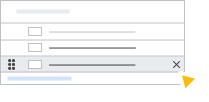
(אופציונלי) כדי לשנות את הסדר שבו משתמשי היעד מופיעים בהגדרות שיתוף הקישורים של המשתמשים, בוחרים באחת מהאפשרויות:
גוררים את הקהל למיקום חדש.
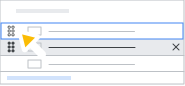
בתיבה שמימין לשם הקהל, מזינים את הסדר שבו רוצים שהקהל יופיע.
הערה: המיקום הראשון הוא קהל היעד העיקרי (ברירת המחדל), שמופיע ראשון ברשימת ההמלצות לשיתוף של המשתמש.
לוחצים על שמירה.