

新しいスペースへのデフォルトのアクセス権を設定し、対象グループ を追加することで、組織全体でのスペースへのアクセスを管理できます。対象グループとは、ユーザーにアイテムの共有先として推奨できるグループ(部署やチームなど)のことです。この共有設定は、ユーザーが組織内で作成するスペースに適用されます。
スペースのアクセス設定
ユーザーが新しく作成するスペースへのデフォルトのアクセス権を設定します。
-
Google 管理コンソールで、メニュー アイコン


 [アプリ]
[Google Workspace]
[Google Chat] に移動します。
[アプリ]
[Google Workspace]
[Google Chat] に移動します。アクセスするには Google Chat の管理者権限が必要です。
- [共有設定] [スペースへのデフォルト アクセス] をクリックします。
- 設定を選択します。
- メインの対象グループ: このグループのメンバーは誰でもスペースを検索して参加できます。デフォルトでは、スペースのメインの対象グループはドメイン内のすべてのユーザーです。
- 制限付き: 手動で追加されたユーザーとグループのみがこのスペースに参加できます。
- [保存] をクリックします。
スペースの対象グループを管理する
この機能に対応しているエディション: Business Plus、Enterprise Standard、Enterprise Plus、Education Standard、Education Plus、Essentials Starter、Essentials、Enterprise Essentials、Enterprise Essentials Plus。エディションを比較
Chat のユーザーの共有設定に対象グループを追加して、新しく作成したスペースに対象グループを自動的に割り当てることができます。デフォルトでは、新しく作成されたスペースのメインのターゲット ユーザーは、ドメイン内のすべてのユーザーです。
-
Google 管理コンソールで、メニュー アイコン
[アプリ]
[Google Workspace]
[Google Chat] に移動します。アクセスするには Google Chat の管理者権限が必要です。
[共有設定]
[対象グループ] をクリックします。[対象グループ] には、サービスにすでに適用されている対象グループが、ユーザーの共有設定での表示順に一覧表示されます。
1 つ以上の対象グループを追加します。
- [対象グループを追加] をクリックします。
- 次のいずれかの操作を行います。
- サービスに適用する対象グループ(最大 5 つ)のチェックボックスをオンにします。
- グループ名の最初の数文字を入力して対象グループを検索します。
(省略可)対象グループを削除するには、対象グループの横にある削除アイコン
 をクリックします。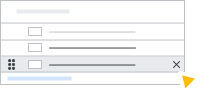
(省略可)ユーザーのリンク共有設定で対象グループの表示順序を変更するには、次のいずれかを行います。
グループを目的の位置にドラッグします。
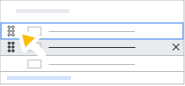
グループ名の左側のボックスに、表示する順序を入力します。
注: リストの先頭はメイン(デフォルト)の対象グループです。このグループはユーザーへの共有候補のリストで先頭に表示されます。
[保存] をクリックします。