

作为管理员,您可以将贵单位的所有内容纳入搜索范围。如有搜索第三方存储区的需求,您需要在 Google Cloud Search 中添加数据源。数据源就是存储区中可搜索内容的索引。
准备工作
您(或您的开发者)必须拥有一个有权访问 Cloud Search Indexing API 的服务账号 ID。请参阅 Cloud Search 开发者网站,查看分步说明,了解如何针对 API 访问权限进行初始化。
添加数据源
如要将第三方存储区中的内容编入索引,请在 Cloud Search 中添加数据源。如果您使用 Google Workspace,则无需为云端硬盘和 Gmail 这类服务添加数据源。
-
在 Google 管理控制台中,依次点击“菜单”图标


 应用
Google Workspace
Cloud Search。
应用
Google Workspace
Cloud Search。需要拥有 Cloud Search 管理员权限。
- 点击第三方数据源卡片。
- 点击左上角的“添加”图标
 。
。 在显示名文本行中输入名称。如需了解哪些名称不能使用,请参阅保留的名称。
Cloud Search 用户会在搜索结果页顶部的搜索过滤器中或者更多下拉列表中看到此名称。您可以在名称中加入数据源类型,以便用户轻松识别。
在简称文本行中输入一个名称。如需了解哪些名称不能使用,请参阅保留的名称。
Cloud Search 用户可以将此名称与来源 搜索运算符结合使用,从而缩小搜索结果范围。
为公开范围选择一个选项:
- 所有人均可看到:选择此选项可让贵组织中的所有用户都能看到来自当前数据源的搜索结果。
无人可见:选择此选项可禁止贵单位中的任何用户查看来自当前数据源的搜索结果。
如果您发现有用户能看到不该看到的结果,那么在相关问题得到解决之前,您可以先禁止所有用户查看来自当前数据源的搜索结果。
仅以下用户可以看到:选择此选项可以仅允许贵单位中的特定用户或用户群组看到来自当前数据源的搜索结果。请在文本行中输入群组或用户的电子邮件地址。
当您首次添加数据源时,建议您在完成集成测试前,先仅允许特定的少量用户查看来自该数据源的搜索结果。请确认用户只能看到有权查看的搜索结果。
在服务账号 ID 下,添加要用于授权将当前来源编入索引的服务账号的电子邮件地址。
此处请使用开发者为 Cloud Search API 设置凭据时,系统为服务账号 ID 生成的电子邮件地址。
请勿选中开启只读模式复选框。如果选中此复选框,Cloud Search 就不会开始将此数据源中的内容编入索引。
点击添加。
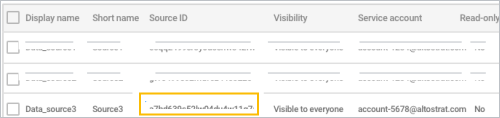
您添加的数据源会显示在第三方数据源列表中。为了方便识别要访问的数据源,请让开发者在内容连接器配置中添加数据源 ID。
后续步骤
预留名称
您的数据源显示名或简称不得以“Google”开头,也不得使用预留的名称。
保留的数据源名称
- 日历
- 文档
- 云端硬盘
- Gmail
- Gplus
- 群组
- Keep
- 邮件
- 协作平台
修改或删除数据源
您可以控制不同用户具体可以搜索哪些数据源。举例来说,您可能希望销售团队和财务部门搜索不同的存储区。
如果您禁止用户看到特定数据源,就可隐藏来自该数据源的搜索结果。如此一来,用户就无法看到来自该数据源的结果。系统不会将数据源从 Cloud Search 中永久删除。
允许或禁止用户看到相应内容
准备工作:如要允许或禁止特定的一组用户看到相应内容,请将这些用户的账号放入单独的群组。
-
在 Google 管理控制台中,依次点击“菜单”图标
应用
Google Workspace
Cloud Search。需要拥有 Cloud Search 管理员权限。
- 点击第三方数据源卡片。
- 在列表中,突出显示您要更改的数据源,然后点击“修改”图标
 。
。 - 为公开范围设置选择一个选项:
- 所有人均可看到:选择此选项可让贵组织中的所有用户都能看到来自当前数据源的搜索结果。
- 无人可见:选择此选项可禁止贵组织中的任何用户看到来自当前数据源的搜索结果。
- 仅以下用户可以看到:选择此选项可以仅允许贵组织中的特定用户或用户群组看到来自当前数据源的搜索结果。请在文本行中输入群组或用户的电子邮件地址。
- 点击保存。
暂停将新内容编入索引
您可以暂时停止在搜索结果中显示新内容。如果您暂停将新内容编入索引,用户将不会看到来自数据源的任何新内容或经过修改的内容。暂停编入索引的设置会应用到您的整个组织。您无法针对个别组织部门单独暂停索引。
注意:您无法针对任何 Google Workspace 服务(例如 Gmail、云端硬盘或群组)关闭索引。
-
在 Google 管理控制台中,依次点击“菜单”图标
应用
Google Workspace
Cloud Search。需要拥有 Cloud Search 管理员权限。
- 点击第三方数据源卡片。
- 在列表中,突出显示您要更改的数据源,然后点击“修改”图标 。
- 选中开启只读模式复选框。
- 点击保存。
更改搜索过滤器和搜索运算符中显示的名称
您可以更改用户在搜索结果页顶部的搜索过滤器中或者在更多下拉列表中看到的名称。您还可以更改来源搜索运算符使用的名称。
-
在 Google 管理控制台中,依次点击“菜单”图标
应用
Google Workspace
Cloud Search。需要拥有 Cloud Search 管理员权限。
- 点击第三方数据源卡片。
- 在列表中,突出显示您要更改的数据源,然后点击“修改”图标 。
- 在显示名字段,输入要在搜索过滤器中显示的新名称。
- 在简称字段,输入一个新的较短版本的名称。
- 点击保存。
更新服务账号
您可以更改用于将数据源内容编入索引的服务账号,也可以添加其他服务账号。这里的服务账号是指您的开发者为 Cloud Search Indexing API 设置凭据时创建的服务账号。
-
在 Google 管理控制台中,依次点击“菜单”图标
应用
Google Workspace
Cloud Search。需要拥有 Cloud Search 管理员权限。
- 点击第三方数据源卡片。
- 在列表中,突出显示您要更改的数据源,然后点击“修改”图标 。
- 在服务账号电子邮件地址下,输入经授权的服务账号的电子邮件地址。
- 如要移除电子邮件地址,请点击该地址旁边的“移除”图标
 。
。
- 如要移除电子邮件地址,请点击该地址旁边的“移除”图标
- 点击保存。
删除数据源
如果贵单位不再需要搜索某一数据源,您可以将其永久删除。举例来说,如果贵单位结束了与某一服务提供商的合同关系,您就无需再搜索来自其数据源的内容。
如果您只是想暂时停止在搜索结果中显示来自某一数据源的内容,或者只想为部分用户移除某一数据源,则请勿按照此处说明删除数据源。您只需禁止组织中的所有用户或特定用户看到该数据源即可。
重要提示:如果删除某一数据源,会同时删除已为该数据源编入索引的所有内容,而且无法恢复。
-
在 Google 管理控制台中,依次点击“菜单”图标
应用
Google Workspace
Cloud Search。需要拥有 Cloud Search 管理员权限。
- 点击第三方数据源卡片。
- 在列表中,突出显示您要更改的数据源,然后点击“删除”图标
 。
。 - 点击保存。
删除某一数据源后,您就无法再将其编入索引,也无法搜索其中的内容。如果您之后改变主意,可以重新添加该数据源并将其重新编入索引。