

Alleen beschikbaar met het Cloud Search Platform.
Om de zoekervaring af te stemmen op de zakelijke behoeften van uw organisatie, kunt u een aangepaste zoektoepassing maken voor Google Cloud Search. Zoektoepassingen bepalen welke inhoud gebruikers kunnen doorzoeken en stellen gebruikers in staat hun zoekopdracht te verfijnen voor relevantere resultaten.
De zoekinterface die uw gebruikers gebruiken om gegevens binnen uw bedrijf te zoeken, moet ten minste één bijbehorende zoektoepassing bevatten. Een zoektoepassing biedt de standaardparameters voor een zoekopdracht, zoals de gegevensbronnen die moeten worden opgenomen, de sorteervolgorde, filters en facetten die moeten worden opgevraagd.
Wat is de standaard zoekapplicatie?
Uw organisatie kan de standaard zoektoepassing gebruiken op cloudsearch.google.com en de mobiele app Cloud Search. De standaardtoepassing doorzoekt Google Workspace-services, zoals Gmail en Google Drive. U kunt de standaardtoepassing ook aanpassen aan uw bedrijfsbehoeften. U kunt bijvoorbeeld gegevensbronnen van derden, zoals een database, toevoegen aan de standaard zoektoepassing.
Let op : als u de kalendergegevensbron uitschakelt in de standaard zoektoepassing, laadt de smartchipfunctie in Google Docs mogelijk geen Google Agenda-evenementen.
Voordat je begint
Voordat u een aangepaste zoektoepassing kunt maken, moet aan de volgende voorwaarden voldaan zijn:
- Een ontwikkelaar moet een schema definiëren voor uw gestructureerde gegevens met behulp van de Cloud Search Indexing API. Zie Schema maken en registreren voor meer informatie.
- Je moet minimaal één gegevensbron toevoegen. Zie Gegevensbron toevoegen in Google Cloud Search voor meer informatie.
Maak een aangepaste zoekapplicatie
Ga in de Google Admin-console naar Menu.


 Apps Google Werkruimte Cloud Search .
Hiervoor is beheerdersrechten voor Cloud Search vereist.
- Klik op 'Applicaties zoeken' .
- Klik bovenaan op Toevoegen.
 .
. - Voer bij Weergavenaam een naam in voor de zoektoepassing en klik op Maken .
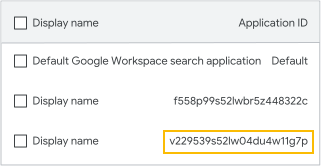
Je ziet de zoekapplicatie in de lijst, inclusief de automatisch gegenereerde applicatie-ID. - Wijs de zoektoepassing aan die u hebt gemaakt en klik op Bewerken.
 .
. - Wijs naar Gegevensbronnen en klik op Bewerken .
- Klik naast de gegevensbronnen die u voor deze zoektoepassing wilt inschakelen op 'Aan'.
 .
. - (Optioneel) Om de zoekopties voor de gegevensbronnen te configureren, gaat u naar Zoekopties configureren (onderaan deze pagina).
- (Optioneel) Om te voorkomen dat Cloud Search een gepersonaliseerde rangschikking * toepast op zoekresultaten, kunt u deze functie uitschakelen:
- Ga onder 'Afstemmingsparameters' naar 'Gepersonaliseerde rangschikking' en klik op 'Bewerken'. Uit
 .
. - Klik op Klaar .
- Ga onder 'Afstemmingsparameters' naar 'Gepersonaliseerde rangschikking' en klik op 'Bewerken'.
* Gepersonaliseerde ranking verhoogt de prioriteit van zoekresultaten die een persoonlijke connectie met de gebruiker hebben. Documenten die specifiek met een gebruiker zijn gedeeld, krijgen bijvoorbeeld een hogere ranking dan documenten die zijn gedeeld met een groep waarvan de gebruiker lid is.
Nadat u de zoekapplicatie hebt toegevoegd, verschijnt deze in de lijst met zoekapplicaties. Uw ontwikkelaar heeft de applicatie-ID nodig om deze te gebruiken met de zoekwidget of de Query API. Zie Zoekinterfaces voor meer informatie.
Wanneer u zoektoepassingen maakt, kunt u verschillende zoekopties instellen voor elke gegevensbron die u inschakelt. Deze zoekopties zijn afhankelijk van wat uw ontwikkelaar voor de gegevensbron instelt bij het maken en registreren van een schema . Als u niet zeker weet hoe u sommige van deze opties moet instellen, kunt u contact opnemen met een Google Cloud Search-ontwikkelaar binnen uw bedrijf.
Filters
Met zoekfilters kunt u de resultaten die uw gebruikers zien, beperken op basis van specifieke criteria, zoals het type inhoud. U wilt bijvoorbeeld dat uw supportteam alleen resultaten voor supportaanvragen te zien krijgt.
In de kolom Configuratie , naast een gegevensbron die u in stap 8 hierboven in dit document hebt ingeschakeld:
- Klik op Filters .
- Werk samen met de ontwikkelaar die uw schema heeft ingesteld en voer de JSON-code in voor de filterconfiguratie die u voor deze gegevensbron wilt gebruiken. Lees hoe u filters toevoegt .
- Klik op Opslaan .
Zoekkwaliteit
De zoekkwaliteit bepaalt het belang van de resultaten en het aantal resultaten dat achter elkaar wordt weergegeven voor een bepaalde gegevensbron. Het belang van de bron beïnvloedt de rangschikking van de zoekresultaten die Cloud Search retourneert. Zo wilt u bijvoorbeeld dat codeontwerpdocumenten hoog in de zoekresultaten voor uw engineeringteam verschijnen, terwijl u productspecificaties hoger wilt laten verschijnen voor uw marketingteam.
Voor Google Workspace-services wordt de zoekkwaliteit automatisch ingesteld.
In de kolom Configuratie , naast een gegevensbron die u in stap 8 hierboven in dit document hebt ingeschakeld:
- Klik op Zoekkwaliteit .
- Klik onder 'Belangrijkheid van de bron' op de pijl naar beneden.
 Selecteer het belangrijkheidsniveau van de zoekresultaten uit deze gegevensbron in vergelijking met resultaten uit andere bronnen:
- Standaard — Het belangrijkheidsniveau wordt niet gewijzigd. Als u niet zeker weet welk niveau u voor de bronbelangrijkheid moet instellen, gebruik dan de standaardinstelling.
- Laag — Resultaten van deze gegevensbron worden lager gerangschikt dan resultaten van bronnen die zijn ingesteld op hoog of de standaardwaarde.
- Hoog — Resultaten van deze gegevensbron worden hoger gerangschikt dan resultaten van bronnen die zijn ingesteld op laag of de standaardwaarde.
- Klik onder 'Limit voor drukte in resultaten' op de pijl omhoog.
 of pijl naar beneden Om het maximale aantal resultaten uit deze gegevensbron te selecteren dat op de eerste pagina met resultaten moet worden weergegeven.
 - Klik op Opslaan .
Weergaveopties
De weergaveopties bepalen welke facetten in de zoekresultaten worden weergegeven. Facetten zijn categorieën die de eigenschappen van een item beschrijven. Bijvoorbeeld, bij een zoekopdracht naar schoenen kunnen de facetten kleur, maat en stijl zijn. Gebruikers selecteren facetten om hun zoekresultaten verder te verfijnen. Voor Google Workspace-services zijn facetten niet beschikbaar.
In de kolom Configuratie , naast een gegevensbron die u in stap 8 hierboven in dit document hebt ingeschakeld:
- Klik op Weergaveopties .
- Vink het vakje aan naast de facetten die u voor deze gegevensbron wilt weergeven.
(Leer hoe u de Query API kunt gebruiken om resultaten te verfijnen met facetten .) - Klik op Opslaan .
Een zoekopdracht bewerken of verwijderen
Een zoekopdracht bewerken
Je kunt de naam, gegevensbronnen en afstemmingsparameters voor een zoektoepassing wijzigen.
Ga in de Google Admin-console naar Menu.
Apps Google Werkruimte Cloud Search .Hiervoor is beheerdersrechten voor Cloud Search vereist.
- Klik op de kaart 'Applicaties zoeken '.
- Er verschijnt een lijst met de zoektoepassingen van uw organisatie.
- Wijs de zoektoepassing aan die u wilt wijzigen en klik op Bewerken .
- Wijs de optie aan die u wilt wijzigen en klik op Bewerken .
- Klik op Opslaan of Klaar als je klaar bent met het aanbrengen van wijzigingen.
Een zoektoepassing verwijderen
Ga in de Google Admin-console naar Menu.
Apps Google Werkruimte Cloud Search .Hiervoor is beheerdersrechten voor Cloud Search vereist.
- Klik op de kaart 'Applicaties zoeken '.
Er verschijnt een lijst met de zoektoepassingen van uw organisatie. - Selecteer de zoektoepassingen die u wilt verwijderen:
- Om een applicatie te verwijderen, wijst u de zoekapplicatie aan.
- Om meerdere applicaties te verwijderen, vinkt u het vakje naast elke zoekapplicatie aan.
- Klik op Verwijderen
 .
.