

متاح فقط مع منصة Cloud Search
لتخصيص تجربة البحث حسب احتياجات النشاط التجاري لمؤسستك، يمكنك إنشاء تطبيق بحث مخصّص لخدمة Google Cloud Search. تتحكّم تطبيقات البحث في المحتوى الذي يمكن للمستخدمين البحث عنه، وتتيح لهم تحسين بحثهم للحصول على نتائج أكثر صلة.
يجب أن تتضمّن واجهة البحث التي يستخدمها المستخدمون للبحث عن بيانات في شركتك تطبيق بحث واحدًا على الأقل. يوفّر تطبيق البحث المَعلمات التلقائية للاستعلام، مثل مصادر البيانات التي سيتم تضمينها وترتيب الفرز والفلاتر والجوانب المطلوب البحث عنها.
ما هو تطبيق البحث التلقائي؟
يمكن لمؤسستك استخدام تطبيق البحث التلقائي على cloudsearch.google.com وتطبيق Cloud Search المتوافق مع الأجهزة الجوّالة. يبحث التطبيق التلقائي في خدمات Google Workspace، مثل Gmail وGoogle Drive. يمكنك أيضًا تخصيص التطبيق التلقائي ليناسب احتياجات مؤسستك. على سبيل المثال، قد تريد إضافة مصادر بيانات تابعة لجهات خارجية، مثل مستودع قاعدة بيانات، إلى تطبيق البحث التلقائي.
ملاحظة: إذا أوقفت مصدر بيانات التقويم من تطبيق البحث التلقائي، قد لا يتم تحميل أحداث "تقويم Google" في ميزة الشريحة الذكية في "مستندات Google".
قبل البدء
قبل إنشاء تطبيق بحث مخصّص، يجب استيفاء المتطلبات الأساسية التالية:
- على المطوّر تحديد مخطط لبياناتك المنظَّمة باستخدام Cloud Search Indexing API. لمزيد من المعلومات، يُرجى الاطّلاع على إنشاء مخطط وتسجيله.
- يجب إضافة مصدر بيانات واحد على الأقل. لمزيد من التفاصيل، يُرجى الاطّلاع على إضافة مصدر بيانات في Google Cloud Search.
إنشاء تطبيق بحث مخصّص
-
في "وحدة تحكّم المشرف في Google"، انتقِل إلى "القائمة"


 التطبيقات
Google Workspace
Cloud Search.
التطبيقات
Google Workspace
Cloud Search.يتطلّب هذا الإجراء الحصول على امتياز مشرف Cloud Search.
- انقر على تطبيقات البحث.
- في أعلى الصفحة، انقر على "إضافة"
 .
. - بالنسبة إلى الاسم المعروض، أدخِل اسمًا لتطبيق البحث وانقر على إنشاء.
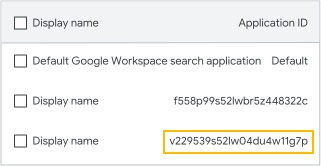
سيظهر لك تطبيق البحث في القائمة، بما في ذلك معرّف التطبيق الذي تم إنشاؤه تلقائيًا. - أشِر إلى تطبيق البحث الذي أنشأته وانقر على رمز التعديل
 .
. - أشِر إلى مصادر البيانات وانقر على رمز التعديل .
- بجانب مصادر البيانات التي تريد تفعيلها لتطبيق البحث هذا، انقر على "تفعيل"
 .
. - (اختياري) لضبط خيارات البحث لمصادر البيانات، انتقِل إلى إعداد خيارات البحث (في أسفل هذه الصفحة).
- (اختياري) لعدم السماح لخدمة Cloud Search بتطبيق ترتيب مخصّص* على نتائج البحث، يمكنك إيقافها:
- ضمن مَعلمات التوليف، أشِر إلى الترتيب المخصّص وانقر على رمز التعديل إيقاف
 .
. - انقر على تم.
- ضمن مَعلمات التوليف، أشِر إلى الترتيب المخصّص وانقر على رمز التعديل
*يعمل الترتيب المخصّص على رفع أولوية نتائج البحث التي تهم المستخدم بشكل شخصي. على سبيل المثال، يتم منح أولوية أعلى للمستندات التي تتم مشاركتها مع المستخدم تحديدًا مقارنةً بالمستندات التي تتم مشاركتها مع مجموعة سبَق للمستخدم الانضمام إليها.
بعد إضافة تطبيق البحث، سيظهر في قائمة تطبيقات البحث. يحتاج المطوِّر إلى معرّف التطبيق لاستخدامه مع أداة البحث أو واجهة برمجة التطبيقات Query API. لمعرفة التفاصيل، يُرجى الاطّلاع على واجهات البحث.
عند إنشاء تطبيقات بحث، يمكنك ضبط خيارات بحث مختلفة لكل مصدر بيانات تفعّله. تعتمد خيارات البحث هذه على ما يحدّده المطوّر لمصدر البيانات عند إنشاء مخطط وتسجيله. إذا لم تكن متأكدًا من كيفية ضبط بعض هذه الخيارات، يمكنك استشارة أحد مطوّري Google Cloud Search في شركتك.
الفلاتر
تتيح لك فلاتر البحث إمكانية تقييد النتائج التي تظهر للمستخدمين استنادًا إلى معايير محدّدة، مثل نوع المحتوى. على سبيل المثال، قد ترغب في ألّا يظهر لفريق الدعم سوى النتائج المتعلقة بتجارب الدعم.
في عمود الإعدادات، بجانب مصدر بيانات فعّلته في الخطوة 8 أعلاه في هذا المستند:
- انقر على الفلاتر.
- أدخِل رمز JSON لضبط الفلتر الذي تريد استخدامه على مصدر البيانات هذا، وذلك بالتعاون مع مطوّر البرامج المسؤول عن إعداد المخطط. تعرّف على كيفية إضافة الفلاتر.
- انقر على حفظ.
جودة البحث
تحدِّد جودة البحث مستوى أهمية النتائج وعدد النتائج التي تريد عرضها بالتسلسل لمصدر بيانات محدّد. تؤثر أهمية المصدر في ترتيب نتائج البحث التي تعرضها Cloud Search. على سبيل المثال، قد تفضّل ظهور مستندات تصميم الرموز البرمجية في أعلى نتائج البحث لمجموعتك الهندسية، وقد تفضّل أيضًا ظهور مواصفات المنتجات في أعلى النتائج لمجموعة التسويق.
بالنسبة إلى خدمات Google Workspace، يتم ضبط جودة البحث تلقائيًا.
في عمود الإعدادات، بجانب مصدر بيانات فعّلته في الخطوة 8 أعلاه في هذا المستند:
- انقر على جودة البحث.
- ضِمن أهمية المستند المصدر، انقر على السهم المتّجه للأسفل
 . اختَر مستوى أهمية نتائج البحث من مصدر البيانات هذا مقارنةً بالنتائج من مصادر أخرى:
- تلقائية: لن يتم تغيير مستوى أهمية النتائج. إذا لم تكن متأكدًا من أهمية المصدر، استخدِم القيمة التلقائية.
- منخفضة: يتم وضع النتائج الواردة من مصدر البيانات هذا في ترتيب أقل من النتائج الواردة من مصادر ذات أهمية عالية أو تلقائية.
- عالية: يتم وضع النتائج الواردة من مصدر البيانات هذا في ترتيب أعلى من النتائج الواردة من مصادر ذات أهمية منخفضة أو تلقائية.
- ضمن الحدّ الأقصى لعدد النتائج، انقر على السهم المتّجه للأعلى
 أو السهم المتّجه للأسفل لاختيار الحدّ الأقصى لعدد النتائج من مصدر البيانات هذا لعرضه في الصفحة الأولى من النتائج.
 - انقر على حفظ.
خيارات العرض
تحدِّد خيارات العرض الواجهات التي يتم عرضها في نتائج البحث. الأوجه هي فئات تصف خصائص عنصر معيّن. على سبيل المثال، في عملية البحث عن الأحذية، قد تشتمل الواجهات على اللون والحجم والشكل. ويحدِّد المستخدمون الواجهات لتحسين نتائج البحث أكثر. لا تتوفّر الأوجه لخدمات Google Workspace.
في عمود الإعدادات، بجانب مصدر بيانات فعّلته في الخطوة 8 أعلاه في هذا المستند:
- انقر على خيارات العرض.
- ضَع علامة في المربّع إلى جانب الواجهات التي تريد عرضها لمصدر البيانات هذا.
(تعرَّف على كيفية استخدام واجهات برمجة التطبيقات لطلبات البحث لتحسين النتائج باستخدام الواجهات.) - انقر على حفظ.
تعديل تطبيق بحث أو حذفه
تعديل تطبيق بحث
يمكنك تغيير الاسم ومصادر البيانات ومَعلمات الضبط لتطبيق بحث.
-
في "وحدة تحكّم المشرف في Google"، انتقِل إلى "القائمة"
التطبيقات
Google Workspace
Cloud Search.يتطلّب هذا الإجراء الحصول على امتياز مشرف Cloud Search.
- انقر على البطاقة تطبيقات البحث.
- ستظهر قائمة بتطبيقات البحث في مؤسستك.
- أشِر إلى تطبيق البحث الذي تريد تغييره وانقر على رمز التعديل .
- أشِر إلى الخيار الذي تريد تغييره وانقر على "تعديل" .
- عند الانتهاء من إجراء التغييرات، انقر على حفظ أو تم.
حذف تطبيق بحث
-
في "وحدة تحكّم المشرف في Google"، انتقِل إلى "القائمة"
التطبيقات
Google Workspace
Cloud Search.يتطلّب هذا الإجراء الحصول على امتياز مشرف Cloud Search.
- انقر على البطاقة تطبيقات البحث.
تظهر قائمة بتطبيقات البحث في مؤسستك. - اختَر تطبيقات البحث التي تريد حذفها:
- لحذف تطبيق واحد، أشِر إلى تطبيق البحث المراد حذفه.
- لحذف عدّة تطبيقات، ضَع علامة في المربع إلى جانب كل تطبيق من تطبيقات البحث المراد حذفها.
- انقر على "حذف"
 .
.