

متاح فقط مع منصة Cloud Search
لتخصيص تجربة البحث حسب احتياجات النشاط التجاري لمؤسستك، يمكنك إنشاء تطبيق بحث مخصّص لخدمة Google Cloud Search. وتتحكم تطبيقات البحث في نوعية المحتوى الذي يمكن للمستخدمين البحث عنه وتسمح لهم بإمكانية تصفية البحث للحصول على نتائج أكثر صلة.
يجب أن تتضمّن واجهة البحث التي يستخدمها المستخدمون للبحث عن البيانات في شركتك تطبيق بحث مطابقًا واحدًا على الأقل. يوفر تطبيق البحث المعلمات التلقائية لطلب البحث، مثل مصادر البيانات التي سيتم تضمينها ونظام الترتيب والفلاتر والواجهات التي يطلبها المستخدمون.
ما هو تطبيق البحث التلقائي؟
يمكن لمؤسستك استخدام تطبيق البحث التلقائي على cloudsearch.google.com وتطبيق Cloud Search المتوافق مع الأجهزة الجوّالة. ويبحث التطبيق التلقائي في خدمات Google Workspace، مثل Gmail وGoogle Drive. يمكنك أيضًا تخصيص التطبيق التلقائي ليلائم احتياجات نشاطك التجاري. على سبيل المثال، قد تفضّل إضافة مصادر بيانات مملوكة لجهات خارجية، مثل مستودع قواعد بيانات، إلى تطبيق البحث التلقائي.
ملاحظة: في حال إيقاف مصدر بيانات التقويم من تطبيق البحث التلقائي، قد لا يتم تحميل أحداث "تقويم Google" في ميزة الشريحة الذكية في "مستندات Google".
قبل البدء
قبل أن تتمكن من إنشاء تطبيق بحث مخصص، يجب توفر المتطلبات الأساسية التالية:
- يجب على مطوّر البرامج تحديد مخطط للبيانات المنظّمة باستخدام واجهة برمجة التطبيقات للفهرسة في Cloud Search. لمزيد من المعلومات، يُرجى الاطّلاع على إنشاء مخطط وتسجيله.
- يجب إضافة مصدر بيانات واحد على الأقل. لمزيد من التفاصيل، يُرجى الاطّلاع على إضافة مصدر بيانات في Google Cloud Search.
إنشاء تطبيق بحث مخصّص
-
في "وحدة تحكّم المشرف في Google"، انتقِل إلى "القائمة"


 التطبيقات
Google Workspace
Cloud Search.
التطبيقات
Google Workspace
Cloud Search.يتطلّب هذا الإجراء الحصول على امتياز مشرف Cloud Search.
- انقر على تطبيقات البحث.
- في أعلى الصفحة، انقر على "إضافة"
 .
. - بالنسبة إلى الاسم المعروض، أدخِل اسمًا لتطبيق البحث وانقر على إنشاء.
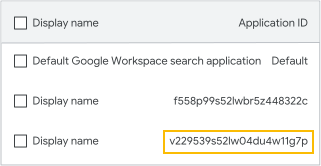
سيظهر لك تطبيق البحث في القائمة، بما في ذلك معرّف التطبيق الذي تم إنشاؤه تلقائيًا. - أشِر إلى تطبيق البحث الذي أنشأته وانقر على رمز التعديل
 .
. - أشِر إلى مصادر البيانات وانقر على رمز التعديل .
- بجانب مصادر البيانات التي تريد تفعيلها لتطبيق البحث هذا، انقر على "تفعيل"
 .
. - (اختياري) لضبط خيارات البحث لمصادر البيانات، انتقِل إلى ضبط خيارات البحث (أدناه في هذه الصفحة).
- (اختياري) لعدم السماح لخدمة Cloud Search بتطبيق ترتيب مخصّص* على نتائج البحث، يمكنك إيقافها:
- ضِمن مَعلمات الضبط، أشِر إلى الترتيب المخصّص وانقر على رمز التعديل إيقاف
 .
. - انقر على تم.
- ضِمن مَعلمات الضبط، أشِر إلى الترتيب المخصّص وانقر على رمز التعديل
*يعمل الترتيب المخصّص على رفع أولوية نتائج البحث التي تهم المستخدم بشكل شخصي. على سبيل المثال، يتم منح أولوية أعلى للمستندات التي تتم مشاركتها مع المستخدم تحديدًا مقارنةً بالمستندات التي تتم مشاركتها مع مجموعة سبَق للمستخدم الانضمام إليها.
بعد إضافة تطبيق البحث، يظهر في قائمة تطبيقات البحث. ويحتاج مطوّر البرامج إلى معرّف التطبيق لاستخدامه مع أداة البحث أو واجهة برمجة تطبيقات طلبات البحث. لمعرفة التفاصيل، يُرجى الاطّلاع على واجهات البحث.
عند إنشاء طلبات البحث، يمكنك تحديد خيارات بحث مختلفة لكل مصدر بيانات يتم تفعيله. وتعتمد خيارات البحث هذه على الخيارات التي يقوم مطوّر البرامج بإعدادها لمصدر البيانات عند إنشاء مخطط وتسجيله. إذا لم تكن متأكدًا من كيفية ضبط بعض هذه الخيارات، يمكنك استشارة مطوّر برامج Google Cloud Search في شركتك.
الفلاتر
تتيح لك فلاتر البحث إمكانية تقييد النتائج التي تظهر للمستخدمين استنادًا إلى معايير محدّدة، مثل نوع المحتوى. على سبيل المثال، قد ترغب في ألّا يظهر لفريق الدعم سوى النتائج المتعلقة بتجارب الدعم.
في عمود الإعداد، بجانب مصدر بيانات فعّلته في الخطوة 8 أعلاه في هذا المستند:
- انقر على الفلاتر.
- أدخِل رمز JSON لضبط الفلتر الذي تريد استخدامه على مصدر البيانات هذا، وذلك بالتعاون مع مطوّر البرامج المسؤول عن إعداد المخطط. تعرّف على كيفية إضافة الفلاتر.
- انقر على حفظ.
جودة البحث
تحدِّد جودة البحث مستوى أهمية النتائج وعدد النتائج التي تريد عرضها بالتسلسل لمصدر بيانات محدّد. وتؤثر أهمية المصدر في ترتيب نتائج البحث التي تعرضها خدمة Cloud Search. على سبيل المثال، قد تفضّل ظهور مستندات تصميم الرموز البرمجية في أعلى نتائج البحث لمجموعتك الهندسية، وقد تفضّل أيضًا ظهور مواصفات المنتجات في أعلى النتائج لمجموعة التسويق.
بالنسبة إلى خدمات Google Workspace، يتم ضبط جودة البحث تلقائيًا.
في عمود الإعداد، بجانب مصدر بيانات فعّلته في الخطوة 8 أعلاه في هذا المستند:
- انقر على جودة البحث.
- ضِمن أهمية المصدر، انقر على السهم المتّجه للأسفل
 . اختَر مستوى أهمية نتائج البحث الواردة من مصدر البيانات هذا مقارنةً بالنتائج الواردة من مصادر أخرى:
- تلقائية: لن يتم تغيير مستوى أهمية النتائج. إذا كنت غير متأكد من مستوى الأهمية الذي تريد تحديده للمصدر، استخِدم الإعداد التلقائي.
- منخفضة: يتم وضع النتائج الواردة من مصدر البيانات هذا في ترتيب أقل من النتائج الواردة من مصادر ذات أهمية عالية أو تلقائية.
- عالية: يتم وضع النتائج الواردة من مصدر البيانات هذا في ترتيب أعلى من النتائج الواردة من مصادر ذات أهمية منخفضة أو تلقائية.
- ضِمن الحدّ الأقصى المسموح به المجمع للنتائج، انقر على السهم المتجّه للأعلى
 أو السهم المتجّه للأسفل لاختيار الحدّ الأقصى لعدد النتائج من مصدر البيانات هذا والتي سيتم عرضها في الصفحة الأولى من النتائج.
 - انقر على حفظ.
خيارات العرض
تحدِّد خيارات العرض الواجهات التي يتم عرضها في نتائج البحث. والواجهات عبارة عن فئات تصف خصائص العنصر. على سبيل المثال، في عملية البحث عن الأحذية، قد تشتمل الواجهات على اللون والحجم والشكل. ويحدِّد المستخدمون الواجهات لتحسين نتائج البحث أكثر. بالنسبة إلى خدمات Google Workspace، لا تتوفّر الواجهات.
في عمود الإعداد، بجانب مصدر بيانات فعّلته في الخطوة 8 أعلاه في هذا المستند:
- انقر على خيارات العرض.
- ضَع علامة في المربّع إلى جانب الواجهات التي تريد عرضها لمصدر البيانات هذا.
(تعرَّف على كيفية استخدام واجهات برمجة التطبيقات لطلبات البحث لتحسين النتائج باستخدام الواجهات.) - انقر على حفظ.
تعديل تطبيق بحث أو حذفه
تعديل تطبيق بحث
يمكنك تغيير الاسم ومصادر البيانات ومَعلمات الضبط لتطبيق بحث.
-
في "وحدة تحكّم المشرف في Google"، انتقِل إلى "القائمة"
التطبيقات
Google Workspace
Cloud Search.يتطلّب هذا الإجراء الحصول على امتياز مشرف Cloud Search.
- انقر على البطاقة تطبيقات البحث.
- ستظهر قائمة تضم تطبيقات البحث لمؤسستك.
- أشِر إلى تطبيق البحث الذي تريد تغييره وانقر على رمز التعديل .
- أشِر إلى الخيار الذي تريد تغييره وانقر على رمز التعديل .
- عند الانتهاء من إجراء التغييرات، انقر على حفظ أو تمّ.
حذف تطبيق بحث
-
في "وحدة تحكّم المشرف في Google"، انتقِل إلى "القائمة"
التطبيقات
Google Workspace
Cloud Search.يتطلّب هذا الإجراء الحصول على امتياز مشرف Cloud Search.
- انقر على البطاقة تطبيقات البحث.
ستظهر قائمة تضم تطبيقات البحث لمؤسستك. - اختَر تطبيقات البحث التي تريد حذفها:
- لحذف تطبيق واحد، أشِر إلى تطبيق البحث المراد حذفه.
- لحذف عدّة تطبيقات، ضَع علامة في المربع إلى جانب كل تطبيق من تطبيقات البحث المراد حذفها.
- انقر على "حذف"
 .
.