

Доступно только в рамках пакета Cloud Search Platform
Чтобы настроить поиск с учетом потребностей вашей организации, создайте специальное приложение для поиска в Google Cloud Search. С его помощью можно управлять возможностями поиска контента, которые доступны сотрудникам, включая уточнение поисковых запросов.
Чтобы пользователи могли искать данные, в организации должно быть хотя бы одно приложение для поиска. Такое приложение определяет, какие параметры будут заданы по умолчанию для поисковых запросов: источники данных, порядок сортировки, фильтры и фасеты.
Приложение для поиска по умолчанию
Ваша организация может использовать приложение для поиска по умолчанию на странице cloudsearch.google.com и в мобильном приложении Cloud Search. Приложение по умолчанию выполняет поиск по сервисам Google Workspace, таким как Gmail и Google Диск. Вы можете настроить приложение по умолчанию так, чтобы оно соответствовало потребностям вашей компании. Например, в него можно добавить внешние источники данных, такие как хранилища баз данных.
Примечание. Если вы отключите источник данных Календарь в приложении для поиска по умолчанию, умные чипы в Google Документах могут не загружать события из Google Календаря.
Подготовка
Прежде чем создавать специальное приложение:
- Разработчику необходимо определить набор атрибутов для структурированных данных с помощью Cloud Search Indexing API. Подробнее о том, как создать и зарегистрировать набор атрибутов…
- Необходимо добавить по крайней мере один источник данных. Подробнее о том, как добавить источник данных в Google Cloud Search…
Как создать собственное приложение для поиска
-
В консоли администратора Google нажмите на значок меню


 Приложения
Google Workspace
Cloud Search.
Приложения
Google Workspace
Cloud Search.Требуется право администратора Cloud Search.
- Нажмите Приложения для поиска.
- В верхней части экрана нажмите "Добавить"
 .
. - В поле Отображаемое название введите название приложения для поиска и нажмите Создать.
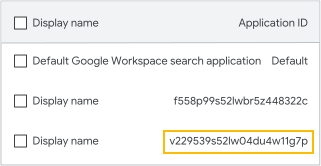
Приложение для поиска, включая его автоматически сгенерированный идентификатор приложения, появится в списке. - Наведите указатель на созданное приложение и нажмите на значок "Изменить"
 .
. - Наведите указатель на раздел Источники данных и нажмите на значок "Изменить" .
- Нажмите на переключатель
 рядом с источниками данных, которые нужно включить для этого приложения.
 - Если вы хотите настроить параметры поиска для источников данных, изучите раздел Как настроить параметры поиска далее на этой странице.
- Чтобы запретить сервису Cloud Search применять персонализированный рейтинг* к результатам поиска, выключите его:
- В разделе Параметры настройки выберите Персонализированный рейтинг и нажмите "Изменить" Выкл.
 .
. - Нажмите Готово.
- В разделе Параметры настройки выберите Персонализированный рейтинг и нажмите "Изменить"
*Персонализированный рейтинг повышает приоритет результатов поиска, которые имеют прямое отношение к пользователю. Например, документам, к которым предоставлен доступ лично ему, присваивается более высокий рейтинг по сравнению с документами, к которым предоставлен доступ группе данного пользователя.
Добавленное приложение появится в списке приложений для поиска. Разработчику требуется идентификатор приложения, чтобы использовать его с виджетом поиска или Query API. Подробнее об интерфейсах поиска…
При создании приложений для поиска можно задать для каждого из включенных источников данных различные параметры поиска. Эти параметры зависят от настроек источника, заданных разработчиком при создании и регистрации набора атрибутов. Если вы не знаете, как настроить эти параметры, проконсультируйтесь со своим разработчиком приложений для Google Cloud Search.
Фильтры
Фильтры поиска позволяют сократить количество результатов на основании определенных критериев, таких как тип контента. Например, службе поддержки можно оставить для просмотра только результаты, связанные с обработкой клиентских запросов.
В столбце Конфигурация рядом с источником данных, включенным на шаге 8, сделайте следующее:
- Нажмите Фильтры.
- Совместно с разработчиком, который настроил набор атрибутов, введите код JSON для конфигурации фильтра, которую вы хотите использовать для этого источника данных. Подробнее о том, как добавить фильтры…
- Нажмите Сохранить.
Качество поиска
Под "качеством поиска" понимается уровень важности и количество результатов поиска, отображаемых последовательно для определенного источника данных. Важность источника влияет на рейтинг результатов поиска, возвращенных Cloud Search. Например, документы, связанные со структурой кода, могут быть выше в результатах поиска для команды разработчиков, а спецификации продуктов – для отдела маркетинга.
Качество поиска для сервисов Google Workspace задается автоматически.
В столбце Конфигурация рядом с источником данных, включенным на шаге 8, сделайте следующее:
- Нажмите Качество поиска.
- В разделе Важность источника данных нажмите на стрелку вниз
 . Выберите уровень важности результатов поиска из этого источника данных в сравнении с результатами из других источников:
- По умолчанию: уровень важности не изменяется. Если вы не знаете, какой уровень выбрать, используйте значение по умолчанию.
- Низкая: результатам из этого источника данных будет присваиваться более низкий рейтинг по сравнению с результатами из источников, которым присвоен уровень по умолчанию или высокая важность.
- Высокая: результатам из этого источника данных будет присваиваться более высокий рейтинг по сравнению с результатами из источников, которым присвоен уровень по умолчанию или низкая важность.
- В разделе Ограничение на количество результатов нажмите на стрелку вверх
 или стрелку вниз , чтобы указать, какое максимальное количество результатов из этого источника нужно показывать на первой странице результатов поиска.
 - Нажмите Сохранить.
Параметры отображения
Параметры отображения определяют, какие фасеты доступны в результатах поиска. Фасеты – это категории, описывающие свойства объекта. Например, при поиске обуви результаты можно отфильтровать фасетами цвета, размера и стиля. С помощью фасетов пользователи уточняют результаты поиска. Для сервисов Google Workspace фасеты недоступны.
В столбце Конфигурация рядом с источником данных, включенным на шаге 8, сделайте следующее:
- Нажмите Параметры отображения.
- Установите флажки рядом с фасетами, которые нужно показывать для этого источника данных.
Подробнее о том, как уточнять результаты поиска с помощью фасетов, используя Query API… - Нажмите Сохранить.
Как изменить или удалить приложение для поиска
Как изменить приложение для поиска
Вы можете изменить название, источники данных и параметры настройки приложения для поиска.
-
В консоли администратора Google нажмите на значок меню
Приложения
Google Workspace
Cloud Search.Требуется право администратора Cloud Search.
- Нажмите на карточку Приложения для поиска.
- Появится список приложений для поиска, используемых в вашей организации.
- Наведите указатель на приложение и выберите "Изменить" .
- Наведите указатель на нужный параметр и нажмите на значок "Изменить" .
- Внеся изменения, нажмите Сохранить или Готово.
Как удалить приложение для поиска
-
В консоли администратора Google нажмите на значок меню
Приложения
Google Workspace
Cloud Search.Требуется право администратора Cloud Search.
- Нажмите на карточку Приложения для поиска.
Появится список приложений для поиска, используемых в вашей организации. - Выберите приложения для поиска, которые нужно удалить.
- Чтобы удалить одно приложение, наведите на него указатель.
- Чтобы удалить несколько приложений, установите рядом с ними флажки.
- Нажмите "Удалить"
 .
.