

Du kan göra det enkelt för ditt team att hitta profilinformation om varandra. När personer i din organisation söker efter kollegor i Google Cloud Search ser de profilkort i sina sökresultat med den information du har konfigurerat.
Din organisations profiler visas automatiskt i sökresultaten om du:
- Aktivera katalogen för din organisation.
- Lägg till kontakt- och medarbetaruppgifter till dina användarkonton med någon av följande metoder.
Uppdatera en användarprofil
Den här metoden är det enklaste sättet att uppdatera ett fåtal användarprofiler. Om du behöver uppdatera många profiler kan du använda en av metoderna för massuppdatering som beskrivs i följande avsnitt.
För att slutföra dessa steg behöver du rätt behörighet för användarhantering . Utan rätt behörighet ser du inte alla kontroller som behövs för att slutföra dessa steg.I Googles administratörskonsol, gå till Meny


 Katalog Användare .
Kräver att du har rätt behörighet för användarhantering . Utan rätt behörighet ser du inte alla kontroller som behövs för att slutföra dessa steg.
Obs: För gäster, gå till Meny Katalog Gäster- Öppna användarens kontosida: Klicka på användarens namn. Eller, högst upp, i sökrutan, ange användarens namn och öppna deras kontosida. För fler alternativ, gå till Hitta ett användarkonto .
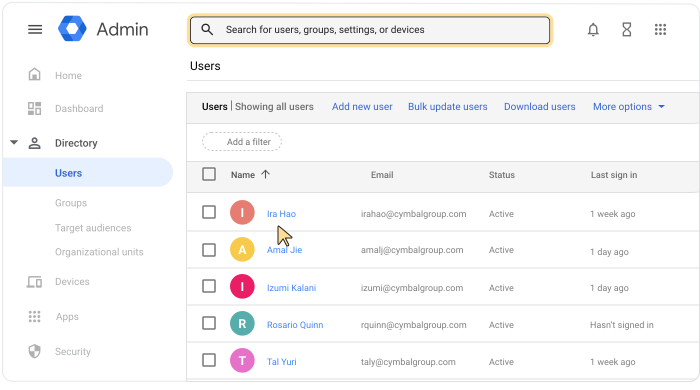
- Klicka på Användarinformation på användarens kontosida.
- Klicka på någon av följande avsnitt för att redigera användarens profilinformation:
- Kontaktinformation — sekundära e-postadresser, telefonnummer och fysiska adresser
- E-postalias — Ytterligare domän-e-postadresser
- Medarbetarinformation — ID, jobbtitel, medarbetartyp, chefs e-postadress, avdelning, kostnadsställe, byggnads-ID, våningsnamn och våningssektion
- Anpassade attributfält — Om du eller en annan administratör har skapat anpassade attribut för användarprofiler, ange eller redigera deras värden.
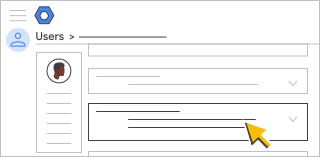
Tips: När du har lagt till information i ett fält visas ett annat fält där du kan lägga till ytterligare en post. Om du vill ange detaljer om en post, till exempel Hem eller Arbete , klickar du på menyn till höger. Om du vill ta bort en post klickar du på Ta bort.
 till höger.
- Klicka på Spara längst ner till höger.
- (Valfritt) För att återgå till användarens kontosida klickar du på uppåtpilen längst upp till höger.
 .
.
Obs! Det kan ta upp till 24 timmar innan ändringarna visas.
Uppdatera många profiler från ett kalkylblad
Med den här metoden kan du uppdatera många profiler samtidigt utan programmering eller Google Cloud Directory Sync.
I Googles administratörskonsol, gå till Meny
Katalog Användare .Kräver att du har rätt behörighet för användarhantering . Utan rätt behörighet ser du inte alla kontroller som behövs för att slutföra dessa steg.
- Klicka på Massuppdatera användare högst upp på sidan.
- Ladda ner befintliga användares data till en CSV-fil (kommaseparerade värden).
- Öppna CSV-filen i ett kalkylprogram, till exempel Google Sheets eller Microsoft Excel.
Filen har kolumner för varje profilattribut.
- Uppdatera eller fyll i användarnas profilinformation. Om du inte vill visa ett attribut, lämna kolumnen tom.
Tips: Om du vill lägga till flera telefonnummer eller adresser för en användare anger du värdena i kolumnen och avgränsar värdena med kommatecken.
- Spara CSV-filen som en CSV -filtyp.
- Klicka på Ladda upp för att ladda upp filen.
För riktlinjer och tips, gå till Lägg till flera användare samtidigt .
Obs! Det kan ta upp till 24 timmar innan ändringarna visas.
Vilken kontoinformation visas i profilkort?
Profilkort för Cloud Search hämtar sin information från de användarkonton du konfigurerar. Du ser grundläggande information, kontaktinformation och medarbetaruppgifter i avsnittet Konto på användarkontosidan.
| Användarkontodata | Profilkort |
|---|---|
| Förnamn | Förnamn |
| Efternamn | Efternamn |
| Primär e-postadress | E-post |
| Arbetstelefon | Bordstelefon |
| Mobiltelefon | Mobiltelefon |
| Adress (Om det finns flera adresser visar korten en, baserat på prioritetsordning: Arbete, Hem) | Plats |
| Titel | Jobbtitel |
| Chefens e-postadress | Rapporterar till (bestämmer även direkta rapporter) |
Obs! Om du inte vill att alla i din organisation ska få åtkomst till profilinformation för en viss person kan du Dölja en användare från katalogen .
Google, Google Workspace och relaterade varumärken och logotyper är varumärken som tillhör Google LLC. Alla andra företags- och produktnamn är varumärken som tillhör de företag som de är associerade med.