

يمكنك أن تُسهِّل على فريقك العثور على معلومات الملف الشخصي عن بعضهم البعض. عندما يبحث المستخدمون في مؤسستك عن زملاء في Google Cloud Search، تظهر لهم بطاقات الملفات الشخصية في نتائج البحث تتضمّن المعلومات التي أعددتها.
تظهر ملفات مؤسستك تلقائيًا في نتائج البحث في الحالات التالية:
- تفعيل الدليل بالنسبة لمؤسستك.
- إضافة تفاصيل جهة الاتصال والموظفين إلى حسابات المستخدمين باستخدام واحدة من الطرق التالية.
تعديل ملف مستخدم
تُعد هذه أسهل طريقة لتحديث الملفات الشخصية لبعض المستخدمين. وفي حال كان عليك تحديث العديد من الملفات الشخصية، يمكنك استخدام إحدى طرق التحديث المُجمّع الموضحَّة في الأقسام التالية.
لإكمال هذه الخطوات، يجب الحصول على امتياز إدارة المستخدم المناسب. بدون الامتياز الصحيح، لن تتمكّن من رؤية كل عناصر التحكّم اللازمة لإكمال هذه الخطوات.-
في "وحدة تحكّم المشرف في Google"، انتقِل إلى "القائمة"


 مستخدمو
الدليل.
مستخدمو
الدليل.يتطلب ذلك الحصول على امتياز إدارة المستخدمين المناسب. بدون الامتياز الصحيح، لن تتمكّن من رؤية كل عناصر التحكّم اللازمة لإكمال هذه الخطوات.
ملاحظة: بالنسبة إلى الضيوف، انتقِل إلى القائمة الدليل الضيوف.
- يُرجى فتح صفحة حساب المستخدم: بالنقر على اسم المستخدم. أو في أعلى الصفحة، يمكنك إدخال اسم المستخدم في مربّع البحث وفتح صفحة حسابه. لمزيد من الخيارات، يُرجى الانتقال إلى العثور على حساب مستخدم.
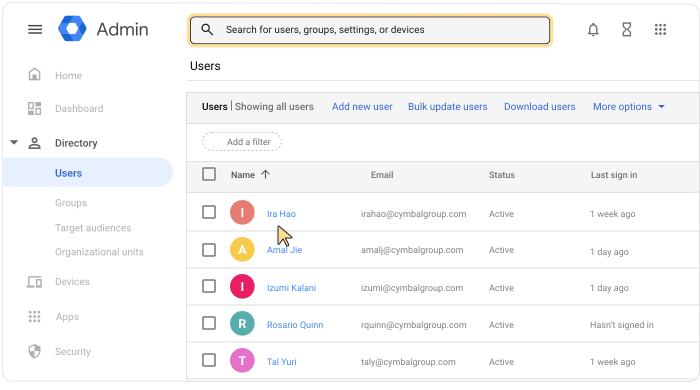
- في صفحة حساب المستخدم، انقر على معلومات المستخدم.
- انقر على أي من الأقسام التالية لتعديل معلومات الملف الشخصي للمستخدم:
- معلومات الاتصال - عناوين البريد الإلكتروني الثانوية وأرقام الهواتف والعناوين الفعلية
- عناوين البريد الإلكتروني البديلة - عناوين البريد الإلكتروني الإضافية في النطاق
- معلومات الموظف - رقم التعريف والمسمى الوظيفي ونوع الموظف والبريد الإلكتروني للمدير والقسم ومركز التكلفة ورقم تعريف المبنى واسم الطابق وقسم الطابق
- حقول السمات المخصّصة - في حال أنشأت أنت أو مشرف آخر سمات مخصّصة للملفات الشخصية للمستخدمين، يُرجى إدخال القيم أو تعديلها.
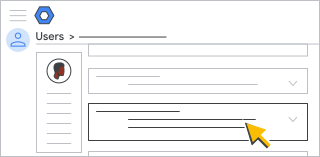
ملاحظة: بعد إضافة معلومات إلى حقل، سيظهر حقل آخر للسماح لك بإضافة إدخال آخر. لتحديد تفاصيل أي إدخال، مثل المنزل أو العمل، يُرجى النقر على القائمة على يسار الصفحة. لحذف إدخال، انقر على "إزالة"
 على يسار الصفحة.
- انقر على حفظ أسفل يسار الشاشة.
- (اختياري) للرجوع إلى صفحة حساب المستخدم، انقر على السهم المتجه للأعلى
 في أعلى يسار الصفحة.
ملاحظة: قد يستغرق ظهور التغييرات ما يصل إلى 24 ساعة.
تعديل العديد من الملفات التجارية من جدول بيانات
تتيح لك هذه الطريقة تحديث العديد من الملفات الشخصية في آن واحد بدون الحاجة إلى برمجة أو "أداة مزامنة دليل Google Cloud Directory".
-
في "وحدة تحكّم المشرف في Google"، انتقِل إلى "القائمة"
مستخدمو
الدليل.يتطلب ذلك الحصول على امتياز إدارة المستخدمين المناسب. بدون الامتياز الصحيح، لن تتمكّن من رؤية كل عناصر التحكّم اللازمة لإكمال هذه الخطوات.
- في أعلى الصفحة، انقر على تعديل مجمَّع للمستخدمين.
- نزِّل بيانات المستخدمين الحاليين في ملف بتنسيق CSV (قيم مفصولة بفاصلات).
- افتح ملف CSV في تطبيق لجدول البيانات، مثل "جداول بيانات Google" أو Microsoft Excel.
يتضمن الملف أعمدة لكل سمة ملف شخصي.
- حدِّث أو املأ معلومات الملفات الشخصية للمستخدمين. إذا كنت لا تريد عرض سمة، اترك العمود فارغًا.
نصيحة: لإضافة العديد من أرقام الهواتف أو العناوين لأحد المستخدمين، يُرجى إدخال القيم في العمود وفصل القيم بفاصلات.
- يمكنك حفظ ملف CSV كنوع ملف CSV.
- انقر على تحميل لتحميل الملف.
للاطّلاع على الإرشادات والنصائح، انتقِل إلى إضافة عدة مستخدمين في آنٍ واحد.
ملاحظة: يمكن أن يستغرق ظهور التغييرات ما يصل إلى 24 ساعة.
ما هي معلومات الحساب التي يتم عرضها في بطاقات الملفات الشخصية؟
تستمد بطاقات الملفات الشخصية في Cloud Search معلوماتها من حسابات المستخدمين التي أعددتها. يمكنك الاطّلاع على المعلومات الأساسية ومعلومات الاتصال وتفاصيل الموظف من قسم الحساب من صفحة حساب المستخدم.
| بيانات حساب المستخدم | بطاقة الملف الشخصي |
|---|---|
| الاسم الأول | الاسم الأول |
| اسم العائلة | اسم العائلة |
| عنوان البريد الإلكتروني الأساسي | البريد الإلكتروني |
| هاتف العمل | هاتف مكتبي |
| الهاتف الجوّال | الهاتف المحمول |
| العنوان (في حال كانت هناك عناوين متعددة، ستعرض البطاقات عنوانًا واحدًا، بناءً على ترتيب الأولوية: العمل أو المنزل) |
الموقع الجغرافي |
| المنصب | اسم الوظيفة |
| البريد الإلكتروني للمدير | التقارير إلى (تحدد أيضًا التقارير المباشرة) |
ملاحظة: إذا كنت لا تريد أن يتمكّن جميع المستخدمين في مؤسستك من الوصول إلى معلومات الملف الشخصي لمستخدم معيّن، يمكنك إخفاء مستخدم من الدليل.
إنّ Google وGoogle Workspace والعلامات والشعارات ذات الصلة هي علامات تجارية (TM) تابعة لشركة Google LLC. وجميع أسماء الشركات والمنتجات الأخرى هي علامات تجارية (TM) تملكها الشركات ذات الصلة بها.