

Możesz ułatwić członkom swojego zespołu wyszukiwanie informacji profilowych współpracowników. Gdy osoby z Twojej organizacji wyszukują współpracowników w Google Cloud Search, w wynikach wyszukiwania widzą karty profilu z informacjami, które skonfigurujesz.
Profile Twojej organizacji będą się automatycznie wyświetlać w wynikach wyszukiwania, jeśli:
- Włącz katalog w swojej organizacji.
- Dodaj do kont użytkowników informacje kontaktowe i dane pracowników przy użyciu jednej z poniższych metod.
Aktualizowanie profilu użytkownika
Ta metoda jest najprostszym sposobem aktualizowania kilku profili użytkowników. Jeśli chcesz zaktualizować większą liczbę profili, użyj jednej z metod aktualizacji zbiorczej opisanych w poniższych sekcjach.
Aby wykonać te czynności, musisz mieć odpowiednie uprawnienia do zarządzania użytkownikami. Bez odpowiedniego uprawnienia nie zobaczysz wszystkich opcji wymaganych do wykonania tych czynności.-
W konsoli administracyjnej Google otwórz Menu


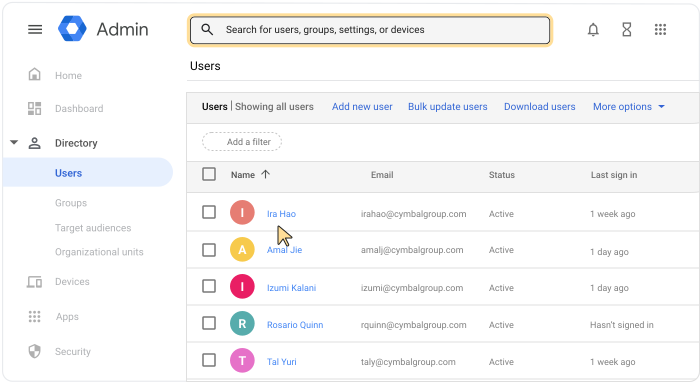
 Katalog Użytkownicy.
Wymagane jest tu odpowiednie uprawnienie Zarządzanie użytkownikami. Bez odpowiedniego uprawnienia nie zobaczysz wszystkich opcji wymaganych do wykonania tych czynności.
Uwaga: w przypadku gości otwórz Menu Katalog Goście.
- Otwórz stronę konta użytkownika: kliknij nazwę użytkownika. Możesz też wpisać nazwę użytkownika w polu wyszukiwania u góry i otworzyć stronę jego konta. Więcej opcji znajdziesz w artykule Znajdowanie konta użytkownika.
- Na stronie konta użytkownika kliknij Informacje o użytkowniku.
- Kliknij dowolną z wymienionych poniżej sekcji, aby edytować odpowiednie informacje w profilu użytkownika:
- Informacje kontaktowe – dodatkowe adresy e-mail, numery telefonów i adresy pocztowe;
- Aliasy e-mail – dodatkowe adresy e-mail w domenie;
- Informacje o pracowniku – identyfikator, stanowisko, typ pracownika, adres e-mail kierownika, dział, centrum kosztów, identyfikator budynku, nazwa piętra i obszar piętra;
- Pola atrybutów niestandardowych – jeśli Ty lub inny administrator utworzyliście atrybuty niestandardowe w profilach użytkowników, wpisz lub zmień ich wartości.
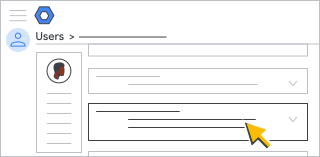
Wskazówka: gdy dodasz informacje w polu, pojawi się nowe pole umożliwiające wpisanie kolejnych danych. Kliknij menu na prawo od wpisu, aby określić jego kategorię, na przykład Domowy lub Służbowy. Aby usunąć wpis, po prawej stronie kliknij Usuń
 .
.
- W prawym dolnym rogu kliknij Zapisz.
- (Opcjonalnie) Aby powrócić na stronę konta użytkownika, w prawym górnym rogu kliknij strzałkę w górę
 .
.
Uwaga: zastosowanie zmian może potrwać do 24 godzin.
Aktualizowanie wielu profili za pomocą arkusza kalkulacyjnego
Ta metoda umożliwia aktualizowanie wielu profili jednocześnie bez konieczności programowania ani korzystania z Google Cloud Directory Sync.
-
W konsoli administracyjnej Google otwórz Menu
Katalog Użytkownicy.Wymagane jest tu odpowiednie uprawnienie Zarządzanie użytkownikami. Bez odpowiedniego uprawnienia nie zobaczysz wszystkich opcji wymaganych do wykonania tych czynności.
- U góry strony kliknij Zaktualizuj użytkowników zbiorczo.
- Pobierz dane użytkowników w pliku CSV (z wartościami rozdzielanymi przecinkami).
- Otwórz plik CSV w aplikacji do obsługi arkuszy kalkulacyjnych, takiej jak Arkusze Google lub Microsoft Excel.
Plik zawiera kolumny odpowiadające poszczególnym atrybutom profilu.
- Zaktualizuj lub wypełnij informacje profilowe użytkownika. Jeśli nie chcesz wyświetlać atrybutu, pozostaw kolumnę pustą.
Wskazówka: aby dodać kilka numerów telefonów lub adresów użytkownika, wpisz wartości w kolumnie i rozdziel je przecinkami.
- Zapisz plik CSV jako plik typu CSV.
- Aby przesłać plik, kliknij Prześlij.
Wskazówki znajdziesz w artykule Dodawanie kilku użytkowników jednocześnie.
Uwaga: zastosowanie zmian może potrwać do 24 godzin.
Jakie informacje o koncie są wyświetlane na kartach profili?
Karty profilu Cloud Search pobierają informacje z kont użytkowników, które skonfigurujesz. Może to obejmować informacje podstawowe, informacje kontaktowe oraz dane pracownika z sekcji Konto na stronie konta użytkownika.
| Dane konta użytkownika | Karta profilu |
|---|---|
| Imię | Imię |
| Nazwisko | Nazwisko |
| Główny adres e-mail | Adres e-mail |
| Telefon służbowy | Telefon stacjonarny |
| Telefon komórkowy | Telefon komórkowy |
| Adres (jeśli istnieje wiele adresów, na karcie jest wyświetlany jeden z nich, zgodnie z priorytetem: służbowy, domowy) |
Lokalizacja |
| Stanowisko | Stanowisko |
| Adres e-mail kierownika | Przełożony (pokazuje też bezpośrednich podwładnych) |
Uwaga: jeśli nie chcesz, aby wszyscy w organizacji mieli dostęp do informacji profilowych konkretnej osoby, możesz ukryć użytkownika w katalogu.
Google, Google Workspace oraz powiązane znaki i logotypy są znakami towarowymi firmy Google LLC. Wszystkie inne nazwy firm i produktów są znakami towarowymi należącymi do ich właścicieli.