

คุณช่วยให้ทีมค้นหาข้อมูลโปรไฟล์ของกันและกันได้ง่าย เมื่อผู้คนในองค์กรค้นหาเพื่อนร่วมงานใน Google Cloud Search พวกเขาจะเห็นการ์ดโปรไฟล์ในผลการค้นหาพร้อมข้อมูลที่คุณตั้งค่าไว้
โปรไฟล์ขององค์กรจะปรากฏในผลการค้นหาโดยอัตโนมัติในกรณีต่อไปนี้
- เปิดไดเรกทอรีให้องค์กร
- เพิ่มรายชื่อติดต่อและรายละเอียดพนักงานลงในบัญชีผู้ใช้ด้วยวิธีใดวิธีหนึ่งต่อไปนี้
อัปเดตโปรไฟล์ผู้ใช้
วิธีนี้เป็นวิธีที่สะดวกที่สุดในการอัปเดตโปรไฟล์ของผู้ใช้จำนวนไม่มาก แต่หากต้องการอัปเดตโปรไฟล์จำนวนมาก โปรดเลือกใช้การอัปเดตคราวละหลายรายการตามวิธีที่อธิบายไว้ในส่วนถัดไป
คุณต้องมีสิทธิ์ในการจัดการผู้ใช้ที่เหมาะสมจึงจะทำขั้นตอนเหล่านี้ได้ หากไม่มีสิทธิ์ที่เหมาะสม คุณจะไม่เห็นการควบคุมที่จำเป็นทั้งหมดในการทำขั้นตอนเหล่านี้ให้เสร็จ-
ในคอนโซลผู้ดูแลระบบของ Google ให้ไปที่เมนู


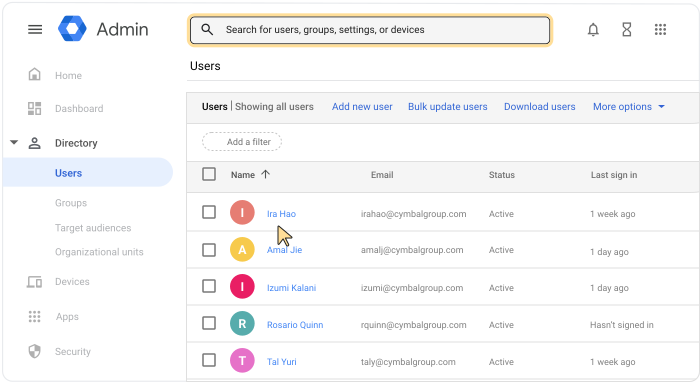
 ไดเรกทอรี ผู้ใช้
ต้องมีสิทธิ์การจัดการผู้ใช้ที่เหมาะสม หากไม่มีสิทธิ์ที่เหมาะสม คุณจะไม่เห็นการควบคุมที่จำเป็นทั้งหมดในการทำขั้นตอนเหล่านี้ให้เสร็จ
หมายเหตุ: สำหรับผู้มาเยือน ให้ไปที่เมนู ไดเรกทอรี ผู้มาเยือน
- เปิดหน้าบัญชีของผู้ใช้โดยคลิกชื่อผู้ใช้ หรือป้อนชื่อผู้ใช้ในช่องค้นหาที่ด้านบน แล้วเปิดหน้าบัญชีของผู้ใช้ ดูตัวเลือกเพิ่มเติมได้ที่หัวข้อค้นหาบัญชีผู้ใช้
- คลิกข้อมูลผู้ใช้ในหน้าบัญชีของผู้ใช้
- คลิกที่หัวข้อต่อไปนี้เพื่อแก้ไขข้อมูลโปรไฟล์ของผู้ใช้
- ข้อมูลติดต่อ - อีเมลสำรอง หมายเลขโทรศัพท์ และที่อยู่
- อีเมลแทน - อีเมลที่เป็นโดเมนอื่นๆ
- ข้อมูลพนักงาน - รหัส ชื่อตำแหน่ง ประเภทพนักงาน อีเมลผู้จัดการ แผนก ศูนย์ต้นทุน รหัสอาคาร ชื่อชั้น และส่วนของชั้น
- ฟิลด์แอตทริบิวต์ที่กำหนดเอง - หากคุณหรือผู้ดูแลระบบรายอื่นสร้างแอตทริบิวต์ที่กำหนดเองสำหรับโปรไฟล์ผู้ใช้ ให้ป้อนหรือแก้ไขค่าดังกล่าวในฟิลด์นี้
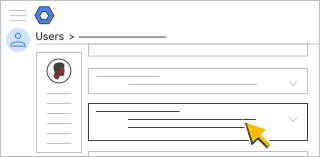
เคล็ดลับ: เมื่อเพิ่มข้อมูลลงในฟิลด์แล้ว จะมีฟิลด์ใหม่ปรากฏขึ้นมาให้เพิ่มข้อมูลอีกได้ หากต้องการระบุข้อมูลให้ชัดเจน เช่น บ้านหรือที่ทำงาน ให้คลิกเมนูทางด้านขวา หากต้องการลบรายการ ให้คลิกนำออก
 ทางด้านขวา
- คลิกบันทึกที่ด้านขวาล่าง
- (ไม่บังคับ) หากต้องการกลับไปที่หน้าบัญชีของผู้ใช้ ให้คลิกลูกศรขึ้น
 ทางด้านขวาบน
หมายเหตุ: ระบบอาจใช้เวลานานถึง 24 ชั่วโมงก่อนที่การเปลี่ยนแปลงจะปรากฏในโปรไฟล์
อัปเดตหลายโปรไฟล์จากสเปรดชีต
วิธีนี้ช่วยให้คุณอัปเดตหลายโปรไฟล์ได้พร้อมกันโดยไม่ต้องเขียนโปรแกรมหรือใช้ Google Cloud Directory Sync
-
ในคอนโซลผู้ดูแลระบบของ Google ให้ไปที่เมนู
ไดเรกทอรี ผู้ใช้ต้องมีสิทธิ์การจัดการผู้ใช้ที่เหมาะสม หากไม่มีสิทธิ์ที่เหมาะสม คุณจะไม่เห็นการควบคุมที่จำเป็นทั้งหมดในการทำขั้นตอนเหล่านี้ให้เสร็จ
- คลิกอัปเดตผู้ใช้หลายคนพร้อมกันด้านบนของหน้าเว็บ
- ดาวน์โหลดข้อมูลของผู้ใช้ที่มีอยู่เป็นไฟล์ CSV (ค่าที่คั่นด้วยคอมมา)
- เปิดไฟล์ CSV ในแอปพลิเคชันสเปรดชีต เช่น Google ชีตหรือ Microsoft Excel
ไฟล์จะมีคอลัมน์สำหรับแอตทริบิวต์โปรไฟล์แต่ละรายการ
- อัปเดตหรือกรอกข้อมูลโปรไฟล์ของผู้ใช้ หากไม่ต้องการแสดงแอตทริบิวต์ ให้ปล่อยคอลัมน์ว่างไว้
เคล็ดลับ: หากต้องการเพิ่มหมายเลขโทรศัพท์หรือที่อยู่หลายรายการของผู้ใช้ 1 ราย ให้ป้อนค่าในคอลัมน์และคั่นค่าด้วยเครื่องหมายจุลภาค
- บันทึกไฟล์ CSV เป็นประเภทไฟล์ CSV
- คลิกอัปโหลดเพื่ออัปโหลดไฟล์
ดูหลักเกณฑ์และเคล็ดลับได้ที่เพิ่มผู้ใช้หลายคนพร้อมกัน
หมายเหตุ: ระบบอาจใช้เวลานานถึง 24 ชั่วโมงก่อนที่การเปลี่ยนแปลงจะปรากฏในโปรไฟล์
ข้อมูลบัญชีใดแสดงในการ์ดโปรไฟล์บ้าง
การ์ดโปรไฟล์ Cloud Search จะรับข้อมูลจากบัญชีผู้ใช้ที่คุณตั้งค่าไว้ ดูข้อมูลพื้นฐาน ข้อมูลติดต่อ และรายละเอียดพนักงานได้จากหัวข้อบัญชีของหน้าบัญชีผู้ใช้
| ข้อมูลบัญชีผู้ใช้ | การ์ดโปรไฟล์ |
|---|---|
| ชื่อ | ชื่อ |
| นามสกุล | นามสกุล |
| ที่อยู่อีเมลหลัก | อีเมล |
| โทรศัพท์ที่ทำงาน | โทรศัพท์ตั้งโต๊ะ |
| โทรศัพท์มือถือ | โทรศัพท์มือถือ |
| ที่อยู่ (หากมีหลายที่อยู่ การ์ดจะแสดงเพียงที่อยู่เดียวโดยอ้างอิงจากลำดับความสำคัญ เช่น ที่ทำงาน บ้าน) |
สถานที่ตั้ง |
| ชื่อ | ตำแหน่งงาน |
| อีเมลของผู้จัดการ | รายงานต่อใคร (และระบุลูกน้องที่ขึ้นตรง) |
หมายเหตุ: หากไม่ต้องการให้ทุกคนในองค์กรเข้าถึงข้อมูลโปรไฟล์ของบุคคลใดบุคคลหนึ่ง คุณสามารถซ่อนผู้ใช้จากไดเรกทอรีได้
Google, Google Workspace รวมถึงเครื่องหมายและโลโก้ที่เกี่ยวข้องเป็นเครื่องหมายการค้าของ Google LLC ชื่อบริษัทและชื่อผลิตภัณฑ์อื่นๆ ทั้งหมดเป็นเครื่องหมายการค้าของบริษัทที่เกี่ยวข้อง