

Als Administrator einer Organisation können Sie die Verwendung von Data Studio in Ihrer Organisation überwachen und steuern. Cloud Identity- und Google Workspace-Administratoren können viele Verwaltungsaufgaben über das Enterprise-Administratorfeld in Data Studio oder über die Cloud Identity-Integration von Data Studio verwalten. Google Workspace-Administratoren können auch die Eigentümerschaft von Data Studio-Assets übertragen.
Admin-Bereich für Unternehmen
Über den Data Studio-Admin-Bereich für Unternehmen können Cloud Identity- und Google Workspace-Administratoren auf verschiedene Einstellungen zugreifen, die festlegen, wie Nutzer mit Data Studio interagieren können.
Wenn Sie auf den Admin-Bereich für Unternehmen zugreifen möchten, klicken Sie in Data Studio auf Einstellungen und wählen Sie dann Administrator des Unternehmens aus.
Name des Unternehmens und Land festlegen
In der Admin-Konsole können Sie den Namen des Unternehmens und das Land ändern, die Mitglieder Ihrer Organisation sehen, wenn sie mit Data Studio interagieren.
Weitere Informationen dazu finden Sie im folgenden Artikel:
Organisationsrichtlinien für die Freigabe und Planung festlegen
Mit den Freigaberichtlinien von Data Studio können Sie das Risiko der Daten-Exfiltration verringern. Mithilfe von Beschränkungen verhindern Sie, dass Nutzer Berichte außerhalb Ihrer Organisation freigeben oder planen. Sie können auch sicherstellen, dass keine Unternehmensdaten offengelegt werden, indem Sie die öffentliche Linkfreigabe deaktivieren. Sie können auch verhindern, dass Betrachter Data Studio-Assets herunterladen, drucken und kopieren. Standardmäßig können alle Nutzer alle Data Studio-Assets herunterladen, ausdrucken und kopieren.
Mit Freigabe- und Planungsrichtlinien können Sie Berechtigungen flexibel an die Anforderungen Ihres Unternehmens anpassen. So können Sie es bestimmten Nutzern erlauben, Berichte extern freizugeben oder zu planen, während andere sie nur innerhalb der Organisation freigeben oder planen dürfen. Weitere Informationen finden Sie in folgenden Artikeln:
- Freigabeberechtigungen für Data Studio-Nutzer festlegen
- Planungsberechtigungen für Data Studio-Nutzer festlegen
- Downloadbeschränkungen für Data Studio-Nutzer mit der Rolle „Betrachter“ festlegen
Festlegen, wie Mitbearbeiter Anmeldedaten für ihre Datenquellen festlegen
Sie können festlegen, ob Nutzer mit der Rolle „Bearbeiter“ Inhaber-Anmeldedaten für eine Datenquelle festlegen dürfen.
Weitere Informationen dazu finden Sie im folgenden Artikel:
Organisationsrichtlinien für Drittanbieter-Connectors und ‑Visualisierungen festlegen
Standardmäßig sind alle Community-Connectors und ‑Visualisierungen zulässig. Als zusätzliche Maßnahme zur Minderung des Risikos von Daten-Exfiltration können Sie jedoch die Möglichkeiten von Nutzern einschränken, Datenquellen über Drittanbieter-Connectors (also Connectors, die nicht von Google stammen) hinzuzufügen oder der Aufnahme von Visualisierungen von Drittanbietern in einen Bericht zuzustimmen.
Weitere Informationen finden Sie in folgenden Artikeln:
- Richtlinien dafür festlegen, wie Nutzer Datenquellen über Connectors von Drittanbietern hinzufügen oder erstellen
- Richtlinien dafür festlegen, wie Nutzer Zugriff auf neue und vorhandene Drittanbieter-Visualisierungen in Berichten gewähren
Data Studio Pro: Data Studio Pro-Einstellungen konfigurieren
Data Studio Pro-Inhalte sind mit einem Google Cloud-Projekt verknüpft. In der Admin-Konsole können Sie ein Google Cloud-Standardprojekt für Pro-Inhalte festlegen, die von Data Studio Pro-Nutzern erstellt werden.
Weitere Informationen dazu finden Sie im folgenden Artikel:
Audit-Logging für Unternehmen
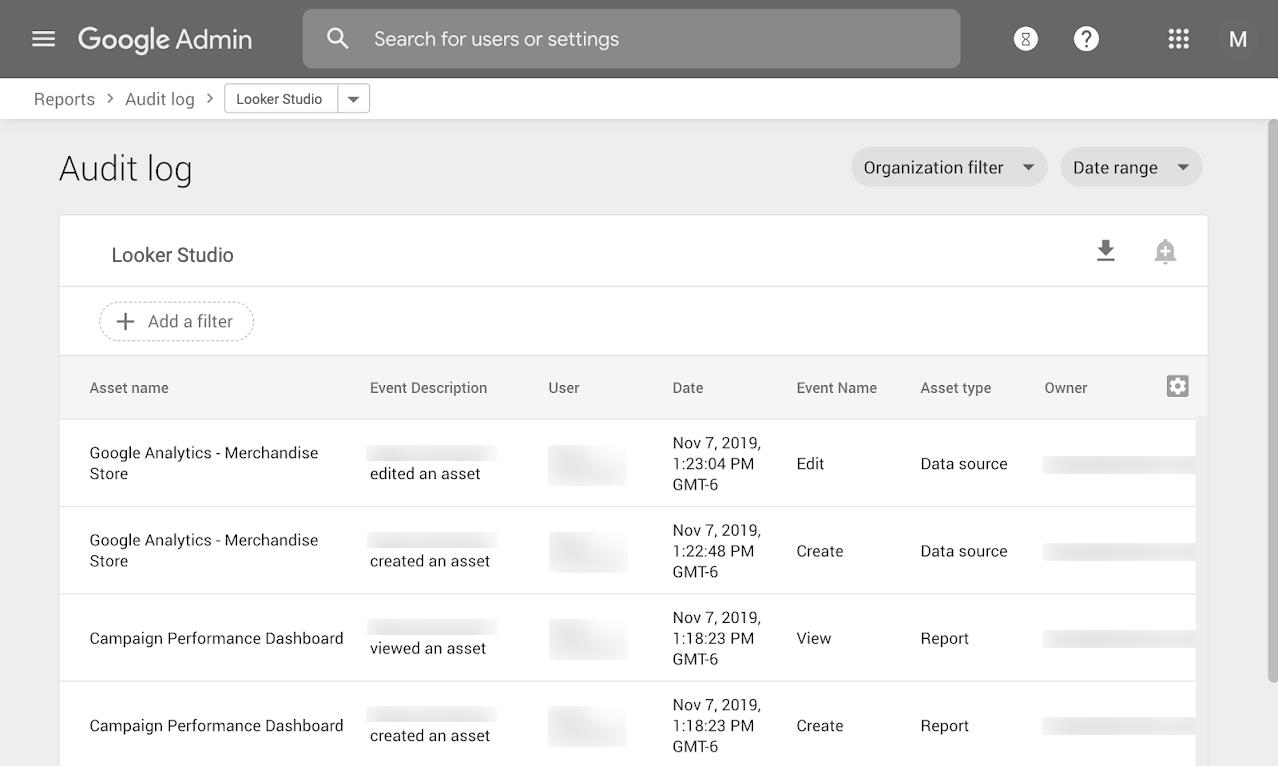
Das Audit-Logging für Unternehmen bietet IT-Administratoren einen unternehmensweiten Einblick in die Data Studio-Nutzung, ähnlich wie für Apps wie Google Drive und Google Kalender. Beispielsweise können Administratoren nachvollziehen, welche Nutzer Data Studio-Berichte erstellen und für wen sie sie freigeben. Es lässt sich auch ermitteln, welche Berichte die meisten Interaktionen haben, um so erfolgreiche Berichte mit der gesamten Organisation zu teilen. Mit benutzerdefinierten Benachrichtigungen behalten Sie potenziell riskante Aktivitäten wie die externe Freigabe von Datenquellen im Blick. Außerdem können Sie Audit-Logs in BigQuery exportieren und Data Studio verwenden, um weitere Informationen zu erhalten.
Weitere Informationen dazu finden Sie im folgenden Artikel:
Nutzungsbedingungen für Google Cloud Platform akzeptieren
Nachdem Sie zugestimmt haben, dass die Nutzung von Data Studio durch die Google Cloud Platform-Nutzungsbedingungen geregelt wird, müssen Nutzer in Ihrer Organisation die Nutzungsbedingungen nicht mehr unterzeichnen, wenn sie Data Studio erstmals verwenden. Weitere Informationen zur Verwendung von Data Studio mit der Google Cloud Platform-Vereinbarung
Datenschutzkontakte verwalten
Sie können Ihre Datenschutzkontakte in der Google Cloud Console ansehen und verwalten.
Organisationsverwaltung durch Cloud Identity-Integration
Data Studio ist mit Google Cloud Identity verknüpft. Dadurch sind Verwaltungsfunktionen für ganze Organisationen vorhanden. Cloud Identity- und Google Workspace-Administratoren können festlegen, wer Data Studio auf welche Weise nutzen darf. Wenn Sie andere Identitätsanbieter wie Active Directory verwenden, lassen sich deren Nutzer mit Google Cloud Identity synchronisieren. Dadurch ist es möglich, Nutzer zentral zu erstellen, zu sperren und zu löschen.
Eigentümerschaft von Data Studio-Assets übertragen
Wenn jemand Ihre Organisation verlässt, können Sie seine Data Studio-Berichte und ‑Datenquellen auf einen anderen Nutzer übertragen, damit Sie den Zugriff auf wichtige Informationen nicht verlieren.
Weitere Informationen dazu finden Sie im folgenden Artikel: