

در زیر سوالات متداول در مورد مدیریت گوگل درایو برای یک سازمان یا تیم آمده است.
به دنبال یک مرور کلی از ویژگیهای Drive هستید؟
نمای کلی
آیا گوگل درایو با گوگل داکس، شیتس و اسلایدز متفاوت است؟
بله. درایو مکانی برای ذخیره و دسترسی به تمام فایلهای شماست، در حالی که Docs، Sheets و Slides انواع اسناد مبتنی بر وب هستند، همانطور که Forms و Drawings نیز همینطور. مجموعه ویرایشگرهای مبتنی بر وب گوگل ، ویرایشگرهای Google Docs نامیده میشوند.
به طور مشابه، نقشههای گوگل (Google My Maps) نیز اسناد مبتنی بر وب هستند که میتوانید در درایو ایجاد یا به اشتراک بگذارید. مانند ویرایشگرهای اسناد، نقشههای گوگل (Google My Maps) را میتوان با یا بدون درایو استفاده کرد.
آیا فایلهایی که در Drive ذخیره میکنم امن هستند؟
با Drive، دادههای شما همیشه پشتیبانگیری یا در فضای ابری ذخیره میشوند، بنابراین مهم نیست چه اتفاقی برای دستگاههای شما بیفتد، فایلهای شما ایمن هستند. همانطور که در بخش امنیت و حریم خصوصی Google Workspace توضیح داده شده است، شما از همان مزایای حفاظت از دادهها و امنیت در سطح تجاری که با Google Workspace دریافت میکنید، بهرهمند میشوید.
دسترسی به فایلهای درایو
آیا با درایو برای دسکتاپ، اسناد، برگهها، اسلایدها، فرمها و نقشههای من در رایانه من ذخیره میشوند؟
خیر. فایلهای Docs، Sheets، Slides، Forms و My Maps به صورت فایلهایی در رایانه شما یافت میشوند که اساساً فقط اشارهگرهایی به اسناد وب هستند. این «فایلهای اشارهگر» کوچک دارای پسوندهای گوگل (مانند .gdoc، .gsheet و .gslides) هستند. اگر این فایلها را در رایانه خود باز کنید، در مرورگر شما باز میشوند و میتوانید طبق معمول آنها را به صورت آنلاین ویرایش کنید.
آیا فایلهای Drive به صورت آفلاین در دسترس هستند؟
برای اسناد، برگهها، اسلایدها و فرمهای مبتنی بر ابر، میتوانید دسترسی آفلاین به ویرایشگرهای اسناد را فعال کنید . نقشههای من به صورت آفلاین در دسترس نیستند.
با گوگل درایو برای دسکتاپ ، میتوانید فایلهای انتخاب شدهی درایو را برای استفادهی آفلاین در دسترس قرار دهید.
حافظه پنهان درایو دسکتاپ کجاست؟
اگر نیاز دارید که حافظه پنهان Drive for desktop را از آنتی ویروس یا نرم افزار پشتیبان گیری حذف کنید، دایرکتوری زیر را حذف کنید:
- ویندوز:
%LOCALAPPDATA%\Google\DriveFS - مک:
~/Library/Application Support/Google/DriveFS
شما میتوانید به صورت اختیاری محل ذخیره سازی کش را سفارشی کنید .
اگر دسترسی به حساب گوگل خود را از دست بدهم، چه اتفاقی برای فایلهای درایو من میافتد؟
با استفاده از درایو برای دسکتاپ، برای دسترسی به همه فایلهای درایو به یک حساب گوگل معتبر نیاز دارید.
آیا میتوانم درایو را غیرفعال کنم اما اسناد، برگهها و اسلایدها را نگه دارم؟
خیر. اگر سرویس Drive را خاموش کنید ، ویرایشگرهای Docs و همچنین تمام اجزای Drive (Drive تحت وب، برنامههای موبایل Drive و برنامههای همگامسازی Drive) غیرفعال میشوند.
کدام بخشهای فایلها در درایو قابل جستجو هستند؟
جستجوی درایو علاوه بر عملگرهای ذکر شده در اینجا ، شامل جستجوی کامل در تمام محتوای فایل نیز میشود.
محدودیتهای فایل و پوشه در گوگل درایو
چند مورد میتوانم در درایو داشته باشم؟
هر کاربر میتواند تا ۵۰۰ میلیون آیتم ایجاد شده توسط آن حساب کاربری داشته باشد. وقتی به این محدودیت برسد، کاربر دیگر نمیتواند آیتمهایی را در درایو ایجاد یا آپلود کند. آنها همچنان میتوانند آیتمهای موجود را مشاهده و ویرایش کنند. برای اینکه بتوانند دوباره فایل ایجاد کنند، باید آیتمها را به طور دائم حذف کنند یا از حساب کاربری دیگری استفاده کنند.
چه چیزهایی در محاسبهی حد نهایی لحاظ میشوند:
- مواردی که توسط کاربر در Drive ایجاد یا آپلود شدهاند
- مواردی که توسط کاربر ایجاد شدهاند اما اکنون متعلق به شخص دیگری هستند
- موارد موجود در سطل زباله
- میانبرها
چه چیزهایی در این حد حساب نمیشوند:
- فایلهای حذفشدهی دائمی
- مواردی که با کاربر به اشتراک گذاشته شده اما متعلق به شخص دیگری است
- مواردی که متعلق به کاربر هستند اما توسط شخص دیگری ایجاد شدهاند
چند مورد را میتوانم مستقیماً در یک پوشه داشته باشم؟
یک پوشه در درایو که در درایو مشترک نیست، میتواند حداکثر ۵۰۰۰۰۰ مورد در خود داشته باشد. این محدودیت در مورد پوشه ریشه My Drive اعمال نمیشود.
موارد زیر جزو این حد محسوب میشوند
- پوشهها، اما تعداد موارد موجود در آن پوشهها خیر
- فایلها
- هر فایلی که بتوانید در درایو ذخیره کنید، جزو محدودیت محسوب میشود.
- مالکیت فایل مهم نیست.
- میانبرها
- یک میانبر به عنوان یک آیتم واحد در یک پوشه محسوب میشود، حتی اگر آیتمی که به آن اشاره میکند در آن پوشه نباشد.
مثال ۱
مثال زیر نحوه شمارش فایلها و پوشهها را نشان میدهد. پوشه A دارای ۴ آیتم و پوشه B دارای ۲ آیتم است:
- درایو من (روت)
- پوشه A (چهار مورد مستقیماً در این پوشه: Doc 1، Doc 2، Doc 3، پوشه B )
- دکتر ۱
- دکتر ۲
- دکتر ۳
- پوشه B (دو مورد مستقیماً در این پوشه: Doc 4، Doc 5)
- دکتر ۴
- سند ۵
- پوشه A (چهار مورد مستقیماً در این پوشه: Doc 1، Doc 2، Doc 3، پوشه B )
مثال ۲
مثال زیر نشان میدهد که موارد موجود در یک پوشه جزو محدودیت ۵۰۰۰۰۰ مورد محسوب میشوند، اما موارد موجود در پوشههای فرزند شامل این محدودیت نمیشوند.
- درایو من (روت)
- پوشه C مستقیماً 300000 مورد در آن قرار دارد
- پوشه D مستقیماً ۴۰۰۰۰۰ آیتم در خود جای داده است.
- پوشه E مستقیماً ۲۰۰۰۰۰ آیتم در خود جای داده است.
- پوشه C مستقیماً 300000 مورد در آن قرار دارد
در اینجا، پوشه C شامل ۳۰۰۰۰۰ آیتم، شامل پوشه D و پوشه E است. محتویات پوشه D و پوشه E جزو محدودیت آیتمهای پوشه C محسوب نمیشوند.
پوشهها را تا چه عمقی میتوانم در My Drive جا بدهم؟
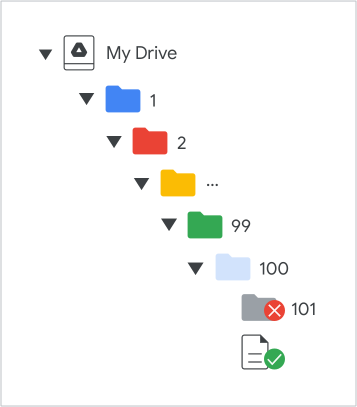
پوشههای My Drive میتوانند تا عمق ۱۰۰ پوشه، شامل پوشهی والد، در خود جای دهند. یک پوشه (پوشه والد) میتواند شامل یک پوشه (پوشه تودرتو)، که آن پوشه شامل یک پوشه است، و آن پوشه نیز شامل یک پوشه دیگر باشد، و به همین ترتیب تا زمانی که پوشهها به عمق ۱۰۰ پوشه تودرتو شوند. در عمیقترین پوشه، کاربر میتواند فایلها و میانبرها را اضافه کند، اما نمیتواند پوشهها را اضافه کند. این محدودیت برای مواردی که بازیابی میشوند یا به حساب دیگری منتقل میشوند، اعمال نمیشود.
برای مثال، در نمودار زیر، یک پوشه جدید میتواند درون پوشه شماره ۹۹ قرار گیرد اما نمیتواند درون پوشه شماره ۱۰۰ قرار گیرد. با این حال، پوشه شماره ۱۰۰ میتواند فایلها را مانند هر پوشه Drive دیگری ذخیره کند:
همگامسازی فایلها
گوگل درایو چگونه فایلها را همگامسازی میکند؟
برای کسب اطلاعات بیشتر در مورد نحوه همگامسازی فایلها در گوگل درایو دسکتاپ ، به «استفاده از گوگل درایو دسکتاپ» بروید.
آیا فایلهای همگامسازی شده از رایانه من حذف شده و منحصراً به صورت آنلاین ذخیره میشوند؟
با استفاده از درایو برای دسکتاپ، فایلهای درایو شما به فضای ابری منتقل میشوند، فضای دیسک آزاد میشود و پهنای باند شبکه مورد نیاز برای همگامسازی تمام فایلهای شما از رایانهتان با فضای ابری از بین میرود. میتوانید فایلهای درایو را در صورت تقاضا پخش کنید یا آنها را برای دسترسی آفلاین در دسترس قرار دهید.
آیا همگامسازی فایلها از پهنای باند اینترنت زیادی استفاده میکند؟
با درایو برای دسکتاپ، فایلها در فضای ابری ذخیره میشوند و نیازی به همگامسازی با نسخههای آنلاین ندارند و در نتیجه پهنای باند شبکه صرفهجویی میشود. فایلهایی که برای دسترسی آفلاین ذخیره شدهاند، وقتی آنلاین شوید، دوباره در فضای ابری همگامسازی میشوند.
وقتی فایلی را در درایو دسکتاپ حذف میکنم، چه اتفاقی میافتد؟
فایلهای حذف شده از درایو دسکتاپ پس از ۳۰ روز از سطل زباله سیستم پاک میشوند.
کدام سیستم فایلها توسط Drive نسخه دسکتاپ پشتیبانی میشوند؟
حافظه پنهان محتوای Drive for desktop از سیستمهای فایل APFS (macOS)، HFS+ (macOS) یا NTFS (Windows) متصل پشتیبانی میکند. Drive for desktop در حال حاضر از volume های شبکه (مثلاً SMB یا NFS) پشتیبانی نمیکند.
درایو برای دسکتاپ یک درایو مجازی ایجاد میکند که به صورت سیستم فایل FAT ظاهر میشود.
نکته: FAT محدودیتهایی در اندازه فایل دارد. برای مثال، بزرگترین فایل ممکن برای یک درایو FAT32، ۴ گیگابایت (منهای ۲ بایت) است.
محدودیتهای حافظه پنهان درایو برای دسکتاپ چیست؟
- شما نمیتوانید پوشهای بزرگتر از فضای ذخیرهسازی موجود در پارتیشنی که پوشه کش در آن قرار دارد، آپلود کنید.
- درایو برای دسکتاپ، سهمیهی درایو محدودی (حتی برای حسابهای نامحدود) را نشان میدهد که بستگی به فضای موجود در درایو محلی که حافظهی پنهان در آن قرار دارد، دارد.
چرا نمیتوانم فایلهای Google Docs و Sheets را مستقیماً در درایوهای اشتراکی آپلود کنم یا با سایر کلاینتهای پشتیبانگیری همگامسازی کنم؟
علاوه بر این، اگر سعی کنید یک فایل .gdoc یا .gsheet را از دسکتاپ خود به یک درایو مشترک در مرورگر خود بکشید، پیام خطای "Can't duplicate filename .gdoc" را مشاهده خواهید کرد. در عوض، برای افزودن یک فایل به یک درایو مشترک، از یک مرورگر وب استفاده کنید و این دستورالعملها را دنبال کنید.
ذخیرهسازی
محدودیتهای ذخیرهسازی و آپلود در Google Workspace چیست؟
فضای ذخیرهسازی Google Workspace بین Google Drive، Gmail و Google Photos به اشتراک گذاشته شده است. نحوه محاسبه میزان استفاده از فضای ذخیرهسازی را بیاموزید .
میزان فضای ذخیرهسازی برای هر کاربر به نسخه Google Workspace شما بستگی دارد. اکثر نسخههای Google Workspace دارای فضای ذخیرهسازی تجمیعی هستند. فضای ذخیرهسازی تجمیعی در جداول زیر به صورت کل فضای ذخیرهسازی یا مقدار فضای ذخیرهسازی ضربدر تعداد مجوزهای کاربر نهایی نشان داده شده است.
ذخیرهسازی ترکیبی (pooled storage) در مراحل زیر اعطا میشود :
- در زمان خرید، بخشی از فضای ذخیرهسازی خود را دریافت میکنید.
- پس از پرداخت 30 دلار آمریکا برای اشتراک، فضای ذخیرهسازی شما به سقف کل فضای ذخیرهسازی افزایش مییابد.
- میتوانید پرداخت دستی انجام دهید یا زودتر پرداخت کنید تا تمام فضای ذخیرهسازی سریعتر به شما اختصاص داده شود. افزایش فضای ذخیرهسازی شما میتواند تا ۷۲ ساعت پس از پرداخت طول بکشد.
| نسخه یا اشتراک Google Workspace | محدودیتهای ذخیرهسازی |
|---|---|
| جی سوئیت پایه دیگر برای مشتریان جدید در دسترس نیست | 30 گیگابایت برای هر کاربر نهایی |
| کسب و کار G Suite G Suite Business - کاربران بایگانی شده دیگر برای مشتریان جدید در دسترس نیست | فضای ذخیرهسازی نامحدود ۱ ترابایت به ازای هر کاربر بایگانیشده |
| پایگاه تجاری گوگل ورک اسپیس فقط در هند موجود است | ۲۰ گیگابایت ضربدر تعداد کاربران نهایی |
| شروع کسب و کار در فضای کاری گوگل | ۳۰ گیگابایت ضربدر تعداد کاربران نهایی، شامل کاربران بایگانیشده |
| استاندارد تجاری گوگل ورکاسپیس | ۲ ترابایت برابر تعداد کاربران نهایی، شامل کاربران بایگانیشده |
| فضای کاری گوگل بیزینس پلاس | ۵ ترابایت برابر تعداد کاربران نهایی، شامل کاربران بایگانیشده |
| نسخه آزمایشی سازمانی گوگل ورک اسپیس | ۱ ترابایت برابر تعداد کاربران نهایی |
| استاندارد سازمانی فضای کاری گوگل گوگل ورک اسپیس اینترپرایز پلاس | ۵ ترابایت برابر تعداد کاربران نهایی، شامل کاربران بایگانیشده برای مشتریانی که ۵ کاربر نهایی یا بیشتر دارند، ممکن است بنا به صلاحدید گوگل و در صورت درخواست منطقی، فضای ذخیرهسازی بیشتری در دسترس باشد. با نحوه درخواست فضای ذخیرهسازی آشنا شوید . |
فضای کاری گوگل برای آموزش
| نسخه یا اشتراک Google Workspace | محدودیتهای ذخیرهسازی |
|---|---|
| اصول اولیه آموزش فضای کاری گوگل برای آموزش استاندارد فضای کاری گوگل برای آموزش | ۱۰۰ ترابایت در مجموع برای همه کاربران نهایی |
| افزونهی آموزش و یادگیری Google Workspace for Education | ۱۰۰ گیگابایت اضافی ضربدر تعداد مجوزهای کاربر نهایی |
| فضای کاری گوگل برای آموزش پلاس | ۲۰ گیگابایت اضافی ضربدر تعداد مجوزهای کاربر نهایی |
برای اطلاعات بیشتر در مورد فضای ذخیرهسازی Google Workspace for Education، به بخش «درک دسترسی و استفاده از فضای ذخیرهسازی» مراجعه کنید.
ملزومات فضای کاری گوگل
نسخههای Google Workspace Essentials شامل Gmail نمیشوند.
| نسخه یا اشتراک Google Workspace | محدودیتهای ذخیرهسازی |
|---|---|
| ملزومات اولیهی فضای کاری گوگل (Google Workspace) | ۱۵ گیگابایت برای هر کاربر نهایی |
| ملزومات فضای کاری گوگل دیگر برای مشتریان جدید در دسترس نیست | ۱۰۰ گیگابایت ضربدر تعداد کاربر نهایی، حداکثر تا ۲ ترابایت |
| ملزومات سازمانی فضای کاری گوگل | ۱ ترابایت برابر تعداد کاربران نهایی |
| ملزومات سازمانی فضای کاری گوگل پلاس | ۵ ترابایت برابر تعداد کاربران نهایی |
خط مقدم گوگل ورک اسپیس
| نسخه یا اشتراک Google Workspace | محدودیتهای ذخیرهسازی |
|---|---|
| شروع کننده خط مقدم فضای کاری گوگل استاندارد خط مقدم گوگل ورک اسپیس گوگل ورک اسپیس فرانتلاین پلاس | ۵ گیگابایت برای هر کاربر نهایی* |
*این محدودیت فضای ذخیرهسازی برای همه کاربران نهایی که از نسخه Google Workspace Frontline استفاده میکنند اعمال میشود، حتی اگر مشتری پیشنهاد Google Workspace دیگری با محدودیتهای فضای ذخیرهسازی متفاوت خریداری کرده باشد.
فضای کاری گوگل برای سازمانهای غیرانتفاعی
| نسخه یا اشتراک Google Workspace | محدودیتهای ذخیرهسازی |
|---|---|
| فضای کاری گوگل برای سازمانهای غیرانتفاعی | ۱۰۰ ترابایت برای همه کاربران نهایی |
اگر به فضای ذخیرهسازی بیشتری نیاز دارید، گزینههای ذخیرهسازی خود را برای نسخههای غیرآموزشی Google Workspace یا گزینههای ذخیرهسازی برای نسخههای آموزشی بررسی کنید.
محدودیتهای اضافی
ذخیرهسازی ترکیبی چگونه کار میکند؟
چه چیزهایی جزو فضای ذخیرهسازی محسوب میشوند؟ چه چیزهایی نه؟
فایلهای زیر جزو فضای ذخیرهسازی محسوب میشوند:
گوگل درایو
- موارد موجود در Google Drive، که شامل فایلهای PDF، تصاویر، ویدیوها، فایلهای ضبطشده Meet و فایلهای پروژه Sites میشود.
- فایلهایی که پس از ۲ مه ۲۰۲۲ در برنامههای تولید محتوای مشارکتی مانند Google Docs، Sheets، Slides، Drawings، Forms و Recorder ایجاد یا ویرایش شدهاند.
- محتوا در درایوهای مشترک.
- محتوا تا زمانی که برای همیشه حذف شود، در سطل زباله باقی میماند.
جیمیل
- پیامها و پیوستها، از جمله موارد موجود در پوشههای هرزنامه و حذفشدهها.
گوگل فوتوز
- عکسها و ویدیوهای با کیفیت اصلی که در Google Photos پشتیبانگیری شدهاند .
- عکسها و ویدیوهای با کیفیت بالا (که اکنون Storage saver نام دارد) و کیفیت اکسپرس که پس از ۱ ژوئن ۲۰۲۱ در Google Photos پشتیبانگیری شدهاند. هر عکس یا ویدیویی که قبل از ۱ ژوئن ۲۰۲۱ با کیفیت بالا یا کیفیت اکسپرس پشتیبانگیری کردهاید، جزو فضای ذخیرهسازی حساب Google شما محسوب نمیشود. درباره این تغییر بیشتر بدانید .
محتوای زیر جزو فضای ذخیرهسازی محسوب نمیشود:
- میانبرهای درایو
- پیامها و پیوستهای گوگل چت
- محتوای ایجاد شده با نقشههای من
- فایلهای اشتراکگذاریشده با کاربران. فایلهای اشتراکگذاریشده فقط برای فضای ذخیرهسازی صاحب فایل محاسبه میشوند، نه برای کاربرانی که فایل با آنها به اشتراک گذاشته شده است.
- تاریخچه نسخه برای فایلهای ایجاد شده در Google Docs، Sheets و Slides، مگر اینکه کاربر صریحاً تصمیم به نگه داشتن نسخههای قدیمیتر بگیرد .
- پشتیبانگیری واتساپ از دستگاههای اندروید
چگونه میتوانم ببینم سازمانم چقدر فضای ذخیرهسازی استفاده میکند؟
شما میتوانید میزان استفاده از فضای ذخیرهسازی سازمان خود را در کنسول مدیریت خود مشاهده کنید، از جمله اینکه کدام کاربران و درایوهای اشتراکی بیشترین فضای ذخیرهسازی را استفاده میکنند. برای جزئیات بیشتر، به «بررسی میزان استفاده از فضای ذخیرهسازی در سراسر سازمان شما» مراجعه کنید.
اگر به دادههای صفحه Storage دسترسی ندارید، میتوانید گزارش Accounts را بررسی کنید:
- به مقاله «مشاهده گزارشهای برنامهها برای سازمان شما» بروید.
- مراحل رفتن به گزارش حسابها > کل فضای ذخیرهسازی استفاده شده را دنبال کنید.
بررسی وضعیت ذخیرهسازی یک کاربر واحد
در کنسول مدیریت گوگل، به منو بروید


 دایرکتوری کاربران .
نیاز به داشتن امتیاز مدیریت کاربر مناسب دارد. بدون امتیاز صحیح، تمام کنترلهای لازم برای تکمیل این مراحل را نخواهید دید.
- برای باز کردن صفحه حساب کاربری، روی یک کاربر کلیک کنید.
در بالای صفحه، میتوانید درصد استفاده از فضای ذخیرهسازی ایمیل و درایو توسط کاربر را مشاهده کنید.
اگر کاربر یا سازمانی از محدودیت فضای ذخیرهسازی خود فراتر رود، چه اتفاقی میافتد؟
اگر کاربری از محدودیت فضای ذخیرهسازی تعیینشده توسط مدیر یا مجوز خود فراتر رود، سرویسهای گوگل او بلافاصله تحت تأثیر قرار میگیرند.
به محض اینکه سازمان شما از محدودیت فضای ذخیرهسازی خود فراتر رود، کاربران نمیتوانند عکسها را به Google Photos اضافه یا از آنها پشتیبانگیری کنند.
اگر سازمان شما از محدودیت ذخیرهسازی خود به میزان ۲۵٪ یا به مدت ۱۴ روز (هر کدام که زودتر اتفاق بیفتد) تجاوز کند، سرویسهای زیر تحت تأثیر قرار میگیرند:
- کاربران نمیتوانند فایل یا تصویر جدید به گوگل درایو اضافه کنند.
- کاربران نمیتوانند در برنامههای تولید محتوای مشارکتی مانند Google Docs، Sheets، Slides، Drawings و Forms فایلهای جدید ایجاد کنند. تا زمانی که استفاده از فضای ذخیرهسازی را کاهش ندهند، هیچکس نمیتواند فایلهای آسیبدیده خود را ویرایش یا کپی کند یا فرمهای متعلق به کاربر را ارسال کند.
- کاربران نمیتوانند جلسات جدید را در Google Meet ضبط کنند.
وقتی از محدودیت سازمان شما عبور شود، کاربران همچنان میتوانند وارد حساب Google Workspace خود شوند، ایمیل ارسال و دریافت کنند و فایلها را مشاهده و دانلود کنند.
اگر به فضای ذخیرهسازی بیشتری نیاز دارید، گزینههای ذخیرهسازی خود را برای نسخههای غیرآموزشی Google Workspace یا گزینههای ذخیرهسازی برای نسخههای آموزشی بررسی کنید.
در نهایت، شما به میزان فضای ذخیرهسازی شرح داده شده در شرایط خدمات ما محدود هستید و اگر از حد مجاز خود فراتر روید، ما حق غیرفعال کردن آپلودها در Drive، تعلیق دامنه شما یا حذف دامنه شما به همراه تمام دادههای آن را برای خود محفوظ میداریم.
چگونه میتوانم فضای ذخیرهسازی بیشتری برای سازمانم تهیه کنم؟
روشهایی که میتوانید فضای ذخیرهسازی بیشتری برای ایمیل، فایلها و عکسهای سازمان خود دریافت کنید، به نسخه شما بستگی دارد:
- فضای کاری گوگل برای آموزش : به بخش آزاد کردن یا دریافت فضای ذخیرهسازی بیشتر برای موسسه خود مراجعه کنید.
- همه نسخههای دیگر : به آزاد کردن یا دریافت فضای ذخیرهسازی بیشتر مراجعه کنید.
تفاوت بین فضای ذخیرهسازی گوگل درایو و فضای ذخیرهسازی ابری گوگل چیست؟
فضای ذخیرهسازی Google Workspace برای فایلهایی که کاربران مرتباً به آنها دسترسی دارند و ویرایش میکنند یا از طریق Drive، Gmail یا Photos در آنها همکاری میکنند، بهترین گزینه است. فضای ذخیرهسازی Cloud برای فایلهایی که کاربران به طور غیرمستقیم از طریق وبسایت یا سیستم دیگری که توسعهدهندگان سازمان شما راهاندازی کردهاند، به آنها دسترسی دارند، بهترین گزینه است.
آیا فضای ذخیرهسازی من بر اساس واحدهای متریک یا دودویی (GB یا GiB) محاسبه میشود؟
فضای ذخیرهسازی Google Workspace به صورت واحدهای دودویی فروخته و محاسبه میشود. برای مثال، هر مجوز کاربری Enterprise Standard، 5 TiB به فضای ذخیرهسازی تجمیعشده شما اضافه میکند که معادل تقریباً 5.5 ترابایت است.
مراحل بعدی: راهاندازی Drive برای تیم شما