

यहाँ किसी संगठन या टीम के लिए Google Drive को मैनेज करने के बारे में अक्सर पूछे जाने वाले सवाल दिए गए हैं.
क्या आपको Drive की सुविधा के बारे में खास जानकारी चाहिए?
खास जानकारी
क्या Google दस्तावेज़, शीट और स्लाइड से Google डिस्क भिन्न है?
हां. Drive में अपनी सभी फ़ाइलें सेव की जा सकती हैं और उन्हें ऐक्सेस किया जा सकता है. वहीं, Docs, Sheets, और Slides वेब पर इस्तेमाल किए जाने वाले दस्तावेज़ों के टाइप हैं. Forms और Drawings भी इसी तरह के दस्तावेज़ हैं. Google के वेब-आधारित संपादकों के सुइट को Google दस्तावेज़ संपादकों के रूप में संदर्भित किया जाता है.
इसी तरह, Google My Maps भी वेब पर आधारित दस्तावेज़ होते हैं. इन्हें Drive में बनाया या शेयर किया जा सकता है. Docs के एडिटर की तरह, My Maps को Drive के साथ या उसके बिना इस्तेमाल किया जा सकता है.
क्या Drive में सेव की गई मेरी फ़ाइलें सुरक्षित हैं?
Drive में, आपका डेटा हमेशा बैक अप लिया जाता है या क्लाउड में सेव किया जाता है. इसलिए, आपके डिवाइसों में कुछ भी हो जाए, आपकी फ़ाइलें सुरक्षित रहती हैं. आपको कारोबार के लिए उपलब्ध डेटा सुरक्षा और सुरक्षा से जुड़े वही फ़ायदे मिलते हैं जो Google Workspace के साथ मिलते हैं. इनके बारे में Google Workspace की सुरक्षा और निजता लेख में बताया गया है.
Drive में मौजूद फ़ाइलें ऐक्सेस करना
क्या Drive for desktop की मदद से, Docs, Sheets, Slides, Forms, और My Maps को मेरे कंप्यूटर पर सेव किया जा सकता है?
नहीं. Docs, Sheets, Slides, Forms, और My Maps, आपके कंप्यूटर पर ऐसी फ़ाइलों के तौर पर मिलते हैं जो असल में वेब दस्तावेज़ों के सिर्फ़ पॉइंटर होते हैं. इन छोटी "पॉइंटर फ़ाइलों" में Google एक्सटेंशन होते हैं. जैसे, .gdoc, .gsheet, और .gslides. इन फ़ाइलों को अपने कंप्यूटर पर खोलने पर, ये आपके ब्राउज़र में खुलती हैं. यहाँ इनमें पहले की तरह ऑनलाइन बदलाव किया जा सकता है.
क्या Drive में मौजूद फ़ाइलों को ऑफ़लाइन ऐक्सेस किया जा सकता है?
क्लाउड पर आधारित Docs, Sheets, Slides, और Forms के लिए, Docs एडिटर्स के लिए ऑफ़लाइन ऐक्सेस की सुविधा चालू की जा सकती है. My Maps को ऑफ़लाइन ऐक्सेस नहीं किया जा सकता.
Google Drive for desktop की मदद से, Drive में मौजूद चुनिंदा फ़ाइलों को ऑफ़लाइन इस्तेमाल के लिए उपलब्ध कराया जा सकता है.
Drive for desktop का कैश फ़ोल्डर कहां होता है?
अगर आपको एंटीवायरस या बैकअप सॉफ़्टवेयर से Drive for desktop की कैश मेमोरी को हटाना है, तो इस डायरेक्ट्री को हटाएं:
- Windows:
%LOCALAPPDATA%\Google\DriveFS - Mac:
~/Library/Application Support/Google/DriveFS
आपके पास कैश मेमोरी की जगह को पसंद के मुताबिक बनाने का विकल्प होता है.
अगर मेरे पास अपने Google खाते का ऐक्सेस नहीं रहता है, तो Drive में सेव की गई मेरी फ़ाइलों का क्या होगा?
Drive for desktop की मदद से, Drive में मौजूद सभी फ़ाइलों को ऐक्सेस करने के लिए, आपके पास एक मान्य Google खाता होना चाहिए.
क्या Drive को बंद किया जा सकता है, लेकिन Docs, Sheets, और Slides को चालू रखा जा सकता है?
नहीं. Drive की सेवा बंद करने पर, Docs के एडिटर और Drive के सभी कॉम्पोनेंट (Drive का वेब वर्शन, Drive के मोबाइल ऐप्लिकेशन, और Drive के सिंक करने वाले ऐप्लिकेशन) बंद हो जाते हैं.
डिस्क में फ़ाइलों के कौन से भाग खोजने योग्य होते हैं?
Drive में खोज करने पर, यहां दिए गए ऑपरेटर के साथ-साथ, सभी फ़ाइलों के कॉन्टेंट में भी खोज की जाती है.
Google Drive में फ़ाइल और फ़ोल्डर की सीमाएं
Drive में कितने आइटम सेव किए जा सकते हैं?
हर उपयोगकर्ता के पास, उस खाते से बनाए गए 50 करोड़ आइटम हो सकते हैं. सीमा पूरी होने के बाद, उपयोगकर्ता Drive में आइटम नहीं बना सकता या अपलोड नहीं कर सकता. हालांकि, वे अब भी मौजूदा आइटम देख सकते हैं और उनमें बदलाव कर सकते हैं. फ़ाइलें फिर से बनाने के लिए, उन्हें आइटम हमेशा के लिए मिटाने होंगे या किसी दूसरे खाते का इस्तेमाल करना होगा.
तय सीमा में क्या-क्या शामिल है:
- Drive में उपयोगकर्ता की बनाई या अपलोड की गई फ़ाइलें
- ऐसे आइटम जिन्हें उपयोगकर्ता ने बनाया था, लेकिन अब उनका मालिकाना हक किसी और के पास है
- ट्रैश में मौजूद आइटम
- शॉर्टकट
इन आइटम को सीमा में नहीं गिना जाता:
- हमेशा के लिए मिटाई गई फ़ाइलें
- ऐसे आइटम जो उपयोगकर्ता के साथ शेयर किए गए हैं, लेकिन उनका मालिकाना हक किसी और के पास है
- ऐसे आइटम जिनका मालिकाना हक उपयोगकर्ता के पास है, लेकिन उन्हें किसी और ने बनाया है
किसी फ़ोल्डर में सीधे तौर पर कितने आइटम रखे जा सकते हैं?
Drive में मौजूद किसी ऐसे फ़ोल्डर में ज़्यादा से ज़्यादा 5,00,000 आइटम हो सकते हैं जो शेयर की गई ड्राइव में नहीं है. यह सीमा, 'मेरी ड्राइव' के रूट फ़ोल्डर पर लागू नहीं होती.
नीचे दिए गए आइटम, इस सीमा में गिने जाते हैं
- फ़ोल्डर, लेकिन उन फ़ोल्डर में मौजूद आइटम की संख्या नहीं
- फ़ाइलें
- Drive में सेव की जा सकने वाली हर फ़ाइल को स्टोरेज की सीमा में गिना जाता है.
- फ़ाइल का मालिकाना हक किसके पास है, इससे कोई फ़र्क़ नहीं पड़ता.
- शॉर्टकट
- किसी फ़ोल्डर में शॉर्टकट को एक आइटम के तौर पर गिना जाता है. भले ही, वह आइटम उस फ़ोल्डर में न हो.
पहला उदाहरण
इस उदाहरण में दिखाया गया है कि फ़ाइलों और फ़ोल्डर की गिनती कैसे की जाती है. फ़ोल्डर A में चार आइटम हैं और फ़ोल्डर B में दो आइटम हैं:
- मेरी ड्राइव (रूट)
- फ़ोल्डर A (इस फ़ोल्डर में सीधे तौर पर चार आइटम हैं: दस्तावेज़ 1, दस्तावेज़ 2, दस्तावेज़ 3, फ़ोल्डर B)
- दस्तावेज़ 1
- दस्तावेज़ 2
- दस्तावेज़ 3
- फ़ोल्डर B (इस फ़ोल्डर में सीधे तौर पर दो आइटम हैं: दस्तावेज़ 4, दस्तावेज़ 5)
- दस्तावेज़ 4
- दस्तावेज़ 5
- फ़ोल्डर A (इस फ़ोल्डर में सीधे तौर पर चार आइटम हैं: दस्तावेज़ 1, दस्तावेज़ 2, दस्तावेज़ 3, फ़ोल्डर B)
दूसरा उदाहरण
इस उदाहरण में दिखाया गया है कि किसी फ़ोल्डर में मौजूद आइटम, 5,00,000 आइटम की सीमा में गिने जाते हैं. हालांकि, चाइल्ड फ़ोल्डर में मौजूद आइटम नहीं गिने जाते.
- मेरी ड्राइव (रूट)
- फ़ोल्डर C में सीधे तौर पर 3,00,000 आइटम रखे गए हैं
- फ़ोल्डर D में सीधे तौर पर 4,00,000 आइटम रखे गए हैं
- फ़ोल्डर E में सीधे तौर पर 2,00,000 आइटम रखे गए हैं
- फ़ोल्डर C में सीधे तौर पर 3,00,000 आइटम रखे गए हैं
यहां फ़ोल्डर C में 3,00,000 आइटम हैं. इनमें फ़ोल्डर D और फ़ोल्डर E भी शामिल हैं. फ़ोल्डर D और फ़ोल्डर E में मौजूद आइटम को, फ़ोल्डर C में मौजूद आइटम की सीमा में नहीं गिना जाता.
'मेरी ड्राइव' में फ़ोल्डर को कितने लेवल तक नेस्ट किया जा सकता है?
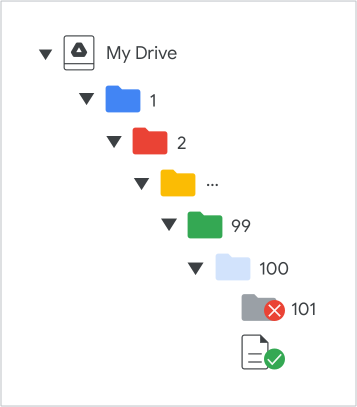
'मेरी ड्राइव' के फ़ोल्डर में, पैरंट फ़ोल्डर के साथ-साथ 100 फ़ोल्डर तक नेस्ट किए जा सकते हैं. एक फ़ोल्डर (पैरंट फ़ोल्डर) में एक फ़ोल्डर (नेस्ट किया गया फ़ोल्डर) हो सकता है. इस फ़ोल्डर में एक और फ़ोल्डर हो सकता है. इस फ़ोल्डर में एक और फ़ोल्डर हो सकता है. यह सिलसिला तब तक जारी रहता है, जब तक फ़ोल्डर 100 लेवल तक नेस्ट न हो जाएं. सबसे अंदर वाले फ़ोल्डर में, उपयोगकर्ता फ़ाइलें और शॉर्टकट जोड़ सकता है. हालांकि, वह फ़ोल्डर नहीं जोड़ सकता. यह सीमा उन आइटम पर लागू नहीं होती जिन्हें वापस लाया गया है या दूसरे खाते में माइग्रेट किया गया है.
उदाहरण के लिए, इस डायग्राम में एक नया फ़ोल्डर, फ़ोल्डर नंबर 99 के अंदर नेस्ट किया जा सकता है. हालांकि, इसे फ़ोल्डर नंबर 100 के अंदर नेस्ट नहीं किया जा सकता. हालांकि, 100 फ़ोल्डर में अन्य Drive फ़ोल्डर की तरह ही फ़ाइलें सेव की जा सकती हैं:
फ़ाइलें समन्वयित करना
Google डिस्क द्वारा फ़ाइलों को कैसे समन्वयित किया जाता है?
Google Drive for desktop की मदद से फ़ाइलें सिंक करने के बारे में ज़्यादा जानने के लिए, Google Drive for desktop का इस्तेमाल करना लेख पढ़ें.
क्या समन्वयित फ़ाइलें मेरे कंप्यूटर से निकाल दी जाती हैं और पूरी तरह से ऑनलाइन संग्रहीत कर दी जाती हैं?
Drive for desktop की मदद से, Drive में मौजूद आपकी फ़ाइलें क्लाउड पर ट्रांसफ़र हो जाती हैं. इससे, डिस्क स्टोरेज खाली हो जाता है. साथ ही, आपके कंप्यूटर से क्लाउड पर सभी फ़ाइलों को सिंक करने के लिए ज़रूरी नेटवर्क बैंडविड्थ की ज़रूरत नहीं पड़ती. Drive में मौजूद फ़ाइलों को अपनी ज़रूरत के हिसाब से स्ट्रीम किया जा सकता है. इसके अलावा, उन्हें ऑफ़लाइन ऐक्सेस करने के लिए भी उपलब्ध कराया जा सकता है.
क्या फ़ाइलें सिंक करने में, इंटरनेट बैंडविड्थ का ज़्यादा इस्तेमाल होगा?
Drive for desktop की मदद से, फ़ाइलें क्लाउड में सेव की जाती हैं. इसलिए, इन्हें ऑनलाइन वर्शन के साथ सिंक करने की ज़रूरत नहीं होती. इससे नेटवर्क बैंडविड्थ बचता है. ऑफ़लाइन ऐक्सेस के लिए कैश मेमोरी में सेव की गई फ़ाइलें, इंटरनेट से कनेक्ट होने पर फिर से क्लाउड पर सिंक हो जाएंगी.
Drive for desktop में किसी फ़ाइल को मिटाने पर क्या होता है?
Drive for desktop से मिटाई गई फ़ाइलें, 30 दिन बाद सिस्टम के ट्रैश से पूरी तरह मिट जाएंगी.
Drive for desktop पर कौनसे फ़ाइल सिस्टम काम करते हैं?
Drive for desktop में मौजूद कॉन्टेंट की कैश मेमोरी, कनेक्ट किए गए APFS (macOS), HFS+ (macOS) या NTFS (Windows) फ़ाइल सिस्टम के साथ काम करती है. फ़िलहाल, Drive for desktop नेटवर्क वॉल्यूम के साथ काम नहीं करता. जैसे- एसएमबी या NFS.
Drive for desktop ऐसी वर्चुअल ड्राइव बनाता है जो FAT फ़ाइल सिस्टम के तौर पर दिखती है.
ध्यान दें: FAT में फ़ाइल के साइज़ की कुछ सीमाएं होती हैं. जैसे- FAT32 ड्राइव में, सबसे बड़ी फ़ाइल का साइज़ 4 जीबी (माइनस 2 बाइट) हो सकता है.
Drive for desktop में कैश मेमोरी की क्या सीमाएं हैं?
- उस फ़ोल्डर में उपलब्ध स्टोरेज से बड़ा फ़ोल्डर अपलोड नहीं किया जा सकता जहां कैश फ़ोल्डर मौजूद है.
- जिस लोकल ड्राइव में कैश फ़ोल्डर मौजूद है उसमें उपलब्ध जगह के हिसाब से, Drive for desktop में Drive का सीमित कोटा (यहां तक कि अनलिमिटेड खातों के लिए भी) दिखेगा.
मैं Google Docs और Sheets की फ़ाइलों को सीधे तौर पर शेयर की गई ड्राइव में क्यों अपलोड नहीं कर सकता या उन्हें अन्य बैकअप क्लाइंट के साथ सिंक क्यों नहीं कर सकता?
इसके अलावा, अगर अपने डेस्कटॉप से किसी .gdoc या .gsheet फ़ाइल को ब्राउज़र में मौजूद किसी शेयर किए गए ड्राइव में खींचकर ले जाने की कोशिश की जाती है, तो आपको गड़बड़ी का यह मैसेज दिखेगा: "filename.gdoc को डुप्लीकेट नहीं किया जा सकता." इसके बजाय, शेयर की गई ड्राइव में कोई फ़ाइल जोड़ने के लिए, वेब ब्राउज़र का इस्तेमाल करें और इन निर्देशों का पालन करें.
स्टोरेज
Google Workspace खाते के स्टोरेज और आइटम अपलोड करने की सीमाएं क्या हैं?
Google Workspace खाते के स्टोरेज को Google Drive, Gmail, और Google Photos के बीच शेयर किया जाता है. जानें कि इस्तेमाल किए जा रहे स्टोरेज का हिसाब कैसे लगाया जाता है.
हर उपयोगकर्ता के लिए स्टोरेज की सीमा, उसके इस्तेमाल किए जा रहे Google Workspace के वर्शन के हिसाब से तय होती है. Google Workspace के ज़्यादातर वर्शन में पूल किया गया स्टोरेज होता है. नीचे जो टेबल दी गई हैं उनमें पूल किए गए स्टोरेज को या तो कुल स्टोरेज के तौर पर या फिर असली उपयोगकर्ताओं के लाइसेंस की संख्या और एक उपयोगकर्ता को मिलने वाले स्टोरेज के गुणनफल के तौर पर दिखाया गया है.
पूल किया गया स्टोरेज कई चरणों में दिया जाता है:
- खरीदारी के समय, आपको स्टोरेज का कुछ हिस्सा मिलता है.
- सदस्यता के लिए 30 डॉलर चुकाने के बाद, आपके स्टोरेज की जगह को कुल स्टोरेज की जगह जितना बढ़ा दिया जाता है.
- पूरा स्टोरेज जल्द पाने के लिए, मैन्युअल पेमेंट करें या पहले पैसे चुकाएं. पेमेंट करने के बाद, स्टोरेज बढ़ने में 72 घंटे लग सकते हैं.
| Google Workspace का वर्शन या उसकी सदस्यता | स्टोरेज की सीमाएं |
|---|---|
|
G Suite Basic नए ग्राहकों के लिए अब उपलब्ध नहीं है |
हर असली उपयोगकर्ता के लिए 30 जीबी |
|
G Suite Business G Suite Business - Archived Users नए ग्राहकों के लिए अब उपलब्ध नहीं है |
अनलिमिटेड स्टोरेज हर ऐसे उपयोगकर्ता के लिए 1 टीबी स्टोरेज जिनके खाते संग्रहित किए जा चुके हों |
| Google Workspace Business Base
सिर्फ़ भारत में उपलब्ध है |
असली उपयोगकर्ताओं की संख्या और 20 जीबी का गुणनफल |
| Google Workspace Business Starter | असली उपयोगकर्ताओं की संख्या और 30 जीबी का गुणनफल. इनमें Archived User लाइसेंस वाले उपयोगकर्ता भी शामिल हैं |
| Google Workspace Business Standard | असली उपयोगकर्ताओं की संख्या और 2 टीबी का गुणनफल. इनमें Archived User लाइसेंस वाले उपयोगकर्ता भी शामिल हैं |
| Google Workspace Business Plus | असली उपयोगकर्ताओं की संख्या और 5 टीबी का गुणनफल. इनमें Archived User लाइसेंस वाले उपयोगकर्ता भी शामिल हैं |
| Google Workspace Enterprise Starter | असली उपयोगकर्ताओं की संख्या और 1 टीबी का गुणनफल |
|
Google Workspace Enterprise Standard Google Workspace Enterprise Plus |
असली उपयोगकर्ताओं की संख्या गुणा 5 टीबी. इनमें वे उपयोगकर्ता भी शामिल होते हैं जिनके खाते संग्रहित किए जा चुके हों जिन ग्राहकों के पास पांच या उससे ज़्यादा असली उपयोगकर्ता खाते हैं वे Google Workspace के सहायता केंद्र पर अनुरोध करके, ज़्यादा स्टोरेज पा सकते हैं. इस अनुरोध को स्वीकार या अस्वीकार करने का फ़ैसला Google करता है. स्टोरेज के लिए अनुरोध करने का तरीका जानें. |
Google Workspace for Education
| Google Workspace का वर्शन या उसकी सदस्यता | स्टोरेज की सीमाएं |
|---|---|
|
Google Workspace for Education Fundamentals Google Workspace for Education Standard |
सभी असली उपयोगकर्ताओं के लिए कुल 100 टीबी |
| Google Workspace for Education Teaching and Learning ऐड-ऑन | असली उपयोगकर्ताओं के लाइसेंस की संख्या और 100 जीबी के गुणनफल के बराबर अतिरिक्त स्टोरेज |
| Google Workspace for Education Plus | असली उपयोगकर्ताओं के लाइसेंस की संख्या और 20 जीबी के गुणनफल के बराबर अतिरिक्त स्टोरेज |
Google Workspace for Education के साथ मिलने वाले स्टोरेज के बारे में ज़्यादा जानकारी के लिए, स्टोरेज की उपलब्धता और उसके इस्तेमाल के बारे में जानकारी लेख पढ़ें.
Google Workspace Essentials
Google Workspace Essentials के वर्शन में Gmail शामिल नहीं है.
| Google Workspace का वर्शन या उसकी सदस्यता | स्टोरेज की सीमाएं |
|---|---|
| Google Workspace Essentials Starter | हर असली उपयोगकर्ता के लिए 15 जीबी |
|
Google Workspace Essentials नए ग्राहकों के लिए अब उपलब्ध नहीं है |
असली उपयोगकर्ताओं की संख्या और 100 जीबी का गुणनफल, ज़्यादा से ज़्यादा 2 टीबी |
| Google Workspace Enterprise Essentials | असली उपयोगकर्ताओं की संख्या और 1 टीबी का गुणनफल |
| Google Workspace Enterprise Essentials Plus | असली उपयोगकर्ताओं की संख्या और 5 टीबी का गुणनफल |
Google Workspace Frontline
| Google Workspace का वर्शन या उसकी सदस्यता | स्टोरेज की सीमाएं |
|---|---|
|
Google Workspace Frontline Starter Google Workspace Frontline Standard Google Workspace Frontline Plus |
हर असली उपयोगकर्ता के लिए 5 जीबी* |
*स्टोरेज की यह सीमा, Google Workspace Frontline इस्तेमाल करने वाले सभी असली उपयोगकर्ताओं पर लागू होती है. भले ही, ग्राहक ने Google Workspace के किसी दूसरे वर्शन की कोई सदस्यता खरीदी हो जिसमें स्टोरेज की सीमाएं अलग हों.
Google Workspace for Nonprofits
| Google Workspace का वर्शन या उसकी सदस्यता | स्टोरेज की सीमाएं |
|---|---|
| Google Workspace for Nonprofits | सभी असली उपयोगकर्ताओं के लिए 100 टीबी |
अगर आपको ज़्यादा स्टोरेज चाहिए, तो Google Workspace के Education वर्शन के अलावा अन्य वर्शन के लिए स्टोरेज के विकल्प या Education वर्शन के लिए स्टोरेज के विकल्प देखें.
अन्य सीमाएं
पूल किए गए स्टोरेज की सुविधा कैसे काम करती है?
स्टोरेज में किन चीज़ों को शामिल किया जाता है? क्या नहीं?
ये फ़ाइलें, स्टोरेज में शामिल की जाती हैं:
Google Drive
- Google Drive में मौजूद आइटम. इनमें PDF, इमेज, वीडियो, Meet की रिकॉर्डिंग, और Sites की प्रोजेक्ट फ़ाइलें शामिल हैं.
- साथ मिलकर कॉन्टेंट बनाने वाले ऐप्लिकेशन, जैसे कि Google Docs, Sheets, Slides, Drawings, Forms, और Recorder में 2 मई, 2022 के बाद बनाई गई फ़ाइलें या ऐसी फ़ाइलें जिनमें बदलाव किए गए हैं.
- शेयर की गई ड्राइव में मौजूद कॉन्टेंट.
- ट्रैश में मौजूद कॉन्टेंट, जब तक उसे हमेशा के लिए नहीं मिटाया जाता.
Gmail
- मैसेज और अटैचमेंट. इनमें ट्रैश और स्पैम फ़ोल्डर में मौजूद आपके आइटम भी शामिल हैं.
Google Photos
- ओरिजनल क्वालिटी वाली ऐसी फ़ोटो और वीडियो जिनका बैक अप, Google Photos में लिया गया हो.
- अच्छी क्वालिटी (अब इसका नाम स्टोरेज सेवर है) और एक्सप्रेस क्वालिटी वाली ऐसी फ़ोटो और वीडियो जिनका बैक अप, Google Photos में 1 जून, 2021 के बाद लिया गया हो. आपने 1 जून, 2021 से पहले, जिन फ़ोटो या वीडियो का बैक अप अच्छी क्वालिटी या एक्सप्रेस क्वालिटी में लिया है उन्हें आपके Google खाते के स्टोरेज में नहीं गिना जाएगा. इस बदलाव के बारे में ज़्यादा जानें.
यहां दिया गया कॉन्टेंट, आपके स्टोरेज में नहीं गिना जाता:
- Drive के शॉर्टकट
- Google Chat के मैसेज और अटैचमेंट
- My Maps का इस्तेमाल करके बनाया गया कॉन्टेंट
- उपयोगकर्ताओं के साथ शेयर की गई फ़ाइलें. शेयर की गई फ़ाइलें, सिर्फ़ फ़ाइल के मालिक के स्टोरेज में शामिल होती हैं. इन्हें उन उपयोगकर्ताओं के स्टोरेज में शामिल नहीं किया जाता जिनके साथ फ़ाइल शेयर की गई है.
- Google Docs, Sheets, और Slides में बनाई गई फ़ाइलों का वर्शन इतिहास. हालांकि, अगर उपयोगकर्ता ने पुराने वर्शन सेव रखने का विकल्प चुना है, तो ऐसा नहीं होगा.
- Android डिवाइसों पर WhatsApp के बैकअप
मैं यह कैसे देखूं कि मेरा संगठन कितना स्टोरेज इस्तेमाल करता है?
Admin console में जाकर, अपने संगठन के स्टोरेज के इस्तेमाल की जानकारी देखी जा सकती है. इसमें यह भी देखा जा सकता है कि कौनसे उपयोगकर्ता और शेयर की गई ड्राइव, सबसे ज़्यादा स्टोरेज इस्तेमाल करती हैं. ज़्यादा जानकारी के लिए, अपने संगठन में स्टोरेज के इस्तेमाल की समीक्षा करना लेख पढ़ें.
अगर आपके पास स्टोरेज पेज पर मौजूद डेटा का ऐक्सेस नहीं है, तो हो सकता है कि आपके पास खातों की रिपोर्ट देखने का विकल्प हो:
- अपने संगठन के लिए ऐप्लिकेशन की रिपोर्ट देखना लेख पर जाएं.
- खातों की रिपोर्ट > इस्तेमाल किया गया कुल स्टोरेज पर जाने का तरीका जानें.
किसी एक उपयोगकर्ता के स्टोरेज का स्टेटस देखना
-
Google Admin console में, मेन्यू


 डाइरेक्ट्री
उपयोगकर्ता पर जाएं.
डाइरेक्ट्री
उपयोगकर्ता पर जाएं.इसके लिए, आपके पास यूज़र मैनेजमेंट का सही अधिकार होना ज़रूरी है. सही अधिकार के बिना, आपको इन चरणों को पूरा करने के लिए ज़रूरी सभी कंट्रोल नहीं दिखेंगे.
- किसी उपयोगकर्ता के खाते का पेज देखने के लिए, उसके नाम पर क्लिक करें.
पेज में सबसे ऊपर, आपको उपयोगकर्ता के इस्तेमाल किए गए मेल और Drive स्टोरेज का प्रतिशत दिखेगा.
अगर कोई उपयोगकर्ता या संगठन, स्टोरेज के इस्तेमाल की तय सीमा से ज़्यादा स्टोरेज का इस्तेमाल करता है, तो क्या होगा?
अगर कोई उपयोगकर्ता, एडमिन की ओर से तय की गई या लाइसेंस के हिसाब से तय की गई स्टोरेज की सीमा से ज़्यादा स्टोरेज का इस्तेमाल करता है, तो Google की सेवाओं पर तुरंत असर पड़ता है.
संगठन के स्टोरेज की सीमा पूरी होने पर, उपयोगकर्ता Google Photos में फ़ोटो नहीं जोड़ पाएंगे और न ही उनका बैक अप ले पाएंगे.
अगर आपका संगठन, स्टोरेज के इस्तेमाल की तय सीमाओं से 25% ज़्यादा स्टोरेज का इस्तेमाल करता है या इसकी सीमाएं पार हुए 14 दिन हो जाते हैं, (दोनों में से जो शर्त पहले लागू हो) तो इन सेवाओं पर असर पड़ेगा:
- उपयोगकर्ता, Google Drive में नई फ़ाइलें या इमेज नहीं जोड़ सकते.
- उपयोगकर्ता, साथ मिलकर कॉन्टेंट बनाने वाले ऐप्लिकेशन, जैसे कि Google Docs, Sheets, Slides, Drawings, और Forms में नई फ़ाइलें नहीं बना सकते. जब तक स्टोरेज की सीमा का पालन करने के लिए ज़रूरी कार्रवाई नहीं की जाएगी, तब तक उपयोगकर्ता अपनी उन फ़ाइलों में बदलाव नहीं कर पाएंगे या उन्हें कॉपी नहीं कर पाएंगे जिन फ़ाइलों पर इस समस्या का असर हुआ हो. साथ ही, कोई फ़ॉर्म भी सबमिट नहीं किया जा सकेगा.
- उपयोगकर्ता, Google Meet में नई मीटिंग रिकॉर्ड नहीं कर सकते.
संगठन के लिए तय की गई सीमा से ज़्यादा स्टोरेज इस्तेमाल होने पर भी, उपयोगकर्ता अपने Google Workspace खाते में साइन इन कर सकते हैं. साथ ही, वे ईमेल भेज और पा सकते हैं. इसके अलावा, वे फ़ाइलें देख और डाउनलोड कर सकते हैं.
अगर आपको ज़्यादा स्टोरेज चाहिए, तो Google Workspace के Education वर्शन के अलावा अन्य वर्शन के लिए स्टोरेज के विकल्प या Education वर्शन के लिए स्टोरेज के विकल्प देखें.
आखिरकार, आपको सेवा की शर्तों में बताई गई स्टोरेज की सीमा का पालन करना होगा. अगर आप इस सीमा से ज़्यादा स्टोरेज का इस्तेमाल करते हैं, तो हमारे पास Drive पर फ़ाइलें अपलोड करने की सुविधा बंद करने, आपके डोमेन को निलंबित करने या आपके डोमेन और उससे जुड़े सभी डेटा को मिटाने का अधिकार है.
मुझे अपने संगठन के लिए ज़्यादा स्टोरेज कैसे मिलेगा?
अपने संगठन के ईमेल, फ़ाइलों, और फ़ोटो के लिए ज़्यादा स्टोरेज पाने के तरीके, आपके वर्शन पर निर्भर करते हैं:
- Google Workspace for Education: अपने संस्थान के लिए स्टोरेज खाली करना या ज़्यादा स्टोरेज पाना लेख पढ़ें.
- अन्य सभी वर्शन: जगह खाली करना या ज़्यादा स्टोरेज खरीदना लेख पढ़ें.
Google Drive के स्टोरेज और Google Cloud Storage में क्या अंतर है?
Google Workspace का स्टोरेज, उन फ़ाइलों के लिए सबसे अच्छा होता है जिन्हें उपयोगकर्ता Drive, Gmail या Photos के ज़रिए बार-बार ऐक्सेस और उनमें बदलाव करते हैं या मिलकर काम करते हैं. Cloud Storage उन फ़ाइलों के लिए सबसे सही है जिन्हें उपयोगकर्ता, आपकी कंपनी के डेवलपर की ओर से सेट अप की गई वेबसाइट या किसी अन्य सिस्टम के ज़रिए ऐक्सेस करते हैं.
मेरे स्टोरेज का हिसाब मेट्रिक या बाइनरी यूनिट (GB या GiB) में लगाया जाता है?
Google Workspace के स्टोरेज को बाइनरी यूनिट में बेचा और कैलकुलेट किया जाता है. उदाहरण के लिए, Enterprise Standard के हर उपयोगकर्ता लाइसेंस से, आपके पूल किए गए स्टोरेज में 5 TiB जुड़ जाता है. यह ~5.5 टीबी के बराबर होता है.
अगले चरण: अपनी टीम के लिए Drive सेट अप करें