Mengizinkan pengguna mengekspor data SAP ke Spreadsheet
Tetap teratur dengan koleksi
Simpan dan kategorikan konten berdasarkan preferensi Anda.
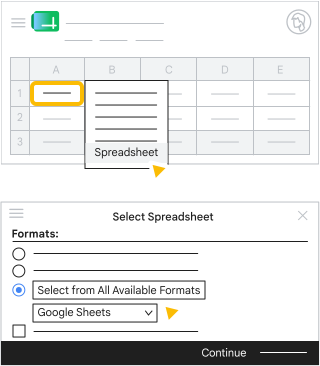
Administrator SAP dapat menyiapkan sistem mereka untuk mengizinkan pengguna mengekspor data SAP ke Google Spreadsheet melalui Google Drive. Penyiapan satu kali mewajibkan administrator SAP untuk:
Cara pengguna mengekspor data SAP ke Spreadsheet melalui Drive
Setelah SAP disiapkan untuk mengautentikasi dengan Drive, pengguna dapat memilih format Google Spreadsheet saat mengekspor data SAP ke spreadsheet. Saat pertama kali mengekspor ke Spreadsheet, pengguna harus memasukkan informasi akun Google dan memberi SAP akses ke Google Drive.
Data SAP diekspor ke Drive dalam format file Office Open XML yang dapat dibuka di Spreadsheet.
Google, Google Workspace, serta merek dan logo terkait adalah merek dagang Google LLC. Semua nama perusahaan dan produk lainnya adalah merek dagang milik setiap perusahaan terkait.
[[["Mudah dipahami","easyToUnderstand","thumb-up"],["Memecahkan masalah saya","solvedMyProblem","thumb-up"],["Lainnya","otherUp","thumb-up"]],[["Informasi yang saya butuhkan tidak ada","missingTheInformationINeed","thumb-down"],["Terlalu rumit/langkahnya terlalu banyak","tooComplicatedTooManySteps","thumb-down"],["Sudah usang","outOfDate","thumb-down"],["Masalah terjemahan","translationIssue","thumb-down"],["Masalah kode / contoh","samplesCodeIssue","thumb-down"],["Lainnya","otherDown","thumb-down"]],["Terakhir diperbarui pada 2026-09-19 UTC."],[],[]]