

Om verwijderde Drive-bestanden te herstellen, ga naar Een verwijderd bestand in Google Drive herstellen . Om verwijderde e-mails te herstellen, ga naar Gmail-berichten verwijderen of herstellen .
Als beheerder kunt u verwijderde items uit Google Drive herstellen binnen 25 dagen nadat een gebruiker de prullenbak heeft geleegd. Na die periode verwijdert Google die items definitief uit zijn systemen en kunnen ze niet meer worden hersteld. Afhankelijk van de hoeveelheid gegevens die u wilt herstellen, kan het enkele dagen duren voordat de gegevens weer in het account van de gebruiker verschijnen.
Als het account van de gebruiker is verwijderd en u de Drive-bestanden wilt herstellen, kunt u deze bestanden binnen 20 dagen na de verwijdering van het account herstellen. Ga naar Drive-bestanden van een verwijderde gebruiker herstellen voor meer informatie.
Hoe werkt gegevensherstel?
Het herstelproces herstelt alle bestanden die binnen het geselecteerde datumbereik zijn verwijderd. U kunt geen afzonderlijke bestanden of mappen herstellen. Vraag de gebruiker voordat u met het herstel begint wanneer het bestand of de map is verwijderd, zodat u zo min mogelijk gegevens kunt herstellen.
Je kunt maar één restauratieproject tegelijk uitvoeren. Als je een ander project start terwijl het eerste nog loopt, wordt een van beide projecten stopgezet.
Je kunt de volgende items niet herstellen:
- Gegevens die Google meer dan 25 dagen geleden permanent heeft verwijderd.
- Google Mijn Maps-bestanden
- Fusion-tabellen
- Gegevens in de prullenbak van de gebruiker
- Gegevens die ervoor zorgen dat de gebruiker of uw organisatie de opslaglimiet overschrijdt. Als de gebruiker of uw organisatie niet voldoende opslagruimte beschikbaar heeft om alle bestanden te herstellen, stopt het herstelproces wanneer de opslaglimiet is bereikt.
Schijfgegevens herstellen
Ga in de Google Admin-console naar Menu.


 Directory Gebruikers .
Hiervoor is het juiste gebruikersbeheerrecht vereist. Zonder het juiste recht ziet u niet alle benodigde opties om deze stappen te voltooien.
Ga in de lijst met gebruikers naar de gebruiker en klik op Meer opties.
Gegevens herstellen .Of, als de lijst lang is: Voer bovenaan in het zoekvak de naam van de gebruiker in om de accountpagina te openen. Klik vervolgens aan de zijkant op Meer opties.
Gegevens herstellen . Laat me zien hoe.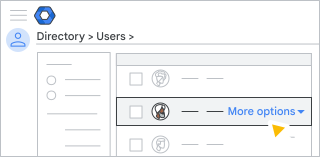
Selecteer het datumbereik voor de gegevens die u wilt herstellen en voeg de datum toe waarop het item uit de prullenbak van de gebruiker is verwijderd. U kunt alleen gegevens herstellen die in de afgelopen 25 dagen zijn verwijderd.
Klik onder Toepassing op de pijl naar beneden.
 Drijfveer .
Klik op Herstellen .
Nadat het herstelproject is voltooid, controleert u de Drive-map van de gebruiker op herstelde Drive-gegevens. De gegevens worden hersteld naar de Drive-map van de gebruiker op dezelfde locatie als vóórdat ze werden verwijderd.
Let op: nadat u een item in Drive hebt hersteld, moet de gebruiker het item opnieuw delen zodat anderen er toegang toe hebben.
Verwijderde gedeelde schijven of gegevens herstellen
U kunt gegevens herstellen naar een gedeelde schijf of een verwijderde gedeelde schijf herstellen. Zie voor meer informatie Een gedeelde schijf en de bijbehorende bestanden verwijderen of herstellen voor uw gebruikers .
Als uw organisatie Google Vault gebruikt
Mogelijk kunt u gegevens ophalen die ouder zijn dan 25 dagen als deze onderworpen waren aan bewaarregels of blokkeringen. Een Vault-gebruiker kan zoeken naar bewaarde gegevens en deze exporteren. U kunt deze gegevens echter niet rechtstreeks terugzetten naar de Drive van de gebruiker. Ga naar Aan de slag met zoeken en exporteren in Vault voor meer informatie.
Om te voorkomen dat gegevens worden verwijderd of gewist voordat de gebruiker er toegang toe heeft, kunt u de Drive-gegevens van de gebruiker blokkeren. Ga naar Drive-, Meet- en Sites-gegevens blokkeren voor meer informatie.
Hoe verwijderen gebruikers items uit Drive?
Wanneer een gebruiker de prullenbak leegt, worden alle bestanden en mappen die zich daarin bevonden, verwijderd uit Drive. In het auditlogboek van Drive wordt de naam van de gebruiker en het tijdstip waarop de prullenbak is geleegd weergegeven. Als een item langer dan 30 dagen in de prullenbak staat, wordt het automatisch permanent verwijderd door Drive. In deze gevallen wordt in het auditlogboek van Drive 'Google Systeem' weergegeven als de gebruiker die het item heeft verwijderd. Zie ' Gebeurtenissen in het Drive-logboek' voor meer informatie.