

Als u uw verwijderde Drive-bestanden wilt herstellen, gaat u naar Een verwijderd bestand herstellen in Google Drive. Ga naar Gmail-berichten verwijderen of herstellen om verwijderde e-mails te herstellen.
Als beheerder kunt u verwijderde items uit Google Drive herstellen binnen 25 dagen nadat de gebruiker de prullenbak heeft geleegd. Daarna verwijdert Google die items definitief uit de systemen. Ze kunnen dan niet meer worden hersteld. Afhankelijk van de hoeveelheid gegevens die u wilt herstellen, kan het enkele dagen duren voordat de gegevens weer in het account van de gebruiker staan.
Als het account van de gebruiker is verwijderd en u de Drive-bestanden van de gebruiker wilt herstellen, kunt u de bestanden binnen 20 dagen na de verwijdering van het account herstellen. Ga naar De Drive-bestanden van een verwijderde gebruiker herstellen voor meer informatie.
Hoe gegevensherstel werkt
Alle bestanden die zijn verwijderd gedurende de geselecteerde periode, worden hersteld. Je kunt geen afzonderlijke bestanden of mappen herstellen. Vraag de gebruiker voordat u begint met herstellen wanneer deze het bestand of de map heeft verwijderd, zodat u zo min mogelijk gegevens hoeft te herstellen.
U kunt slechts één herstelproject tegelijk uitvoeren. Als u een ander project start terwijl het eerste nog loopt, wordt een van de projecten stopgezet.
De volgende items kunnen niet worden hersteld:
- Gegevens die meer dan 25 dagen geleden definitief zijn verwijderd uit het systeem van Google
- Google My Maps-bestanden
- Fusion Tables
- Gegevens uit de prullenbak van de gebruiker
- Gegevens waardoor de gebruiker of uw organisatie een opslaglimiet overschrijdt. Als de gebruiker of uw organisatie niet genoeg opslagruimte heeft om alle bestanden te herstellen, stopt het herstelproces als de opslaglimiet is bereikt.
Drive-gegevens herstellen
-
Ga in de Google Beheerdersconsole naar Menu


 Directory
Gebruikers.
Directory
Gebruikers.Hiervoor is het juiste recht voor User Management vereist. Als u dit recht niet heeft, ziet u niet alle bedieningselementen die u nodig heeft.
Plaats in de lijst Gebruikers de cursor op de gebruiker en klik op Meer opties
Gegevens herstellen.Als de lijst lang is: Voer bovenaan in het zoekvak de naam van de gebruiker in en open de accountpagina. Klik daarna aan de zijkant op Meer opties
Gegevens herstellen.
Instructies tonen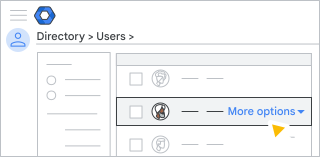
Selecteer de periode voor de gegevens die u wilt herstellen en neem de datum op waarop het item uit de prullenbak van de gebruiker is verwijderd. U kunt alleen gegevens herstellen die in de afgelopen 25 dagen zijn verwijderd.
Klik onder App op de pijl-omlaag
 Drive.
Klik op Herstellen.
Controleer als het herstelproject is voltooid of de herstelde Drive-gegevens in de Drive-map van de gebruiker staan. De gegevens worden in de Drive-map van de gebruiker hersteld op dezelfde plaats als voordat ze werden verwijderd.
Opmerking: Nadat u een item heeft hersteld in Drive, moet de gebruiker het item opnieuw delen om anderen weer toegang te geven.
Verwijderde gedeelde Drives of gegevens uit gedeelde Drives herstellen
U kunt gegevens herstellen in een gedeelde Drive of een verwijderde gedeelde Drive herstellen. Ga naar Een gedeelde Drive en de bestanden daarin verwijderen of herstellen voor uw gebruikers voor meer informatie.
Als uw organisatie Google Vault gebruikt
U kunt mogelijk gegevens ophalen die ouder zijn dan 25 dagen als er bewaarregels of bewaarplichten op van toepassing waren. Een Vault-gebruiker kan zoeken naar bewaarde gegevens en deze exporteren. U kunt deze gegevens echter niet rechtstreeks herstellen naar de Drive van de gebruiker. Zie Aan de slag met zoeken en exporteren in Vault voor meer informatie.
Als u niet wilt dat gegevens definitief worden verwijderd voordat de gebruiker er weer toegang toe heeft, kunt u een bewaarplicht plaatsen op de Drive-gegevens van de gebruiker. Ga naar Een bewaarplicht plaatsen op Drive-, Meet- en Sites-gegevens voor meer informatie.
Hoe verwijderen gebruikers items uit Drive?
Als een gebruiker de prullenbak leegt, worden bestanden en mappen die in de prullenbak stonden, verwijderd uit Drive. In het Drive-controlelogboek staat de naam van de gebruiker en wanneer deze de prullenbak heeft geleegd. Als een item langer dan 30 dagen in de prullenbak staat, wordt het automatisch definitief verwijderd door Drive. In deze gevallen staat in het Drive-controlelogboek 'Google-systeem' bij de gebruiker die het item heeft verwijderd. Ga naar Drive-logboekgebeurtenissen voor meer informatie.