

Чтобы восстановить удаленные файлы на Диске, следуйте инструкциям в статье Как восстановить удаленный файл в Google Диске. Чтобы восстановить удаленные письма, ознакомьтесь со статьей Как удалять и восстанавливать письма в Gmail.
Вы, как администратор, можете восстановить удаленные с Диска объекты в течение 25 дней после очистки корзины пользователем. После этого Google удаляет объекты без возможности восстановления. Срок восстановления данных зависит от их объема и может составлять несколько дней.
Если аккаунт пользователя был удален и вы хотите восстановить его файлы на Диске, это можно сделать в течение 20 дней после удаления аккаунта. Подробнее о том, как восстановить файлы…
Особенности восстановления данных
Восстановление производится для всех файлов за определенный временной промежуток. Нельзя восстановить отдельные файлы или папки. Перед началом восстановления уточните у пользователя, когда были удалены нужные файлы и папки, чтобы восстановить лишь данные за нужный промежуток времени.
Одновременно можно выполнять только одну операцию восстановления. Если запустить вторую, одна из них будет остановлена.
Нельзя восстановить следующие объекты:
- данные, окончательно удаленные более 25 дней назад;
- файлы сервиса "Google Мои карты";
- файлы приложения "Сводные таблицы";
- данные, находящиеся в корзине пользователя;
- Данные, выходящие за пределы объема хранилища пользователя или организации. Если у пользователя или организации недостаточно места в хранилище для восстановления всех файлов, процесс останавливается при достижении предела.
Как восстановить данные на Диске
-
В консоли администратора Google нажмите на значок меню


 Каталог
Пользователи.
Каталог
Пользователи.Вам потребуются права на управление пользователями. В противном случае некоторые элементы управления будут недоступны.
В списке Пользователи наведите указатель мыши на имя пользователя и нажмите Ещё
Восстановить данные.Если список длинный, введите имя пользователя в строке поиска вверху и откройте страницу его аккаунта. Затем сбоку нажмите Ещё
Восстановить данные.
Инструкции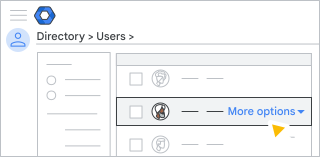
Выберите диапазон дат, за который нужно восстановить данные, и включите дату, когда объект был удален из корзины пользователя. Восстановить можно только те данные, которые были удалены в течение последних 25 дней.
В разделе Приложение нажмите на стрелку вниз
 Диск.
Диск.Выберите Восстановить.
По окончании операции восстановления проверьте папки на Диске пользователя. Восстановленные данные появятся в той папке, из которой были удалены.
Примечание. После того как вы восстановите объект на Диске, пользователю потребуется повторно предоставить к нему доступ всем, кому он необходим.
Как восстановить удаленные общие диски или данные
Вы можете восстановить общий диск или данные на нем. Подробнее о том, как удалить или восстановить общий диск пользователей и файлы на нем…
Если в вашей организации используется Google Сейф
Возможно, вы сможете восстановить данные, удаленные более 25 дней назад, если для них действуют правила хранения или запреты на удаление. Пользователь Сейфа может искать и экспортировать данные, находящиеся на хранении, но их нельзя восстановить непосредственно на Диске пользователя. Подробнее о поиске и экспорте в Google Сейфе…
Вы можете установить запрет на удаление, чтобы данные нельзя было удалить, в том числе без возможности восстановления, пока пользователь не получит к ним доступ. Подробнее о том, как установить запрет на удаление данных Диска, Meet и Сайтов…
Что происходит при удалении объектов с Диска?
Когда пользователь очищает свою корзину, он удаляет из нее все файлы и папки, которые хранились на Диске. В журнале аудита Диска регистрируется имя пользователя и временная метка очистки корзины. Объекты, которые находятся в корзине более 30 дней, удаляются автоматически без возможности восстановления. В этом случае в журнале аудита Диска появляется запись о том, что действие выполнила система Google. Подробнее о событиях журнала Диска…