

כדי לשחזר קבצים שנמחקו ב-Drive, אפשר לעבור אל שחזור של קובץ שנמחק ב-Google Drive. כדי לשחזר את האימיילים שנמחקו, אפשר לעבור אל מחיקה או שחזור של הודעות Gmail.
אדמינים יכולים לשחזר פריטים שנמחקו מ-Google Drive תוך 25 ימים אחרי שמשתמש מרוקן את האשפה שלו. אחרי התקופה הזו, Google מסירה את הפריטים האלה מהמערכות שלה ואי אפשר לשחזר אותם. בהתאם לכמות הנתונים שרוצים לשחזר, יכול להיות שיחלפו כמה ימים עד שהנתונים יופיעו שוב בחשבון של המשתמש.
אם החשבון של המשתמש נמחק ואתם רוצים לשחזר את הקבצים שלו ב-Drive, אתם יכולים לשחזר את הקבצים תוך 20 ימים ממועד מחיקת החשבון. פרטים נוספים זמינים במאמר בנושא שחזור קבצים ב-Drive של משתמש שנמחק.
איך מתבצע שחזור נתונים
השחזור יחזיר את כל הקבצים שהוסרו בטווח התאריכים שנבחר. אי אפשר לשחזר קבצים או תיקיות ספציפיים. לפני שמתחילים בשחזור, כדאי לשאול את המשתמש מתי הוא מחק את הקובץ או התיקייה, כדי לשחזר את כמות הנתונים המינימלית הנדרשת.
אפשר להריץ רק פרויקט שחזור אחד בכל פעם. אם מתחילים פרויקט אחר בזמן שהפרויקט הראשון מתבצע, אחד מהם ייעצר.
אי אפשר לשחזר את הפריטים הבאים:
- נתונים ש-Google מחקה באופן סופי לפני יותר מ-25 ימים
- קובצי 'המפות שלי ב-Google'
- Fusion Tables
- נתונים באשפה של המשתמש
- נתונים שגורמים למשתמש או לארגון לחרוג ממכסת האחסון. אם למשתמש או לארגון שלכם אין מספיק נפח אחסון זמין כדי לשחזר את כל הקבצים, תהליך השחזור ייפסק כשתגיעו למגבלת נפח האחסון.
שחזור נתונים ב-Drive
-
במסוף Google Admin, לוחצים על סמל התפריט


 הארגון שלי משתמשים.
אתם צריכים הרשאה מתאימה לניהול המשתמשים. אם אין לכם אותה, לא תראו את כל האפשרויות והכפתורים שבהוראות שכאן.
ברשימת המשתמשים, מצביעים על המשתמש ולוחצים על אפשרויות נוספות
שחזור נתונים.לחלופין, אם הרשימה ארוכה: מקלידים את שם המשתמש בתיבת החיפוש שלמעלה ופותחים את דף החשבון שלו. בצד, לוחצים על אפשרויות נוספות
שחזור נתונים.
איך עושים את זה?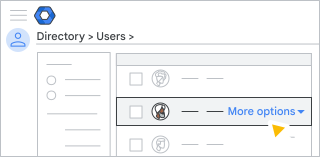
בוחרים את טווח התאריכים של הנתונים שרוצים לשחזר, וכוללים את התאריך שבו הפריט רוקן מהאשפה של המשתמש. אפשר לשחזר רק נתונים שנמחקו ב-25 הימים האחרונים.
בקטע אפליקציה, לוחצים על החץ למטה
 Drive.
לוחצים על שחזור.
כשיסתיים פרויקט השחזור, הנתונים המשוחזרים יופיעו בתיקיית Drive של המשתמש. הנתונים ישוחזרו לתיקיית Drive של המשתמש באותו המיקום שבו היו לפני שנמחקו.
הערה: אחרי שמשחזרים פריט ב-Drive, המשתמש צריך לשתף מחדש את הפריט כדי שלאנשים אחרים תהיה גישה אליו.
שחזור של תיקיות אחסון שיתופי או נתונים שנמחקו
אתם יכולים לשחזר נתונים באחסון שיתופי או לשחזר אחסון שיתופי שנמחק. פרטים נוספים מופיעים במאמר בנושא מחיקה או שחזור של תיקיית אחסון שיתופי והקבצים שבה עבור המשתמשים.
אם בארגון שלכם משתמשים ב-Google Vault
יכול להיות שתוכלו לאחזר נתונים בני יותר מ-25 ימים אם הם כפופים לכללי שמירה או להחזקה לצורך משפטי. משתמש Vault יכול לחפש נתונים שנשמרו ולייצא אותם. עם זאת, אי אפשר לשחזר את הנתונים האלה ישירות ל-Drive של המשתמש. פרטים נוספים זמינים במאמר איך מתחילים לעבוד עם תכונות החיפוש והייצוא ב-Vault.
כדי למנוע מנתונים להימחק זמנית או סופית לפני שהמשתמש יוכל לגשת אליהם, אתם יכולים להוסיף את הנתונים שלו ב-Drive להשעיה. פרטים נוספים זמינים במאמר השעיה של נתונים ב-Drive, Meet ו-Sites.
איך משתמשים מוחקים פריטים מ-Drive?
כשמשתמש מרוקן את האשפה, הוא מוחק מ-Drive את כל הקבצים או התיקיות שהיו בה. ביומן הביקורת של Drive מופיעים שם המשתמש והשעה שבה הוא רוקן את האשפה. אם פריט נמצא באשפה יותר מ-30 יום, הוא יימחק אוטומטית מ-Drive באופן סופי. במקרים כאלה, ביומן הביקורת של Drive מופיע 'מערכת Google' כמשתמש שמחק את הפריט. פרטים נוספים מופיעים במאמר בנושא אירועים ביומן של Drive.