

Dit artikel is voor beheerders. Om offline toegang te krijgen tot uw eigen bestanden, gaat u naar Offline werken aan documenten, spreadsheets en presentaties .
Ondersteuning voor alle edities van Google Workspace, Cloud Identity en G Suite.
Als beheerder kunt u bepalen of gebruikers in uw organisatie toegang hebben tot hun Google Docs, Sheets en Slides wanneer hun computers niet met internet zijn verbonden. Standaard is offline toegang ingeschakeld voor organisaties, maar gebruikers kunnen dit voor hun eigen account in- of uitschakelen.
Opmerking:
- Deze functie wordt ondersteund door de browsers Google Chrome en Microsoft Edge.
- Deze optie is niet van toepassing op Google Drive voor desktop. Ga naar 'Google Drive-bestanden offline gebruiken' voor meer informatie over hoe gebruikers offline toegang kunnen krijgen tot bestanden via Drive voor desktop.
Optie 1: Gebruikers toestaan offline toegang in te schakelen (aanbevolen)
De eenvoudigste manier om offline toegang mogelijk te maken, is door offline toegang voor alle gebruikers toe te staan.
Ga in de Google Admin-console naar Menu.


 Apps Google Werkruimte Drive en documenten .
Hiervoor zijn beheerdersrechten voor Drive & Docs vereist.
- Klik op Functies en toepassingen .
- Selecteer naast Offline de optie Gebruikers toestaan offline toegang in te schakelen (aanbevolen) . Recente bestanden worden gesynchroniseerd en opgeslagen op de computer van de gebruiker en op computers die de gebruiker vertrouwt.
- Leg je gebruikers uit hoe ze bestanden kunnen synchroniseren voor offline gebruik .
Optie 2: Gebruik beleidsregels om offline toegang vanaf computers te beheren.
Als beheerder kunt u beleidsregels gebruiken om offline toegang tot Docs, Sheets en Slides te beheren op computers met Windows, Mac en Linux. Deze optie vereist dat u beheerde beleidsregels naar elke computer pusht. Als u deze optie selecteert voordat u beleidsregels instelt, verliezen gebruikers die offline toegang hadden deze na 24 uur.
Opmerking:
- Deze optie is niet beschikbaar voor ChromeOS-apparaten of mobiele apparaten (telefoons en tablets).
- Deze procedure is niet nodig als 'Alle gebruikers toestaan offline toegang in te schakelen' is geselecteerd.
- Deze optie is ook niet van toepassing als u zich via e-mail heeft geverifieerd.
Stap 1: Installeer het beleid op elke beheerde computer.
Om het mogelijk te maken Drive-bestanden offline op te slaan en te openen op beheerde computers:
- Download de configuratiebestanden naar de computers.
- Verspreid de bestanden naar computers met Windows, Mac en Linux besturingssystemen.
Afhankelijk van uw apparaat, volg de relevante instructies:
Windows-apparaten (via het Microsoft Groepsbeleid)
Instructies voor de Chrome-browser:
- Download en extraheer deze sjabloonbestanden voor Windows Groepsbeleid voor Google Chrome:
- Open het ADMX-bestand met de Groepsbeleid-editor. Om offline toegang toe te staan:
- Selecteer Toegestane domeinen voor offline ondersteuning van Google Docs in Chrome — Hiermee kunnen gebruikers binnen de opgegeven domeinen offline toegang krijgen tot documenten, maar offline bewerken is standaard uitgeschakeld.
- (Optioneel) Selecteer 'Automatisch ingeschakelde domeinen' voor offline ondersteuning van Google Docs in Chrome — Hiermee wordt offline toegang tot documenten automatisch ingeschakeld voor alle gebruikers met dit beleid. Laat deze optie uitgeschakeld als gebruikers offline toegang handmatig moeten inschakelen.
- Werk de optiewaarden bij met de domeinen die u wilt toestaan. Scheid meerdere domeinen met een komma (bijvoorbeeld domain1.com, domain2.com, enzovoort).
Opmerking: Als u de foutmelding "Er is een fout opgetreden tijdens het parseren" ziet, betekent dit dat Windows de bestandsnaam niet kan parseren en dat u deze moet hernoemen. Probeer bijvoorbeeld de underscore uit de bestandsnaam te verwijderen door GoogleDocs_WinADMX te wijzigen in GoogleDocsOffline.
Instructies voor Microsoft Edge:
- Download en extraheer de sjabloonbestanden voor Windows Groepsbeleid voor Microsoft Edge. Opmerking: Als u zowel Chrome als Microsoft Edge inschakelt, kunt u deze stap overslaan en de gedownloade bestanden voor Chrome hergebruiken, aangezien u slechts één van deze ADMX/ADML-bestanden hoeft te maken.
- Open het ADMX-bestand met de Groepsbeleid-editor. Om offline toegang in te schakelen:
- Selecteer Toegestane domeinen voor offline ondersteuning van Google Docs in Edge — Hiermee kunnen gebruikers binnen de opgegeven domeinen offline toegang krijgen tot documenten, maar offline bewerken is standaard uitgeschakeld.
- (Optioneel) Selecteer 'Automatisch ingeschakelde domeinen' voor offline ondersteuning van Google Docs in Edge — Hiermee wordt offline toegang tot documenten automatisch ingeschakeld voor alle gebruikers met dit beleid. Laat deze optie uitgeschakeld als gebruikers offline toegang handmatig moeten inschakelen.
- Werk de optiewaarden bij met de domeinen die u wilt toestaan. Scheid meerdere domeinen met een komma (bijvoorbeeld domain1.com, domain2.com, enzovoort).
Gerelateerde informatie
- Domeingebaseerde GPO's bewerken met ADMX-bestanden (instructies voor Microsoft Windows)
- Chrome-beleid instellen voor apparaten (instructies van Google)
macOS-apparaten
Instructies voor de Chrome-browser:
- Download en bewerk het beleid.
- Download het macOS plist-bestand voor Chrome .
- Open het bestand in een willekeurige teksteditor.
- Bewerk het bestand:
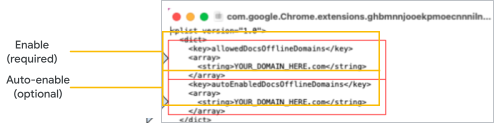
- (Vereist) Om offline toegang voor de apparaten mogelijk te maken, vervangt u de eerste instantie van YOUR_DOMAIN_HERE.com door uw domein.
- (Optioneel) Om offline toegang tot documenten automatisch in te schakelen voor alle gebruikers met dit beleid, vervangt u de tweede instantie van YOUR_DOMAIN_HERE.com door uw domein. Laat dit ongewijzigd als gebruikers offline toegang handmatig moeten inschakelen.
- Sla het bestand op, als uw editor dit niet automatisch doet.
- Converteer het plist-bestand naar een configuratiebestand met behulp van uw favoriete conversietool, zoals mcxToProfile op GitHub.
Om bijvoorbeeld mcxToProfile te gebruiken om uw bestand naar een configuratieprofiel te converteren, voert u het volgende in:
mcxToProfile.py --plist
com.google.Chrome.extensions.ghbmnnjooekpmoecnnnilnnbdlolhkhi.plist
--identifier com.google.Chrome.extensions.ghbmnnjooekpmoecnnnilnnbdlolhkhi - Installatie gegenereerd
Voeg com.google.Chrome.extensions.ghbmnnjooekpmoecnnnilnnbdlolhkhi.mobileconfig toe aan het systeem. Mogelijk moet u Chrome of macOS opnieuw opstarten om deze wijzigingen door te voeren.
Tip: Zie Beleidsregels instellen voor Chrome voor meer informatie.
Instructies voor Microsoft Edge:
- Download en bewerk het beleid.
- Download het macOS plist-bestand voor Edge .
- Open het bestand in een willekeurige teksteditor.
- Bewerk het bestand:
- (Vereist) Om offline toegang voor de apparaten mogelijk te maken, vervangt u de eerste instantie van YOUR_DOMAIN_HERE.com door uw domein.
- (Optioneel) Om offline toegang tot documenten automatisch in te schakelen voor alle gebruikers met dit beleid, vervangt u de tweede instantie van YOUR_DOMAIN_HERE.com door uw domein. Laat dit ongewijzigd als gebruikers offline toegang handmatig moeten inschakelen.
- Sla het bestand op, als uw editor dit niet automatisch doet.
- Converteer het plist-bestand naar een configuratiebestand met behulp van uw favoriete conversietool, zoals mcxToProfile op GitHub .
Om bijvoorbeeld mcxToProfile te gebruiken om uw bestand naar een configuratieprofiel te converteren, typt u het volgende in:
mcxToProfile.py --plist
com.microsoft.Edge.extensions.ghbmnnjooekpmoecnnnilnnbdlolhkhi.plist
--identifier com.microsoft.Edge.extensions.ghbmnnjooekpmoecnnnilnnbdlolhkhi - Installatie gegenereerd
Voeg com.google.Chrome.extensions.ghbmnnjooekpmoecnnnilnnbdlolhkhi.mobileconfig toe aan het systeem. Mogelijk moet u Chrome of macOS opnieuw opstarten om deze wijzigingen door te voeren.
Tip: Zie Beleidsregels instellen voor Chrome voor meer informatie.
Linux-apparaten
Instructies voor de Chrome-browser:
- Download en bewerk het beleid.
- Download het Linux-configuratiebestand .
- Open het configuratiebestand in een willekeurige teksteditor.
- Bewerk het bestand:
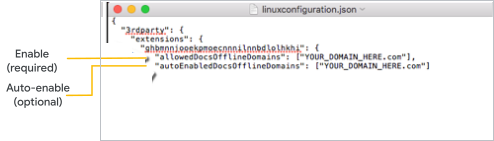
- (Vereist) Om offline toegang voor de apparaten mogelijk te maken, vervangt u de eerste instantie van YOUR_DOMAIN_HERE.com door uw domein.
- (Optioneel) Om offline toegang tot documenten automatisch in te schakelen voor alle gebruikers met dit beleid, vervangt u de tweede instantie van YOUR_DOMAIN_HERE.com door uw domein. Laat dit ongewijzigd als gebruikers offline toegang handmatig moeten inschakelen.
- Sla het bestand op, als uw editor dit niet automatisch doet.
- Plaats het configuratiebestand in /etc/opt/chrome/policies/managed/ .
Instructies voor Microsoft Edge:
- Download en bewerk het beleid.
- Download het Linux-configuratiebestand .
Opmerking: Als u zowel Chrome als Microsoft Edge inschakelt, hoeft u slechts één van deze configuratiebestanden aan te maken en twee kopieën in verschillende mappen te plaatsen. - Open het configuratiebestand in een willekeurige teksteditor.
- Bewerk het bestand:
- (Vereist) Om offline toegang voor de apparaten mogelijk te maken, vervangt u de eerste instantie van YOUR_DOMAIN_HERE.com door uw domein.
- (Optioneel) Om offline toegang tot documenten automatisch in te schakelen voor alle gebruikers met dit beleid, vervangt u de tweede instantie van YOUR_DOMAIN_HERE.com door uw domein. Laat dit ongewijzigd als gebruikers offline toegang handmatig moeten inschakelen.
- Sla het bestand op, als uw editor dit niet automatisch doet.
- Download het Linux-configuratiebestand .
- Plaats het configuratiebestand in /etc/opt/edge/policies/managed/ .
Stap 2: Offline toegang toestaan voor beheerde computers
Sta offline toegang alleen toe nadat het beleid op elke beheerde computer is geïnstalleerd en geconfigureerd. Offline toegang wordt geblokkeerd op elke computer waarop het beleid niet is geïnstalleerd.
Ga in de Google Admin-console naar Menu.
Apps Google Werkruimte Drive en documenten .Hiervoor zijn beheerdersrechten voor Drive & Docs vereist.
- Klik op Functies en toepassingen .
- Zorg ervoor dat u het beleid voor beheerde apparaten op elke computer hebt geïnstalleerd. Als u dit nog niet hebt gedaan, raadpleeg dan stap 1: Het beleid voor beheerde apparaten installeren op deze pagina.
Belangrijk: Als u doorgaat zonder een beleid te installeren, verliezen gebruikers die voorheen offline toegang hadden tot bestanden na 24 uur de toegang. - Selecteer naast Offline de optie Offline toegang beheren met behulp van apparaatbeleid . Recente bestanden worden gesynchroniseerd en opgeslagen op beheerde computers waarvoor dit beleid is ingesteld.
- Leg je gebruikers uit hoe ze bestanden kunnen synchroniseren voor offline gebruik .
Google, Google Workspace en aanverwante merken en logo's zijn handelsmerken van Google LLC. Alle andere bedrijfs- en productnamen zijn handelsmerken van de bedrijven waaraan ze zijn verbonden.