

هذه المقالة مُخصَّصة للمشرفين. للوصول إلى ملفاتك بلا اتصال بالإنترنت، يُرجى الانتقال إلى العمل بلا اتصال بالإنترنت على "مستندات Google" و"جداول بيانات Google" و"العروض التقديمية من Google".
هذه الميزة متاحة في جميع إصدارات Google Workspace وCloud Identity وG Suite
بصفتك مشرفًا، يمكنك التحكّم فيما إذا كان يمكن للمستخدمين في مؤسستك الوصول إلى مستندات Google و جداول بيانات Google و العروض التقديمية من Google عندما تكون أجهزة الكمبيوتر غير متصلة بالإنترنت. يتم تفعيل الوصول بلا إنترنت لدى المؤسسات تلقائيًا، ويمكن للمستخدمين تفعيل هذا الإعداد أو إيقافه لحساباتهم.
ملاحظة:
- هذه الميزة متاحة على متصفّحَي Google Chrome وMicrosoft Edge.
- لا ينطبق هذا الخيار على تطبيق "Google Drive للكمبيوتر المكتبي". للحصول على تفاصيل حول كيفية وصول المستخدمين إلى الملفات بلا اتصال بالإنترنت عبر تطبيق "Drive للكمبيوتر المكتبي"، يُرجى الانتقال إلى استخدام ملفات Google Drive بلا اتصال بالإنترنت.
الخيار 1: السماح للمستخدمين بتفعيل التشغيل بلا إنترنت (مُقترح)
أسهل طريقة للسماح بالتشغيل بلا إنترنت هي السماح به لجميع المستخدمين.
-
في "وحدة تحكّم المشرف في Google"، انتقِل إلى "القائمة"


 التطبيقات
Google Workspace
Drive و"مستندات Google".
التطبيقات
Google Workspace
Drive و"مستندات Google".يتطلّب امتلاك امتياز مشرف Drive و"مستندات Google".
- انقر على الميزات والتطبيقات.
- بجانب الوضع غير متصل بالإنترنت، اختر السماح للمستخدمين بتفعيل الوصول بلا إنترنت (موصى به). تتم مزامنة الملفات الحديثة وحفظها على جهاز كمبيوتر المستخدم وأجهزة الكمبيوتر التي يثق بها.
- أخبر المستخدمين بكيفية مزامنة الملفات للاستخدام بلا اتصال بالإنترنت استخدام.
الخيار 2: استخدام السياسات للتحكّم في الوصول بلا إنترنت من أجهزة الكمبيوتر
بصفتك مشرفًا، يمكنك استخدام السياسات للتحكّم في الوصول إلى "مستندات Google" و"جداول بيانات Google" و"العروض التقديمية من Google" بلا إنترنت على أجهزة الكمبيوتر المزوّدة بأنظمة التشغيل Windows وMac وLinux. يتطلب هذا الخيار منك نشر السياسات المُدارة لكل جهاز كمبيوتر على حدة. في حال تحديد هذا الخيار قبل إعداد السياسات، سيفقد المستخدمون إمكانية التشغيل بلا إنترنت بعد 24 ساعة إذا كانت هذه الإمكانية متاحة لهم من قبل.
ملاحظة:
- لا يتوفر هذا الخيار لأجهزة ChromeOS أو الأجهزة الجوّالة (الهواتف والأجهزة اللوحية).
- لا يلزم هذا الإجراء في حالة اختيار السماح لجميع المستخدمين بتفعيل التشغيل بلا إنترنت.
- ولا ينطبق هذا الخيار أيضًا في حالة إثبات الملكية عبر البريد الإلكتروني.
الخطوة 1: تثبيت السياسة على كل جهاز كمبيوتر مُدار
للسماح بتخزين ملفات Drive والوصول إليها بلا إنترنت على أجهزة الكمبيوتر المُدارة:
- نزّل ملفات الإعداد إلى أجهزة الكمبيوتر.
- وزّع الملفات إلى أجهزة الكمبيوتر المزوّدة بأنظمة التشغيل Windows وMac وLinux.
اتّبِع التعليمات ذات الصلة بجهازك:
أجهزة Windows (عبر سياسة المجموعة من Microsoft)
تعليمات لمتصفّح Chrome:
- نزِّل ملفات نماذج سياسة المجموعة من Windows لمتصفِّح Google Chrome وفك ضغطها:
- افتح ملف ADMX باستخدام محرر سياسة المجموعة. للسماح بالتشغيل بلا إنترنت:
- اختر النطاقات المسموح بها للعمل بمستندات Google بلا إنترنت على Chrome- للسماح للمستخدمين داخل النطاقات المحددة بالوصول إلى مستندات Google بلا إنترنت، ومع ذلك يتم إيقاف إمكانية التعديل بلا إنترنت تلقائيًا.
- (اختياري) اختَر النطاقات المفعَّلة تلقائيًا للعمل بمستندات Google بلا إنترنت على Chrome - لتفعيل الوصول للمستندات بلا إنترنت لجميع المستخدمين من خلال هذه السياسة تلقائيًا. اترك هذا الخيار غير مفعّل إذا لزم على المستخدمين تفعيل الوصول بلا إنترنت يدويًا.
- عدِّل قيم الخيار بالنطاقات المطلوب السماح بها. يمكنك الفصل بين عدة نطاقات باستخدام الفاصلة (على سبيل المثال، domain1.com، وdomain2.com، وما إلى ذلك).
ملاحظة: في حال ظهور الخطأ "حدث خطأ في أثناء التحليل"، فإن هذا يعني أنه قد تعذر على Windows تحليل اسم الملف ويلزمك إعادة تسميته. على سبيل المثال، يمكنك محاولة إزالة الشرطة السفلية من اسم الملف عن طريق تغييره من GoogleDocs_WinADMX إلى GoogleDocsOffline.
تعليمات لمتصفّح Microsoft Edge:
- نزِّل ملفات نماذج سياسة المجموعة من Windows لمتصفّح Microsoft Edge وفك ضغطها. ملاحظة: في حال تفعيل كل من Chrome وMicrosoft Edge، يمكنك تخطي هذه الخطوة وإعادة استخدام الملفات التي تم تنزيلها لمتصفِّح Chrome، لأنه ما عليك سوى إنشاء أحد ملفات ADMX/ADML هذه.
- افتح ملف ADMX باستخدام محرر سياسة المجموعة. للسماح بالتشغيل بلا إنترنت:
- اختر النطاقات المسموح بها للعمل بمستندات Google بلا إنترنت على Edge- للسماح للمستخدمين داخل النطاقات المحددة بالوصول إلى مستندات Google بلا إنترنت، ومع ذلك يتم إيقاف إمكانية التعديل بلا إنترنت تلقائيًا.
- (اختياري) اختَر النطاقات المفعَّلة تلقائيًا للعمل بمستندات Google بلا إنترنت على Edge- لتفعيل الوصول بلا إنترنت لجميع المستخدمين من خلال هذه السياسة تلقائيًا. اترك هذا الخيار غير مفعّل إذا لزم على المستخدمين تفعيل الوصول بلا إنترنت يدويًا.
- عدِّل قيم الخيار بالنطاقات المطلوب السماح بها. يمكنك الفصل بين عدة نطاقات باستخدام الفاصلة (على سبيل المثال، domain1.com، وdomain2.com، وما إلى ذلك).
معلومات ذات صلة
- تعديل كائنات سياسة المجموعة (GPO) المستندة إلى النطاقات باستخدام ملفات ADMX (تعليمات Microsoft Windows)
- ضبط سياسات Chrome للأجهزة (تعليمات Google)
أجهزة macOS
تعليمات لمتصفّح Chrome:
- تنزيل السياسة وتعديلها.
- نزِّل ملف plist لنظام التشغيل macOS لمتصفّح Chrome.
- افتح الملف في أي مُحرر نصوص.
- تحرير الملف:
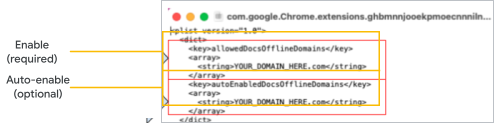
- (مطلوب) للسماح بخيار الوصول بلا اتصال بالإنترنت للأجهزة، استبدل المثال الأول من YOUR_DOMAIN_HERE.com بنطاقك.
- (اختياري) لتفعيل الوصول للمستندات بلا إنترنت تلقائيًا لجميع المستخدمين من خلال هذه السياسة، استبدل المثال الثاني من YOUR_DOMAIN_HERE.com بنطاقك. اترك هذا دون تغيير إذا لزم على المستخدمين تفعيل الوصول بلا إنترنت يدويًا.
- احفظ الملف، في حال عدم حفظه تلقائيًا من خلال المُحرر.
- حوِّل ملف plist إلى ملف إعداد باستخدام أداة التحويل التي تفضّلها، مثل mcxToProfile على GitHub.
على سبيل المثال، لاستخدام mcxToProfile لتحويل ملفك إلى ملف شخصي للإعداد، أدخِل:
mcxToProfile.py --plist
com.google.Chrome.extensions.ghbmnnjooekpmoecnnnilnnbdlolhkhi.plist
--identifier com.google.Chrome.extensions.ghbmnnjooekpmoecnnnilnnbdlolhkhi - تم إنشاء التثبيت
com.google.Chrome.extensions.ghbmnnjooekpmoecnnnilnnbdlolhkhi.mobileconfig إلى النظام. قد تحتاج إلى إعادة تشغيل Chrome أو macOS لنشر هذه التغييرات.
ملاحظة: للتعرُّف على المزيد من المعلومات، يُرجى الاطّلاع على ضبط سياسات Chrome.
تعليمات لمتصفّح Microsoft Edge:
- تنزيل السياسة وتعديلها.
- نزِّل ملف plist لنظام التشغيل macOS لمتصفّح Edge.
- افتح الملف في أي مُحرر نصوص.
- تحرير الملف:
- (مطلوب) للسماح بخيار الوصول بلا اتصال بالإنترنت للأجهزة، استبدل المثيل الأول من YOUR_DOMAIN_HERE.com بنطاقك.
- (اختياري) لتفعيل الوصول للمستندات بلا إنترنت تلقائيًا لجميع المستخدمين من خلال هذه السياسة، استبدل المثال الثاني من YOUR_DOMAIN_HERE.com بنطاقك. اترك هذا دون تغيير إذا لزم على المستخدمين تفعيل الوصول بلا إنترنت يدويًا.
- احفظ الملف، في حال عدم حفظه تلقائيًا من خلال المُحرر.
- حوِّل ملف plist إلى ملف إعداد باستخدام أداة التحويل التي تفضّلها، مثل mcxToProfile على GitHub.
على سبيل المثال، لاستخدام mcxToProfile لتحويل ملفك إلى ملف شخصي للإعداد، أدخِل
mcxToProfile.py --plist
com.microsoft.Edge.extensions.ghbmnnjooekpmoecnnnilnnbdlolhkhi.plist
--identifier com.microsoft.Edge.extensions.ghbmnnjooekpmoecnnnilnnbdlolhkhi - تم إنشاء التثبيت
com.google.Chrome.extensions.ghbmnnjooekpmoecnnnilnnbdlolhkhi.mobileconfig إلى النظام. قد تحتاج إلى إعادة تشغيل Chrome أو macOS لنشر هذه التغييرات.
ملاحظة: للتعرُّف على المزيد من المعلومات، يُرجى الاطّلاع على ضبط سياسات Chrome.
أجهزة Linux
تعليمات لمتصفّح Chrome:
- تنزيل السياسة وتعديلها.
- نزِّل ملف إعداد Linux.
- افتح ملف الإعداد في أي مُحرر نصوص.
- تحرير الملف:
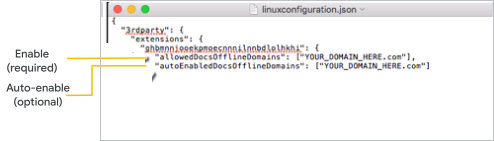
- (مطلوب) للسماح بخيار الوصول بلا اتصال بالإنترنت للأجهزة، استبدل المثيل الأول من YOUR_DOMAIN_HERE.com بنطاقك.
- (اختياري) لتفعيل الوصول للمستندات بلا إنترنت تلقائيًا لجميع المستخدمين من خلال هذه السياسة، استبدل المثال الثاني من YOUR_DOMAIN_HERE.com بنطاقك. اترك هذا دون تغيير إذا لزم على المستخدمين تفعيل الوصول بلا إنترنت يدويًا.
- احفظ الملف، في حال عدم حفظه تلقائيًا من خلال المُحرر.
- ضع ملف الإعداد في /etc/opt/chrome/policies/managed/.
تعليمات لمتصفّح Microsoft Edge:
- تنزيل السياسة وتعديلها.
- نزِّل ملف إعداد
Linux.
ملاحظة: إذا فعَّلت كل من Chrome وMicrosoft Edge، ستحتاج فقط إلى إنشاء واحد من ملفات الإعداد هذه، ووضع نسختين في أدلة مختلفة. - افتح ملف الإعداد في أي مُحرر نصوص.
- تحرير الملف:
- (مطلوب) للسماح بخيار الوصول بلا اتصال بالإنترنت للأجهزة، استبدل المثيل الأول من YOUR_DOMAIN_HERE.com بنطاقك.
- (اختياري) لتفعيل الوصول للمستندات بلا إنترنت تلقائيًا لجميع المستخدمين من خلال هذه السياسة، استبدل المثال الثاني من YOUR_DOMAIN_HERE.com بنطاقك. اترك هذا دون تغيير إذا لزم على المستخدمين تفعيل الوصول بلا إنترنت يدويًا.
- احفظ الملف، في حال عدم حفظه تلقائيًا من خلال المُحرر.
- نزِّل ملف إعداد
Linux.
- ضع ملف الإعداد في /etc/opt/edge/policies/managed/.
الخطوة 2: السماح بالوصول بلا إنترنت لأجهزة الكمبيوتر المُدارة
لا تسمح بالوصول بلا اتصال بالإنترنت إلا بعد تثبيت السياسة وضبطها على كل جهاز كمبيوتر مُدار. ويتم حظر التشغيل بلا إنترنت على أي جهاز كمبيوتر لا تتوفر به السياسة.
-
في "وحدة تحكّم المشرف في Google"، انتقِل إلى "القائمة"
التطبيقات
Google Workspace
Drive و"مستندات Google".يتطلّب امتلاك امتياز مشرف Drive و"مستندات Google".
- انقر على الميزات والتطبيقات.
- يُرجى التأكد من تثبيت سياسة الجهاز المُدار على كل جهاز كمبيوتر. إذا لم تفعل ذلك، يُرجى الرجوع إلى الخطوة 1: تثبيت سياسة الجهاز المُدار في هذه الصفحة.
ملاحظة مهمة: في حال المتابعة بدون تثبيت سياسة، سيفقد المستخدمون إمكانية التشغيل بلا إنترنت للملفات بعد 24 ساعة إذا كانت هذه الإمكانية متوفرة لديهم من قبل. - بجانب بلا إنترنت، اختر التحكّم في الوصول بلا إنترنت باستخدام سياسات الجهاز . تتم مزامنة الملفات الحديثة وحفظها على أجهزة الكمبيوتر المُدارة التي تم إعداد السياسة عليها.
- أخبر المستخدمين بكيفية مزامنة الملفات للاستخدام بلا اتصال بالإنترنت.
إنّ Google وGoogle Workspace والعلامات والشعارات ذات الصلة هي علامات تجارية (TM) تابعة لشركة Google LLC. وجميع أسماء الشركات والمنتجات الأخرى هي علامات تجارية (TM) تملكها الشركات ذات الصلة بها.